你好,我是尹会生。今天是咱们的第一节课,我先带你学习下,如何用Python操作Excel。
Excel是我们在工作中用到的最频繁的软件之一,它有着强大的计算能力和便捷的图表功能。如果我们要在同一个Excel文件中进行操作,手工进行也很方便,但问题是,如果我们需要同时操作多个Excel文件,就是一件非常耗时的事情了。
在工作场景中,需要同时操作多个Excel的情况主要有2种:批量合并和批量拆分。我来带你看2个场景。
- 批量合并。假设你需要对某些工作内容进行问卷调查,这时你用Excel做了调查问卷模版。我想你会这样做:先把Excel通过工作群分发给所有员工,再把群里收集到的反馈附件汇总成一个文件。
- 批量拆分。假设你是公司的财务人员,你需要使用Excel对员工工资进行核算,之后再打印出来。但是公司要求员工薪水保密,所以每个员工的工资需要拆分成一个独立的文件,最后还需要打印出来。
无论是合并,还是拆分,我们都面临着一个困境:没有现成的软件可以实现多个Excel文件的合并和拆分操作,所以你只好对每一个Excel文件都进行“打开-复制粘贴-保存”的工作。
很多人在面对这样的工作需求时,都忍不住立马去做,却很少停下来分析问题。其实,这三步是很简单的工作,不过也是无意义的重复工作,既浪费了时间,又没有真正产生价值。
幸运的是,这些工作都可以通过Python来解决。今天,我就给你介绍一下用Python实现重复工作自动化,快速实现Excel的合并和拆分的方法。
如何用Python手工操作一个Excel文件?
刚刚我们说到批量处理,其实也就是逐一处理多个文件。如果我们想要提升这类工作的效率,就可以先借助Python把每一次处理都自动化。所以,在讲具体的合并和拆分方法前,我们要解决的第一个问题,就是用Python代替你的双手来操作一个Excel文件。
如果要用Python操作Excel文件,首先就要支持读写Excel的功能。在Python中,要想实现对某一个功能的支持,就需要安装扩展库。
支持Excel读取的扩展库叫做xlrd库,支持Excel写入的扩展库叫做xlwt库。我们可以使用下面的命令行进行安装:
pip3 install xlrd
pip3 install xlwt
那么,如何使用Python读取Excel文件的内容呢?你可以使用这样的代码实现:
import xlrd

file = '/Users/user1/Desktop/a.xls'

data = xlrd.open_workbook(file)
table = data.sheets()[0]
value = table.cell_value(rowx=4, colx=4)
虽然代码很简单,但是它对自动化操作Excel的意义非常大。
试想一下,如果能够使用Python替代全部的手工操作,大批量的文件就可以使用Python的循环功能自动化完成对每一个文件的自动处理工作了。
对于编程语言来说,文件合并的步骤可以分解为读取第一个文件,读取第二个文件,将第一个文件的内容追加到第二个文件下方。
所以在我们学会使用Python读取Excel文件之后,我们还需要掌握如何将读取的内容写入到Excel文件。写入文件的代码如下:
import xlwt

dst_file = '/Users/edz/Desktop/文章1/result/结果.xlsx'

workbook = xlwt.Workbook(encoding='utf-8')
xlsheet = workbook.add_sheet("统计结果")

# 写入内容,假设取出的内容是value
xlsheet.write(0, 0, value)

# 保存文件
workbook.save(dst_file)
可以看到,写入文件的时候,我们使用了一个叫做write的函数。它的前两个参数代表的写入位置,分别是指定写入的行和列坐标。无需多言,这个写入位置非常重要。如果按照上面的代码方式写入,也就是前两个参数均指定为0,就会覆盖这个Excel文件中的现有内容了。
所以,你如果想完成合并操作的话,就要实现对现有Excel内容进行追加写入。通常我们会先获取现有的内容一共有多少行、多少列,然后向后移动一个位置,再进行写入。
这种追加写入的方式,在我们的工作场景中非常常见。接下来,我们就看看怎么用追加写入的方式,实现多个Excel文件的合并吧。
怎样实现Excel的合并?
我们还是用前面提到的做调查问卷模板的场景,来具体讲一讲怎么实现Excel的合并。这里,我们就要用到一个重要功能了:循环功能。
循环功能的核心代码是:
from pathlib import Path, PurePath

# 指定要合并excel的路径
src_path = '/Users/edz/Desktop/文章1/调查问卷'

# 取得该目录下所有的xlsx格式文件
p = Path(src_path)
files = [x for x in p.iterdir() if PurePath(x).match('*.xlsx')]
在这段代码中,我使用了for语句,实现了Python的循环功能。通过这样的功能,我可以依次获取src_path变量指向的路径下所有的文件。同时,为了避免这个目录里的文件类型过多,我使用一个if语句用于条件判断,只提取.xlsx结尾的文件。
现在,用Excel实现调查问卷自动化的主要功能已经都实现了。接下来,我们看看怎样实现整个工作过程。我把它们的工作流程定义为三个步骤:
- 找到整个工作过程当中重复操作的部分;
- 将重复操作的部分需要哪些手工操作找出来,使用Python编写程序代替手工操作的部分;
- 对重复的部分,使用循环语句进行批量处理。
如果你对把手工操作改成Python程序,还没有任何经验的话,我还可以为你提供更直观的办法,叫做画时序图。
我先带你看看时序图是什么呢?如下图表:
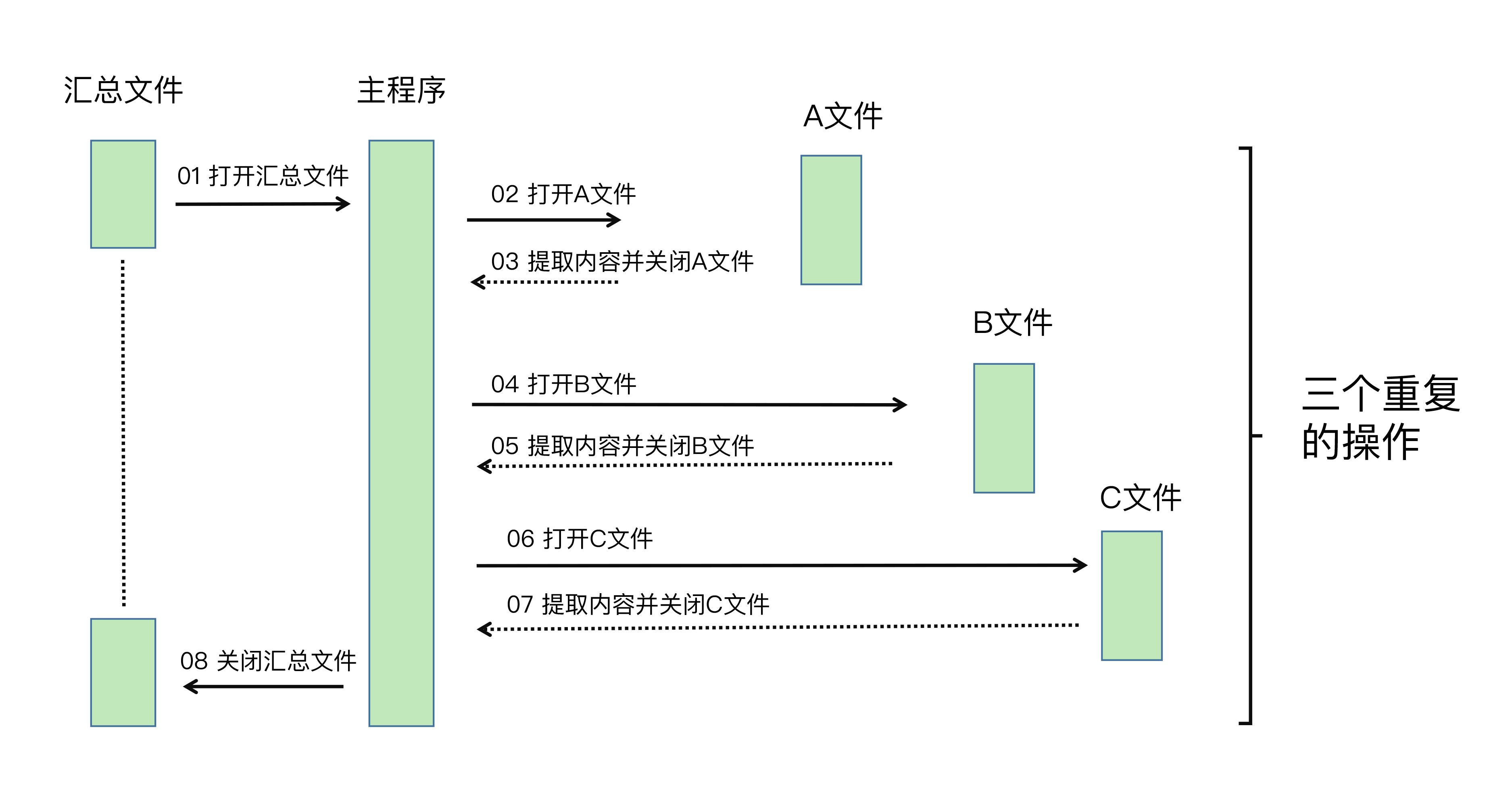
简单来讲,时序图就是以时间顺序来排列程序中的事件的图表。通过上图,你应该很容易看出重复操作的这四个事件:
- 打开文件;
- 提取用户填写内容;
- 粘贴到汇总文件;
- 关闭文件。
下面,我们就用Python来替代这四个事件。由于它们是重复的,所以我会使用for循环对它们依次进行处理。
回到我们的Excel做调查问卷的场景。当我们回收了调查问卷之后,每份问卷的格式是完全相同的,刚好可以利用上面提到的循环功能处理每份问卷。而问卷的选项则是我们需要提取出来用于汇总的,所以我们要使用Python实现读取Excel调查问卷的功能,最后再写入到一个新的Excel中。
好了,我们来看下这一功能的Python代码是如何编写的:
import xlrd
import xlwt
from pathlib import Path, PurePath
# 导入excel和文件操作库

# 指定要合并excel的路径
src_path = '/Users/edz/Desktop/文章1/调查问卷'
# 指定合并完成的路径
dst_file = '/Users/edz/Desktop/文章1/result/结果.xls'

# 取得该目录下所有的xlsx格式文件
p = Path(src_path)
files = [x for x in p.iterdir() if PurePath(x).match('*.xls')]

# 准备一个列表存放读取结果
content = []

# 对每一个文件进行重复处理
for file in files:
    # 用文件名作为每个用户的标识
    username = file.stem
    data = xlrd.open_workbook(file)
    table = data.sheets()[0]
    # 取得每一项的结果
    answer1 = table.cell_value(rowx=4, colx=4)
    answer2 = table.cell_value(rowx=10, colx=4)
    temp = f'{username},{answer1},{answer2}'
    # 合并为一行先存储起来
    content.append(temp.split(','))
    print(temp)
    # 输出
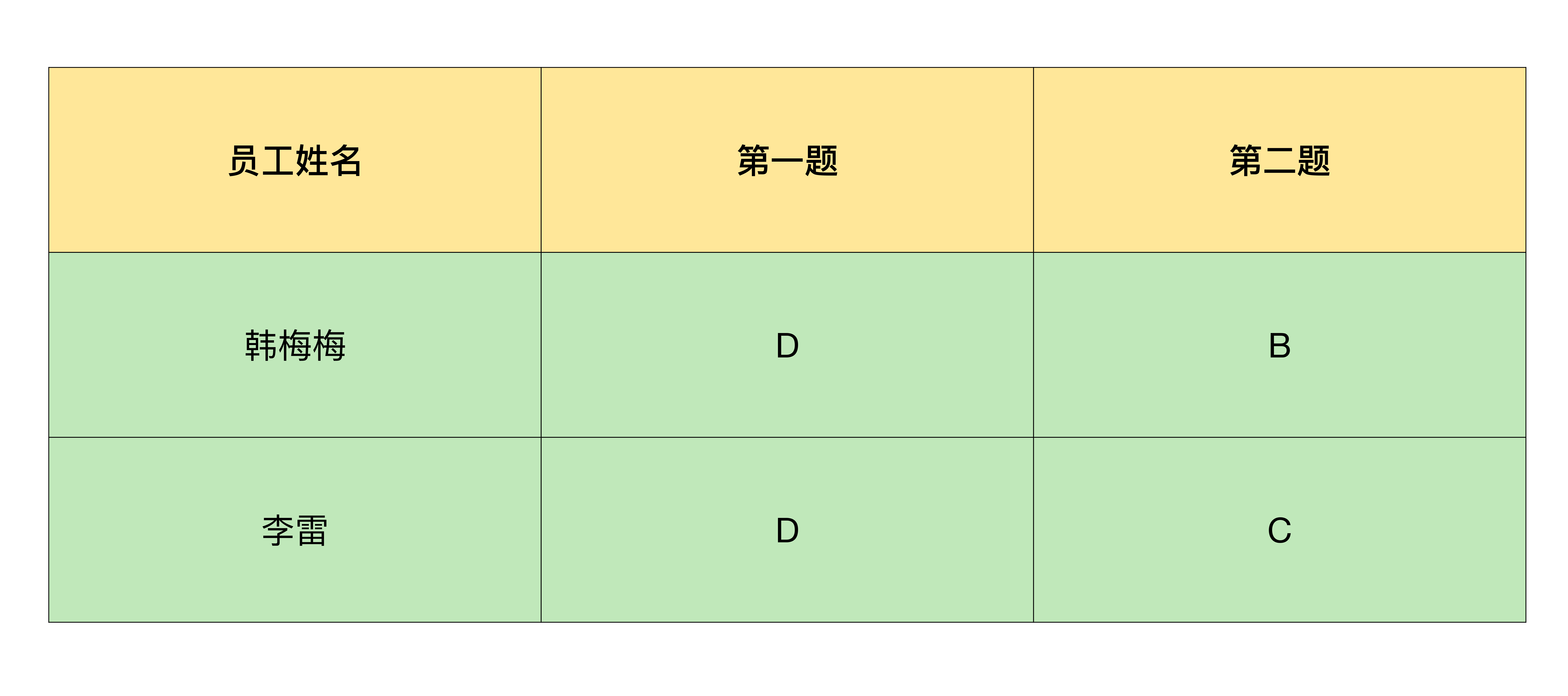
    # 韩梅梅,D,B
    # 李雷,D,C

# 准备写入文件的表头
table_header = ['员工姓名', '第一题', '第二题']

workbook = xlwt.Workbook(encoding='utf-8')
xlsheet = workbook.add_sheet("统计结果")

# 写入表头
row = 0
col = 0
for cell_header in table_header:
    xlsheet.write(row, col, cell_header)
    col += 1

# 向下移动一行
row += 1
# 取出每一行内容
for line in content:
    col = 0
    # 取出每个单元格内容
    for cell in line:
        # 写入内容
        xlsheet.write(row, col, cell)
        # 向右移动一个单元格
        col += 1
    # 向下移动一行
    row += 1
# 保存最终结果
workbook.save(dst_file)
在这段代码中,Excel的读取和写入操作、for循环操作都派上了用场,它的整个工作过程就像我画的时序图一样:先打开用来汇总的Excel文件,依次对多个调查问卷进行读取,最后逐行写入到新建立的汇总文件中。
合并后的效果如下图:
有一点需要你注意的是,为了让你更好地理解Python循环的工作过程,我没有严格遵守编码规范,而是尽可能地让程序按照从上到下的顺序执行。如果你已经不是第一次使用Python,可以根据你的使用习惯,将程序进一步封装成Python里的函数,更加优雅地去实现它。
总的来说,在使用Python对Excel的合并操作时,需要你掌握的最核心的操作就是读写文件和行列坐标控制。熟练掌握这两个功能,你才能一次得到想要合并成的样子,不用再对Excel进行二次的手工操作。
怎样实现Excel的拆分?
对于批量操作Excel,还有一种情况是批量拆分。比如很多公司会用Excel记录和统计员工的薪水、记录货物信息、记录客户情况等数据。这些数据越来越多之后,文件会越来越大,打开文件和查找速度就会变得很慢,最后只好按照某些列进行Excel的拆分。
接下来,我就为你讲解一下如何进行Excel的批量拆分。让我们来看一个工资条的案例。
例如我在一个Excel中存放了工资信息,需要把第一行的表头和员工工资拆分成一个以员工名字命名的Excel文件。我来带你看下具体该怎么操作:
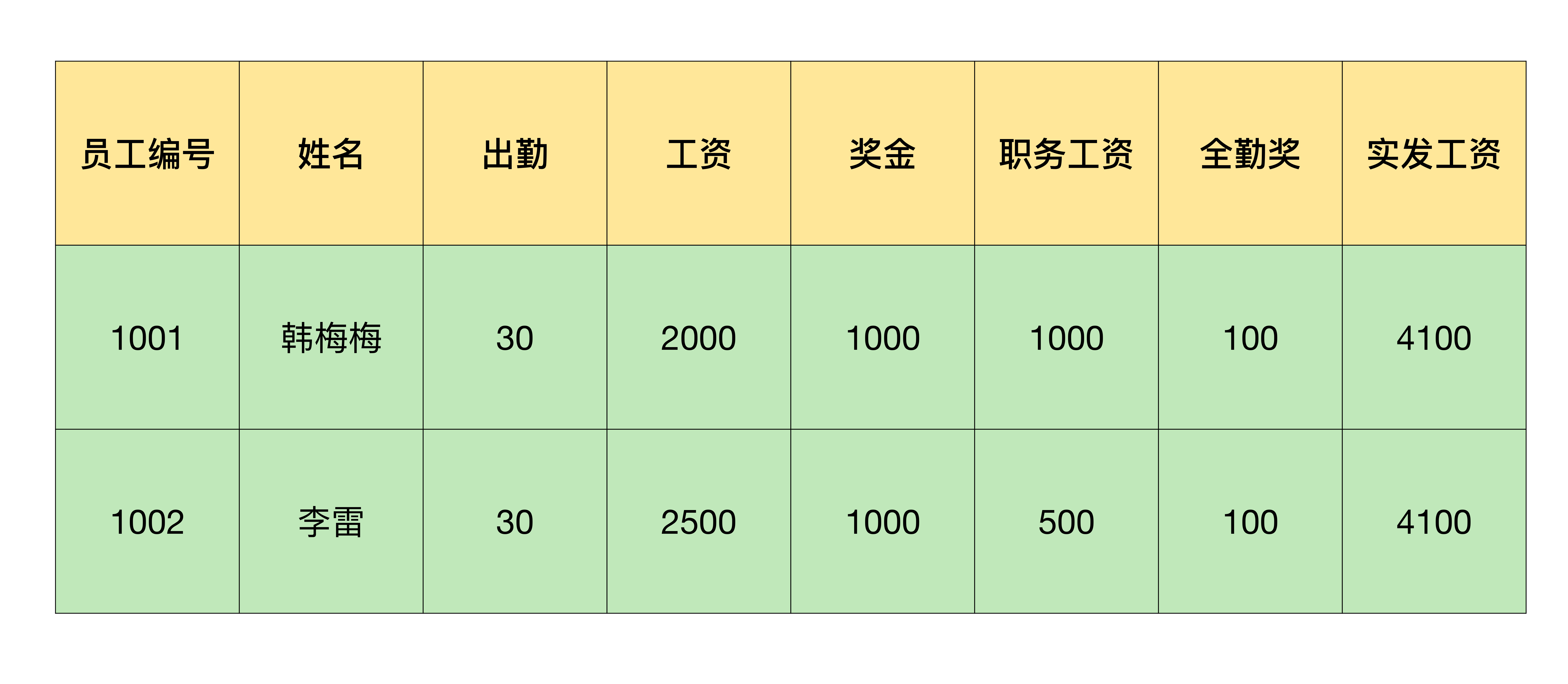
如果把拆分工作也画成时序图,就会发现,逐行读取可以使用循环功能批量操作,对每一行的内容处理,如果能使用Python进行自动化的话,一个Excel拆分的工作就全部能使用Python自动化实现了。所以,我打算设计一个for循环语句用于遍历所有的行,在for循环语句当中实现对每一行具体内容的处理。
我把文件拆分的关键代码写了出来,你可以参考一下:
for line in range(1,employee_number):
    content = table.row_values(rowx=line, start_colx=0, end_colx=None)
    # 将表头和员工数量重新组成一个新的文件
    new_content = []
    # 增加表头到要写入的内容中
    new_content.append(salary_header)
    # 增加员工工资到要写入的内容中
    new_content.append(content)
    # 调用自定义函数write_to_file()写入新的文件
    write_to_file(filename = content[1], cnt = new_content)
在这段代码的第一行,我使用了一个range函数,它会生成从1到员工总数的数字范围。你可能会问,为什么没有直接写出Excel中总员工的数量,而是使用employee_number这样一个变量呢?
这是因为,如果直接写出员工数量,一旦遇到员工入职或员工离职等情况,你就需要根据Excel中的行数重新编写Python代码,而我现在使用的方式是每次打开Excel文件,会自动统计员工的数量(即行数),这种编写代码的方式能够让你的程序有更好的扩展性,一般这种方式用于处理文件内容经常变动的情况。
文件的批量拆分也是通过循环来实现逐行处理的功能的,但是你需要注意拆分以后的要保存的文件名称不要重复,不然很容易导致Excel中只有最后一次循环写入的内容。
小结
今天,我为你讲解了如何使用Python代替手工进行Excel的批量合并和拆分操作。一般来说,批量合并和拆分主要有几个步骤:
- 手动或借助时序图找到需要重复操作的部分。
- 将重复的部分用Python实现自动化操作。
- 对Python实现自动化的脚本,再用循环功能实现批量操作。
Python有着丰富的扩展库,当你掌握了熟练操作Excel的方法之后,对于WPS等其他办公软件,也可以通过相应的API进行类似的合并和拆分操作。
除了基本操作呢,我还给你介绍了分析问题的方法——时序图。通过时序图,你可以找到那些运行逻辑中重复的部分,利用循环完成自动化操作。
不管是利用Python代替手工操作节约时间,还是使用循环代替手工多次执行减少工作难度,这些都是提升工作效率的有效办法。希望你能在处理日常工作时多思考,有意识地把你的日常办公工作自动化。
思考题
欢迎你在课程后留言,告诉我使用Python解决了你工作中的哪些重复性问题。
如果你觉得这节课有用,能解决你的办公效率问题,欢迎你点击“请朋友读”,分享给你的朋友或同事。
编辑小提示:专栏的完整代码位置是https://github.com/wilsonyin123/python_productivity,可点击链接下载查看。或者通过网盘链接提取后下载,链接是: https://pan.baidu.com/s/1UvEKDCGnU6yb0a7gHLSE4Q?pwd=5wf1,提取码: 5wf1。
精选留言
2021-02-03 19:10:24
2022-03-30 22:51:18
或者通过网盘链接提取后下载,链接是: https://pan.baidu.com/s/1UvEKDCGnU6yb0a7gHLSE4Q?pwd=5wf1,提取码: 5wf1。
2021-02-07 13:48:29
2021-02-04 00:43:57
xlwt is a library for writing data and formatting information to older Excel files (ie: .xls) by https://xlwt.readthedocs.io/en/latest/
2021-02-04 21:34:16
2021-02-03 21:37:15
2021-03-01 09:51:41
亲测装旧版本的可用
pip install xlrd==1.2.0
2021-03-11 16:11:00
2022-03-12 13:36:15
from openpyxl import load_workbook
from pathlib import Path,PurePath
from openpyxl import Workbook
src_path='/Users/tx/Desktop/文章1代码/调查问卷'
dst_path = '/Users/tx/Desktop/文章1代码/result/结果.xlsx'
p= Path(src_path)
files= [x for x in p.iterdir() if PurePath(x).match('*.xlsx')]
# print(files)
content = []
for file in files:
username = file.stem
# print(file)
wb = load_workbook(file)
# print(wb.sheetnames)
ws=wb.active
# print(ws)
answer1 = ws['E5'].value
answer2 = ws.cell(row=11,column=5).value
print(answer1)
print(answer2)
temp = f'{username},{answer1},{answer2}'
content.append(temp.split(','))
print (temp)
print(content)
ws1_header =['员工姓名','第一题','第二题']
wb1= Workbook()
ws1 = wb1.active
ws1 = wb1.create_sheet("统计结果")
rw=1
col=1
for cell_header in ws1_header:
ws1.cell(row=rw, column=col,value=cell_header)
col +=1
rw +=1
for line in content:
col=1
for cell in line:
ws1.cell(row=rw, column=col, value=cell)
col+=1
rw+=1
wb1.save(dst_path)
2021-12-20 20:56:57
2021-02-08 17:48:38
2021-02-05 16:31:32
2022-03-14 10:54:41
from openpyxl import load_workbook
from pathlib import Path,PurePath
from openpyxl import Workbook
#工资单文件
salary_file = '/Users/tx/Desktop/文章1代码/工资单/工资单.xlsx'
#拆分文件保存路径
dst_path1 = '/Users/tx/Desktop/文章1代码/工资单'
wb2= load_workbook(salary_file)
ws2=wb2.active
# print(wb2.sheetnames)
#取得表头
for rw1 in ws2.iter_rows(min_row=1, max_col=None,max_row=1,values_only=True):
salary_header=rw1
#print(salary_header)
#定义写入文件的函数
def write_to_file (filename,cnt):
wb3 = Workbook()
ws3= wb3.create_sheet("本月工资")
rw = 1
for line in cnt:
col=1
for cell in line:
ws3.cell(row=rw, column=col, value=cell)
col+=1
rw+=1
wb3.save(PurePath(salary_file).with_name(filename).with_suffix('.xlsx'))
#取得员工数量
employee_number= ws2.max_row
print(employee_number)
#取得每一行,并用第二个单元格作为新的文件名
for line in range (2,employee_number+1):
for rwn in ws2.iter_rows(min_row=line, max_col=None, max_row=line, values_only=True):
content = rwn
print(content)
#将表头和员工数量组成一个新文件
new_content =[]
#增加表头到要写入的内容中
new_content.append(salary_header)
new_content.append(content)
write_to_file(content[1],cnt=new_content)
2021-04-22 16:44:45
2021-02-07 15:12:11
Traceback (most recent call last):
File "D:/pycharmproject/Exceldemo.py", line 10, in <module>
value = table.cell_value(rowx=4, colx=4)
File "D:\pycharmproject\venv\lib\site-packages\xlrd\sheet.py", line 420, in cell_value
return self._cell_values[rowx][colx]
IndexError: list index out of range
后来当我调试您github上的代码时,没有错误,然后根据留言区@旧草的提示,打开了您工资单.xlsx的文件,发现命名错误,于是我重命名为工资单.xls后来就能直接在excel上读取内容了。
所以我意识到xlrd 只适用于xls文件,老师您的电脑是mac,我用的windows可能是系统的不同吗?
python 3.7.0
xlrd 1.2.0
xlwt 1.3.0
pip 21.0.1
2022-09-27 14:21:54
from pathlib import Path,PurePath
from turtle import pd
import pandas as pd
from openpyxl import load_workbook
import xlwt
import xlrd
src_path='/Users/ee225/mianshi/Python自动化办公实战课/Python自动化办公实战课/文章1代码/文章1代码/调查问卷'
p=Path(src_path)
files=[x for x in p.iterdir() if PurePath(x).match('*.xlsx')]
content=[]
for file in files :
df1=pd.read_excel(file)
username=file.stem
data=pd.read_excel(file)
answers1=data['Unnamed: 4'][3]
answers2=data['Unnamed: 4'][9]
temp=f'{username},{answers1},{answers2}'
content.append(temp.split(','))
df6=pd.DataFrame(content,columns=['员工姓名','第一题','第二题'])
df6.to_excel('excel1.xlsx', sheet_name='Sheet1', index=False) # index false为不写入索引
2022-09-27 14:21:27
import pandas as pd
from pathlib import Path,PurePath
src_path='/Users/ee225/mianshi/Python自动化办公实战课/Python自动化办公实战课/文章1代码/文章1代码/工资单/工资单.xlsx'
p=Path(src_path)
datas=pd.read_excel(p)
print(type(datas))
#print(datas.iloc[0])
print("输出列标题",datas.columns.values)
for data in datas.iloc:
#
noname=data['员工编号']
#data=pd.DataFrame(data1,columns=datas.columns.values)
data.to_excel(f'{noname}.xlsx', sheet_name='Sheet1',startrow=0, startcol=0) # index false为不写入索引, index=False
data1=data.T
print(type(data))
2022-01-11 16:28:13
write_to_file(filename = content[1], cnt = new_content)
这个write_to_file()函数的代码是怎样的?谢谢
2021-12-08 21:40:17
H:\PycharmProjects\pythonProject1\venv\Scripts\python.exe H:/PycharmProjects/pythonProject1/main.py
File "H:\PycharmProjects\pythonProject1\main.py", line 2
pip3 install xlrd
^
SyntaxError: invalid syntax
Process finished with exit code 1
2021-11-29 21:21:25
C:\Users\Administrator>pip uninstall xlrd
Traceback (most recent call last):
File "D:\Program Files\Python310\lib\runpy.py", line 196, in _run_module_as_main
return _run_code(code, main_globals, None,
File "D:\Program Files\Python310\lib\runpy.py", line 86, in _run_code
exec(code, run_globals)
File "D:\Program Files\Python310\Scripts\pip.exe\__main__.py", line 4, in <module>
ModuleNotFoundError: No module named 'pip'
开始就错误不知道怎么学习了,求老师解答下,这个有学习群吗?