你好,我是Chrono。
到今天,你学习这个专栏的进度就已经过半了,在前面的“入门篇”我们了解了Docker和容器技术,在“初级篇”我们掌握了Kubernetes的基本对象、原理和操作方法,一路走下来收获很多。
现在你应该对Kubernetes和容器编排有了一些初步的认识,那么接下来,让我们继续深入研究Kubernetes的其他API对象,也就是那些在Docker中不存在的但对云计算、集群管理至关重要的概念。
不过在那之前,我们还需要有一个比minikube更真实的Kubernetes环境,它应该是一个多节点的Kubernetes集群,这样更贴近现实中的生产系统,能够让我们尽快地拥有实际的集群使用经验。
所以在今天的这节课里,我们就来暂时忘掉minikube,改用kubeadm(https://kubernetes.io/zh/docs/reference/setup-tools/kubeadm/)搭建出一个新的Kubernetes集群,一起来看看更真实的云原生环境。
什么是kubeadm
前面的几节课里我们使用的都是minikube,它非常简单易用,不需要什么配置工作,就能够在单机环境里创建出一个功能完善的Kubernetes集群,给学习、开发、测试都带来了极大的便利。
不过minikube还是太“迷你”了,方便的同时也隐藏了很多细节,离真正生产环境里的计算集群有一些差距,毕竟许多需求、任务只有在多节点的大集群里才能够遇到,相比起来,minikube真的只能算是一个“玩具”。
那么,多节点的Kubernetes集群是怎么从无到有地创建出来的呢?
第10讲说过Kubernetes是很多模块构成的,而实现核心功能的组件像apiserver、etcd、scheduler等本质上都是可执行文件,所以也可以采用和其他系统差不多的方式,使用Shell脚本或者Ansible等工具打包发布到服务器上。
不过Kubernetes里的这些组件的配置和相互关系实在是太复杂了,用Shell、Ansible来部署的难度很高,需要具有相当专业的运维管理知识才能配置、搭建好集群,而且即使这样,搭建的过程也非常麻烦。
为了简化Kubernetes的部署工作,让它能够更“接地气”,社区里就出现了一个专门用来在集群中安装Kubernetes的工具,名字就叫“kubeadm”,意思就是“Kubernetes管理员”。

kubeadm,原理和minikube类似,也是用容器和镜像来封装Kubernetes的各种组件,但它的目标不是单机部署,而是要能够轻松地在集群环境里部署Kubernetes,并且让这个集群接近甚至达到生产级质量。
而在保持这个高水准的同时,kubeadm还具有了和minikube一样的易用性,只要很少的几条命令,如 init、join、upgrade、reset 就能够完成Kubernetes集群的管理维护工作,这让它不仅适用于集群管理员,也适用于开发、测试人员。
实验环境的架构是什么样的
在使用kubeadm搭建实验环境之前,我们先来看看集群的架构设计,也就是说要准备好集群所需的硬件设施。
这里我画了一张系统架构图,图里一共有3台主机,当然它们都是使用虚拟机软件VirtualBox/VMWare虚拟出来的,下面我来详细说明一下:
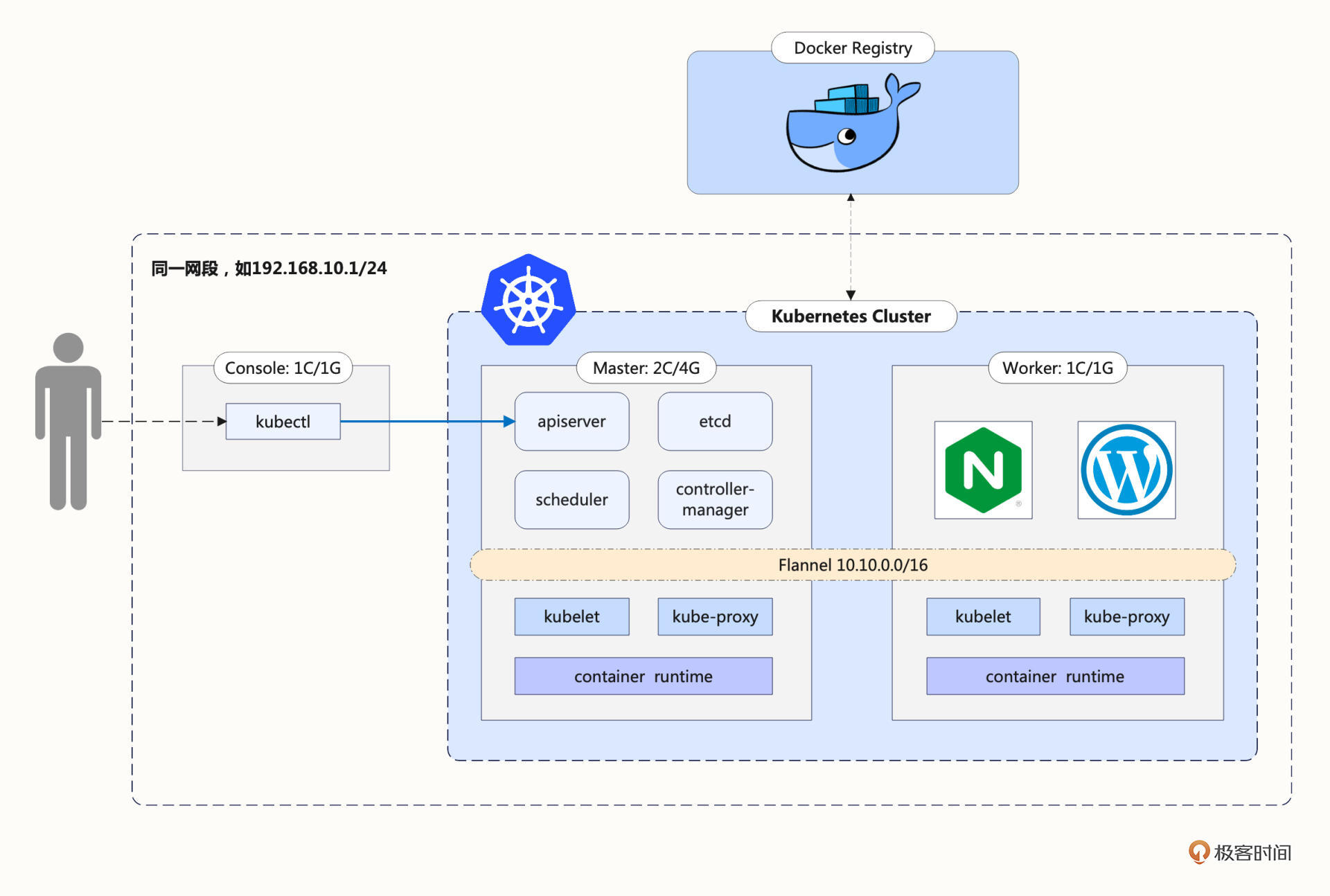
所谓的多节点集群,要求服务器应该有两台或者更多,为了简化我们只取最小值,所以这个Kubernetes集群就只有两台主机,一台是Master节点,另一台是Worker节点。当然,在完全掌握了kubeadm的用法之后,你可以在这个集群里添加更多的节点。
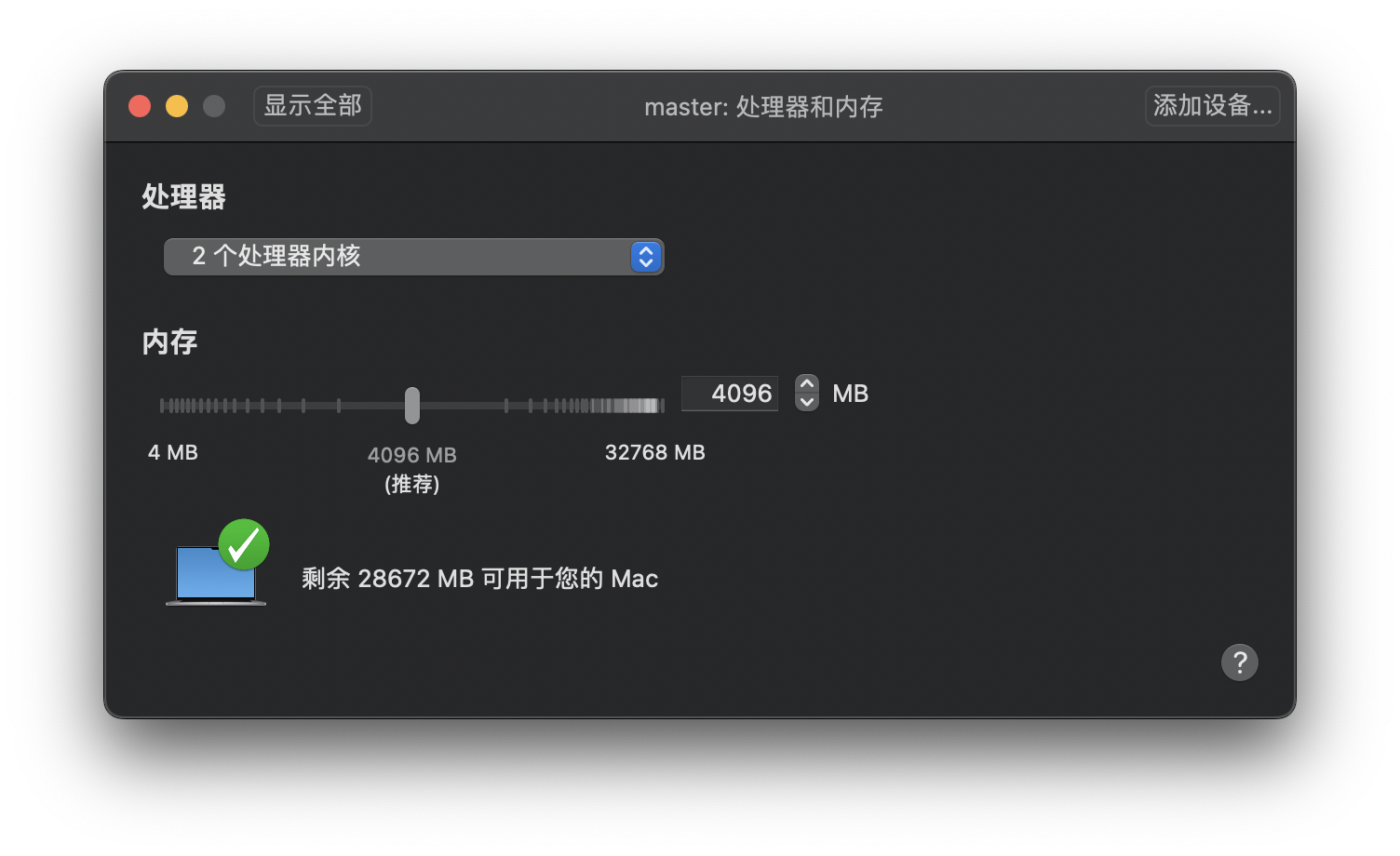
Master节点需要运行apiserver、etcd、scheduler、controller-manager等组件,管理整个集群,所以对配置要求比较高,至少是2核CPU、4GB的内存。
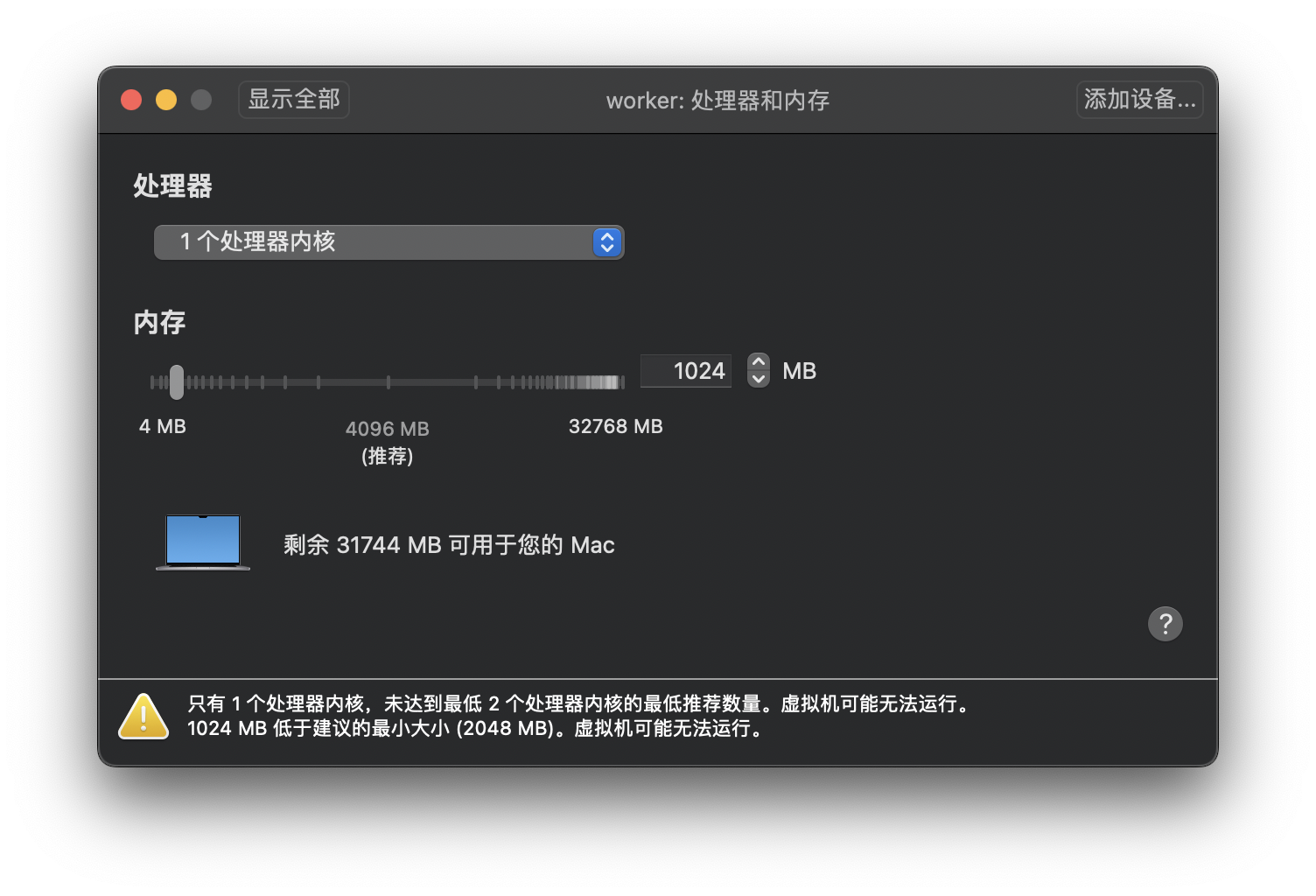
而Worker节点没有管理工作,只运行业务应用,所以配置可以低一些,为了节省资源我给它分配了1核CPU和1GB的内存,可以说是低到不能再低了。
基于模拟生产环境的考虑,在Kubernetes集群之外还需要有一台起辅助作用的服务器。
它的名字叫Console,意思是控制台,我们要在上面安装命令行工具kubectl,所有对Kubernetes集群的管理命令都是从这台主机发出去的。这也比较符合实际情况,因为安全的原因,集群里的主机部署好之后应该尽量少直接登录上去操作。
要提醒你的是,Console这台主机只是逻辑上的概念,不一定要是独立,你在实际安装部署的时候完全可以复用之前minikube的虚拟机,或者直接使用Master/Worker节点作为控制台。
这3台主机共同组成了我们的实验环境,所以在配置的时候要注意它们的网络选项,必须是在同一个网段,你可以再回顾一下课前准备,保证它们使用的是同一个“Host-Only”(VirtualBox)或者“自定”(VMWare Fusion)网络。
安装前的准备工作
不过有了架构图里的这些主机之后,我们还不能立即开始使用kubeadm安装Kubernetes,因为Kubernetes对系统有一些特殊要求,我们必须还要在Master和Worker节点上做一些准备。
这些工作的详细信息你都可以在Kubernetes的官网上找到,但它们分散在不同的文档里,比较凌乱,所以我把它们整合到了这里,包括改主机名、改Docker配置、改网络设置、改交换分区这四步。
第一,由于Kubernetes使用主机名来区分集群里的节点,所以每个节点的hostname必须不能重名。你需要修改“/etc/hostname”这个文件,把它改成容易辨识的名字,比如Master节点就叫 master,Worker节点就叫 worker:
sudo vi /etc/hostname
第二,虽然Kubernetes目前支持多种容器运行时,但Docker还是最方便最易用的一种,所以我们仍然继续使用Docker作为Kubernetes的底层支持,使用 apt 安装Docker Engine(可参考第1讲)。
安装完成后需要你再对Docker的配置做一点修改,在“/etc/docker/daemon.json”里把cgroup的驱动程序改成 systemd ,然后重启Docker的守护进程,具体的操作我列在了下面:
cat <<EOF | sudo tee /etc/docker/daemon.json
{
  "exec-opts": ["native.cgroupdriver=systemd"],
  "log-driver": "json-file",
  "log-opts": {
    "max-size": "100m"
  },
  "storage-driver": "overlay2"
}
EOF

sudo systemctl enable docker
sudo systemctl daemon-reload
sudo systemctl restart docker
第三,为了让Kubernetes能够检查、转发网络流量,你需要修改iptables的配置,启用“br_netfilter”模块:
cat <<EOF | sudo tee /etc/modules-load.d/k8s.conf
br_netfilter
EOF

cat <<EOF | sudo tee /etc/sysctl.d/k8s.conf
net.bridge.bridge-nf-call-ip6tables = 1
net.bridge.bridge-nf-call-iptables = 1
net.ipv4.ip_forward=1 # better than modify /etc/sysctl.conf
EOF

sudo sysctl --system
第四,你需要修改“/etc/fstab”,关闭Linux的swap分区,提升Kubernetes的性能:
sudo swapoff -a
sudo sed -ri '/\sswap\s/s/^#?/#/' /etc/fstab
完成之后,最好记得重启一下系统,然后给虚拟机拍个快照做备份,避免后续的操作失误导致重复劳动。
安装kubeadm
好,现在我们就要安装kubeadm了,在Master节点和Worker节点上都要做这一步。
kubeadm可以直接从Google自己的软件仓库下载安装,但国内的网络不稳定,很难下载成功,需要改用其他的软件源,这里我选择了国内的某云厂商:
sudo apt install -y apt-transport-https ca-certificates curl

curl https://mirrors.aliyun.com/kubernetes/apt/doc/apt-key.gpg | sudo apt-key add -

cat <<EOF | sudo tee /etc/apt/sources.list.d/kubernetes.list
deb https://mirrors.aliyun.com/kubernetes/apt/ kubernetes-xenial main
EOF

sudo apt update
更新了软件仓库,我们就可以用 apt install 获取kubeadm、kubelet和kubectl这三个安装必备工具了。apt默认会下载最新版本,但我们也可以指定版本号,比如使用和minikube相同的“1.23.3”:
sudo apt install -y kubeadm=1.23.3-00 kubelet=1.23.3-00 kubectl=1.23.3-00
安装完成之后,你可以用 kubeadm version、kubectl version 来验证版本是否正确:
kubeadm version
kubectl version --client
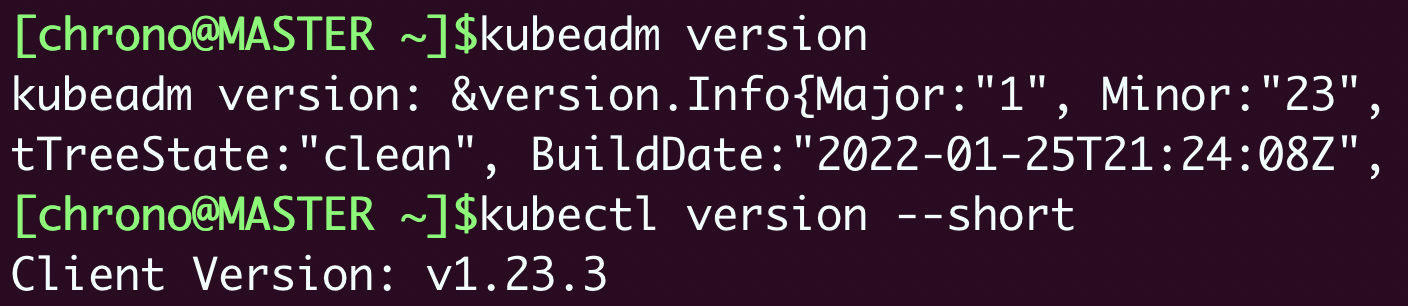
另外按照Kubernetes官网的要求,我们最好再使用命令 apt-mark hold ,锁定这三个软件的版本,避免意外升级导致版本错误:
sudo apt-mark hold kubeadm kubelet kubectl
下载Kubernetes组件镜像
前面我说过,kubeadm把apiserver、etcd、scheduler等组件都打包成了镜像,以容器的方式启动Kubernetes,但这些镜像不是放在Docker Hub上,而是放在Google自己的镜像仓库网站gcr.io,而它在国内的访问很困难,直接拉取镜像几乎是不可能的。
所以我们需要采取一些变通措施,提前把镜像下载到本地。
使用命令 kubeadm config images list 可以查看安装Kubernetes所需的镜像列表,参数 --kubernetes-version 可以指定版本号:
kubeadm config images list --kubernetes-version v1.23.3

k8s.gcr.io/kube-apiserver:v1.23.3
k8s.gcr.io/kube-controller-manager:v1.23.3
k8s.gcr.io/kube-scheduler:v1.23.3
k8s.gcr.io/kube-proxy:v1.23.3
k8s.gcr.io/pause:3.6
k8s.gcr.io/etcd:3.5.1-0
k8s.gcr.io/coredns/coredns:v1.8.6
知道了镜像的名字和标签就好办了,我们有两种方法可以比较容易地获取这些镜像。
第一种方法是利用minikube。因为minikube本身也打包了Kubernetes的组件镜像,所以完全可以从它的节点里把这些镜像导出之后再拷贝过来。
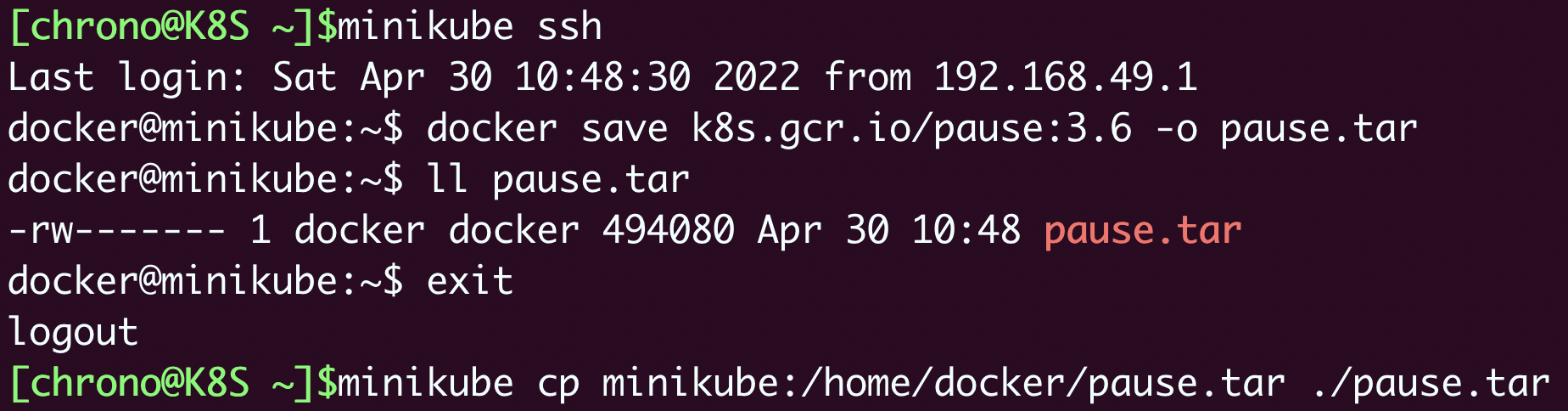
具体做法也很简单,先启动minikube,然后 minikube ssh 登录进虚拟节点,用 docker save -o 命令把相应版本的镜像都保存下来,再用 minikube cp 拷贝到本地,剩下的事情就不用我多说了:
这种方法安全可靠,不过操作上麻烦了些,所以就有了第二种方法,从国内的镜像网站下载然后再用 docker tag 改名,能够使用Shell编程实现自动化:
repo=registry.aliyuncs.com/google_containers

for name in `kubeadm config images list --kubernetes-version v1.23.3`; do

    src_name=${name#k8s.gcr.io/}
    src_name=${src_name#coredns/}

    docker pull $repo/$src_name

    docker tag $repo/$src_name $name
    docker rmi $repo/$src_name
done
第二种方法速度快,但也有隐患,万一网站不提供服务,或者改动了镜像就比较危险了。
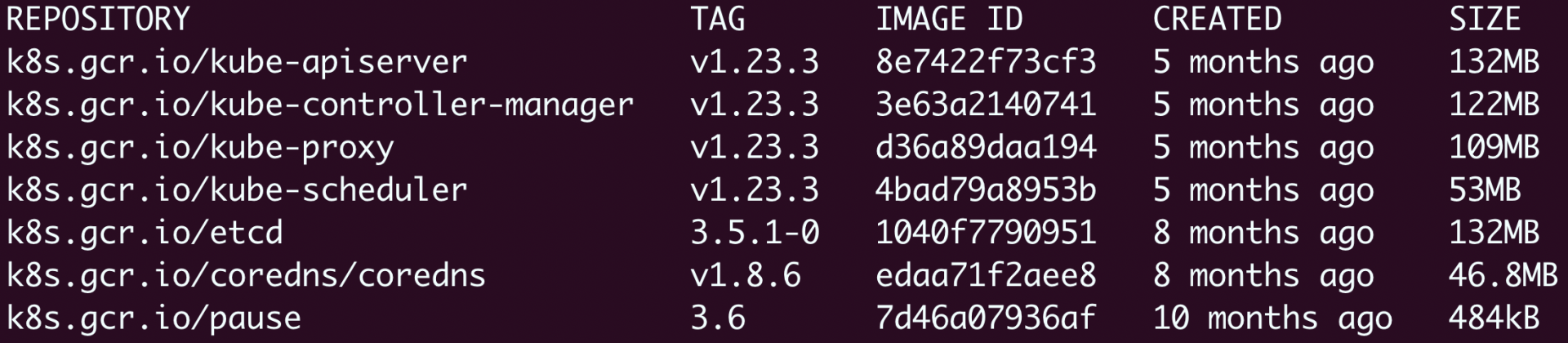
所以你可以把这两种方法结合起来,先用脚本从国内镜像仓库下载,然后再用minikube里的镜像做对比,只要IMAGE ID是一样就说明镜像是正确的。
这张截图就是Kubernetes 1.23.3的镜像列表(amd64/arm64),你在安装时可以参考:

安装Master节点
准备工作都做好了,现在就可以开始正式安装Kubernetes了,我们先从Master节点开始。
kubeadm的用法非常简单,只需要一个命令 kubeadm init 就可以把组件在Master节点上运行起来,不过它还有很多参数用来调整集群的配置,你可以用 -h 查看。这里我只说一下我们实验环境用到的3个参数:
- --pod-network-cidr,设置集群里Pod的IP地址段。
- --apiserver-advertise-address,设置apiserver的IP地址,对于多网卡服务器来说很重要(比如VirtualBox虚拟机就用了两块网卡),可以指定apiserver在哪个网卡上对外提供服务。
- --kubernetes-version,指定Kubernetes的版本号。
下面的这个安装命令里,我指定了Pod的地址段是“10.10.0.0/16”,apiserver的服务地址是“192.168.10.210”,Kubernetes的版本号是“1.23.3”:
sudo kubeadm init \
    --pod-network-cidr=10.10.0.0/16 \
    --apiserver-advertise-address=192.168.10.210 \
    --kubernetes-version=v1.23.3
因为我们已经提前把镜像下载到了本地,所以kubeadm的安装过程很快就完成了,它还会提示出接下来要做的工作:
To start using your cluster, you need to run the following as a regular user:

  mkdir -p $HOME/.kube
  sudo cp -i /etc/kubernetes/admin.conf $HOME/.kube/config
  sudo chown $(id -u):$(id -g) $HOME/.kube/config
意思是要在本地建立一个“.kube”目录,然后拷贝kubectl的配置文件,你只要原样拷贝粘贴就行。
另外还有一个很重要的“kubeadm join”提示,其他节点要加入集群必须要用指令里的token和ca证书,所以这条命令务必拷贝后保存好:
Then you can join any number of worker nodes by running the following on each as root:

kubeadm join 192.168.10.210:6443 --token tv9mkx.tw7it9vphe158e74 \
	--discovery-token-ca-cert-hash sha256:e8721b8630d5b562e23c010c70559a6d3084f629abad6a2920e87855f8fb96f3
安装完成后,你就可以使用 kubectl version、kubectl get node 来检查Kubernetes的版本和集群的节点状态了:
kubectl version
kubectl get node
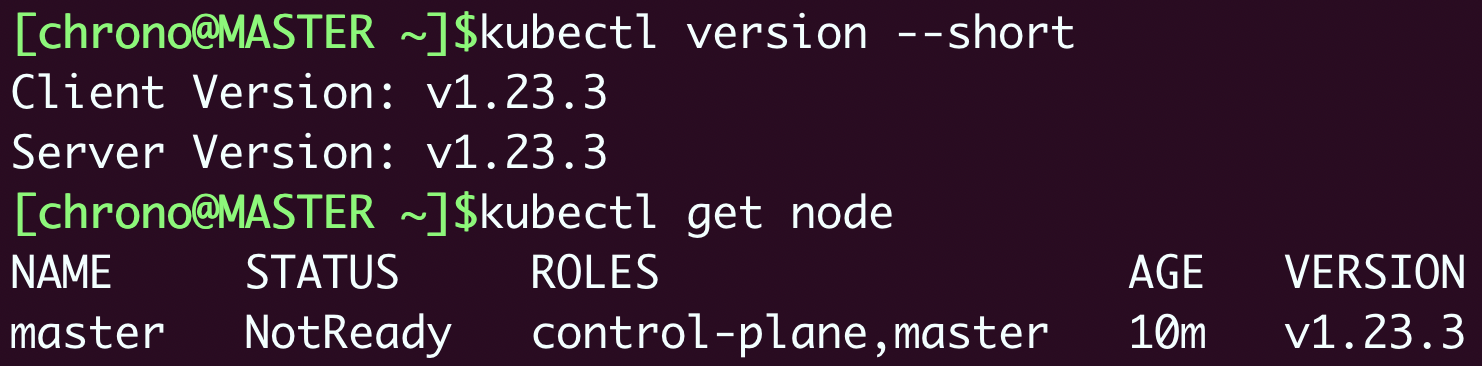
你会注意到Master节点的状态是“NotReady”,这是由于还缺少网络插件,集群的内部网络还没有正常运作。
安装Flannel网络插件
Kubernetes定义了CNI标准,有很多网络插件,这里我选择最常用的Flannel,可以在它的GitHub仓库里(https://github.com/flannel-io/flannel/)找到相关文档。
它安装也很简单,只需要使用项目的“kube-flannel.yml”在Kubernetes里部署一下就好了。不过因为它应用了Kubernetes的网段地址,你需要修改文件里的“net-conf.json”字段,把 Network 改成刚才kubeadm的参数 --pod-network-cidr 设置的地址段。
比如在这里,就要修改成“10.10.0.0/16”:
  net-conf.json: |
    {
      "Network": "10.10.0.0/16",
      "Backend": {
        "Type": "vxlan"
      }
    }
改好后,你就可以用 kubectl apply 来安装Flannel网络了:
kubectl apply -f kube-flannel.yml
稍等一小会,等镜像拉取下来并运行之后,你就可以执行 kubectl get node 来看节点状态:
kubectl get node

这时你应该能够看到Master节点的状态是“Ready”,表明节点网络也工作正常了。
安装Worker节点
如果你成功安装了Master节点,那么Worker节点的安装就简单多了,只需要用之前拷贝的那条 kubeadm join 命令就可以了,记得要用 sudo 来执行:
sudo \
kubeadm join 192.168.10.210:6443 --token tv9mkx.tw7it9vphe158e74 \
	--discovery-token-ca-cert-hash sha256:e8721b8630d5b562e23c010c70559a6d3084f629abad6a2920e87855f8fb96f3
它会连接Master节点,然后拉取镜像,安装网络插件,最后把节点加入集群。
当然,这个过程中同样也会遇到拉取镜像的问题,你可以如法炮制,提前把镜像下载到Worker节点本地,这样安装过程中就不会再有障碍了。
Worker节点安装完毕后,执行 kubectl get node ,就会看到两个节点都是“Ready”状态:

现在让我们用 kubectl run ,运行Nginx来测试一下:
kubectl run ngx --image=nginx:alpine
kubectl get pod -o wide

会看到Pod运行在Worker节点上,IP地址是“10.10.1.2”,表明我们的Kubernetes集群部署成功。
小结
好了,把Master节点和Worker节点都安装好,我们今天的任务就算是基本完成了。
后面Console节点的部署工作更加简单,它只需要安装一个kubectl,然后复制“config”文件就行,你可以直接在Master节点上用“scp”远程拷贝,例如:
scp `which kubectl` chrono@192.168.10.208:~/
scp ~/.kube/config chrono@192.168.10.208:~/.kube
今天的过程多一些,要点我列在了下面:
- kubeadm是一个方便易用的Kubernetes工具,能够部署生产级别的Kubernetes集群。
- 安装Kubernetes之前需要修改主机的配置,包括主机名、Docker配置、网络设置、交换分区等。
- Kubernetes的组件镜像存放在gcr.io,国内下载比较麻烦,可以考虑从minikube或者国内镜像网站获取。
- 安装Master节点需要使用命令
kubeadm init,安装Worker节点需要使用命令kubeadm join,还要部署Flannel等网络插件才能让集群正常工作。
因为这些操作都是各种Linux命令,全手动敲下来确实很繁琐,所以我把这些步骤都做成了Shell脚本放在了GitHub上(https://github.com/chronolaw/k8s_study/tree/master/admin),你可以下载后直接运行。
课下作业
最后的课下作业是实际动手操作,请你多花费一些时间,用虚拟机创建出集群节点,再用kubeadm部署出这个多节点的Kubernetes环境,在接下来的“中级篇”和“高级篇”里我们就会在这个Kubernetes集群里做实验。
安装部署过程中有任何疑问,欢迎在留言区留言,我会第一时间回复你。如果觉得有帮助,也欢迎分享给自己身边的朋友一起学习,下节课见。
精选留言
2022-09-04 18:03:27
kubeadm init \
--apiserver-advertise-address=192.168.137.100 \
--image-repository registry.aliyuncs.com/google_containers \
--kubernetes-version v1.23.6 \
--service-cidr=10.96.0.0/12 \
--pod-network-cidr=10.244.0.0/16
2022-08-02 11:19:39
2022-07-29 16:46:59
2022-07-29 00:40:16
1、已经在考虑多节点不如把多集群考虑进去 这样才是真正的线上环境?
2、因为网络问题 考虑仓库不足 如何直接引用国内云厂商镜像仓库? 讲解如何把海外镜像复制国内镜像岂不是更好?
3、生产中明显最关键是网络插件问题 和cidr块 网络冲突问题 通篇没有讲 令人略显单薄
2022-07-31 19:28:14
2. kubeadm init时指定的apiserver的ip需要是自己环境上master节点的ip地址,如果指定错误,可通过sudo kubeadm reset重置;
3. kube-flannel.yml 文件在仓库的Documentation目录下,只用copy到环境上修改下net-config.json里面的Network的地址即可;
4. 执行scp ~/.kube/config到console节点时,需要先在console节点上通过mkdir ~/.kube创建下目录
2022-11-17 10:35:24
找这个问题找了很久
2.初始话失败再重新尝试需要清空环境
#重置
sudo kubeadm reset
#干掉kubelet进程
ps -ef|grep kubelet
sudo kill -9 进程id
#删掉配置目录
sudo rm -rf /etc/kubernetes/manifests/
2022-08-19 18:47:40
KubeletNotReady runtime network not ready: NetworkReady=false reason:NetworkPluginNotReady message:docker: network plugin is not ready: cni config uninitialized
1. mkdir -p /etc/cni/net.d
2. vi 10-flannel.conflist
{
"name": "cbr0",
"plugins": [
{
"type": "flannel",
"delegate": {
"hairpinMode": true,
"isDefaultGateway": true
}
},
{
"type": "portmap",
"capabilities": {
"portMappings": true
}
}
]
}
3.
systemctl daemon-reload
systemctl restart kubelet
2022-12-26 15:13:03
2022-07-29 13:15:15
2022-08-22 14:27:53
中间遇到一个“坑”,提醒同学们。
在运行https://github.com/chronolaw/k8s_study/blob/master/admin/master.sh的时候,一定要把注释掉的# --apiserver-advertise-address=192.168.10.210 换成自己的IP地址,并添加进去,否则会以10.0.x.x的IP运行。
感谢罗老师,祝同学们学习顺利!
2022-08-01 16:04:30
[kubernetes]
name=Kubernetes
baseurl=https://mirrors.aliyun.com/kubernetes/yum/repos/kubernetes-el7-x86_64
enabled=1
gpgcheck=0
repo_gpgcheck=0
EOF
补充一个 Yum 的源
2022-10-25 09:59:02
$ kubectl get node
NAME STATUS ROLES AGE VERSION
master Ready control-plane,master 21m v1.23.3
worker Ready <none> 3m56s v1.23.3
但是 worker 节点就显示
The connection to the server localhost:8080 was refused - did you specify the right host or port?
上面的教程里,worker 节点不就是提前下好镜像和 使用 join 加入集群吗?也没说要 拷贝 什么 配置文件啊,而且 worker 节点下 /etc/kubernetes 下也只有 kubelet.conf 这个配置文件,和 master 节点的不一样(admin.conf) 求助老师
2022-07-31 18:02:30
Q1:脚本为什么对src_name两次赋值?
脚本的for循环里面有如下两行:
src_name=${name#k8s.gcr.io/}
src_name=${src_name#coredns/}
为什么对同一个src_name两次赋值?
Q2:同一个虚拟机上是否可以同时按照minikube和kubeadm?
Q3:apiserver的IP应该是自己的虚拟机的IP,Pod地址段和虚拟机IP无关,采用私有地址段即可,
是这样吗?
文中提到:“apiserver 的服务地址是“192.168.10.210””,这个地址是作者自己虚拟机的IP,
读者应该换成自己虚拟机的IP,是这样吗?
文中提到:“我指定了 Pod 的地址段是“10.10.0.0/16””,Pod的IP段和虚拟机无关,读者的环境
也可以采用,对吗?
2022-07-29 13:45:11
2022-07-29 11:40:21
2023-01-28 17:19:53
2022-10-14 22:24:05
當我部屬完cluster,也成功加入 woker node 後,想嘗試啟動 nginx pod,使用 `kubectl get pod -o wide` 檢查狀態後,卻發現一直處於 `ContainerCreating` 的狀態。不知道有沒有線索可以知道從何 debug 呢?
2022-09-07 14:45:57
--pod-network-cidr=10.10.0.0/16 \
--apiserver-advertise-address=192.168.10.210 \
--kubernetes-version=v1.23.3
--apiserver-advertise-address=192.168.10.210要改为master虚拟机的ip,否则会报错
2022-08-02 01:45:28
ppeng@master:~$ sudo kubeadm init \
--pod-network-cidr=10.10.0.0/16 \
--apiserver-advertise-address=192.168.10.210 \
--kubernetes-version=v1.23.3
[sudo] password for ppeng:
[init] Using Kubernetes version: v1.23.3
[preflight] Running pre-flight checks
error execution phase preflight: [preflight] Some fatal errors occurred:
[ERROR Port-10259]: Port 10259 is in use
[ERROR Port-10257]: Port 10257 is in use
[ERROR FileAvailable--etc-kubernetes-manifests-kube-apiserver.yaml]: /etc/kubernetes/manifests/kube-apiserver.yaml already exists
[ERROR FileAvailable--etc-kubernetes-manifests-kube-controller-manager.yaml]: /etc/kubernetes/manifests/kube-controller-manager.yaml already exists
[ERROR FileAvailable--etc-kubernetes-manifests-kube-scheduler.yaml]: /etc/kubernetes/manifests/kube-scheduler.yaml already exists
[ERROR FileAvailable--etc-kubernetes-manifests-etcd.yaml]: /etc/kubernetes/manifests/etcd.yaml already exists
[ERROR Port-10250]: Port 10250 is in use
[preflight] If you know what you are doing, you can make a check non-fatal with `--ignore-preflight-errors=...`
To see the stack trace of this error execute with --v=5 or higher
前面的步骤都已成功,docker 也成功拉取了镜像,不清楚这里报错的原因是什么
2022-08-01 15:00:05