你好,我是Chrono。
经过两个星期的学习,到今天我们的“初级篇”也快要结束了。
和之前的“入门篇”一样,在这次课里,我也会对前面学过的知识做一个比较全面的回顾,毕竟Kubernetes领域里有很多新名词、新术语、新架构,知识点多且杂,这样的总结复习就更有必要。
接下来我还是先简要列举一下“初级篇”里讲到的Kubernetes要点,然后再综合运用这些知识,演示一个实战项目——还是搭建WordPress网站,不过这次不是在Docker里,而是在Kubernetes集群里。
Kubernetes技术要点回顾
容器技术开启了云原生的大潮,但成熟的容器技术,到生产环境的应用部署的时候,却显得“步履维艰”。因为容器只是针对单个进程的隔离和封装,而实际的应用场景却是要求许多的应用进程互相协同工作,其中的各种关系和需求非常复杂,在容器这个技术层次很难掌控。
为了解决这个问题,容器编排(Container Orchestration)就出现了,它可以说是以前的运维工作在云原生世界的落地实践,本质上还是在集群里调度管理应用程序,只不过管理的主体由人变成了计算机,管理的目标由原生进程变成了容器和镜像。
而现在,容器编排领域的王者就是——Kubernetes。
Kubernetes源自Borg系统,它凝聚了Google的内部经验和CNCF的社区智慧,所以战胜了竞争对手Apache Mesos和Docker Swarm,成为了容器编排领域的事实标准,也成为了云原生时代的基础操作系统,学习云原生就必须要掌握Kubernetes。
(10讲)Kubernetes的Master/Node架构是它具有自动化运维能力的关键,也对我们的学习至关重要,这里我再用另一张参考架构图来简略说明一下它的运行机制(图片来源):
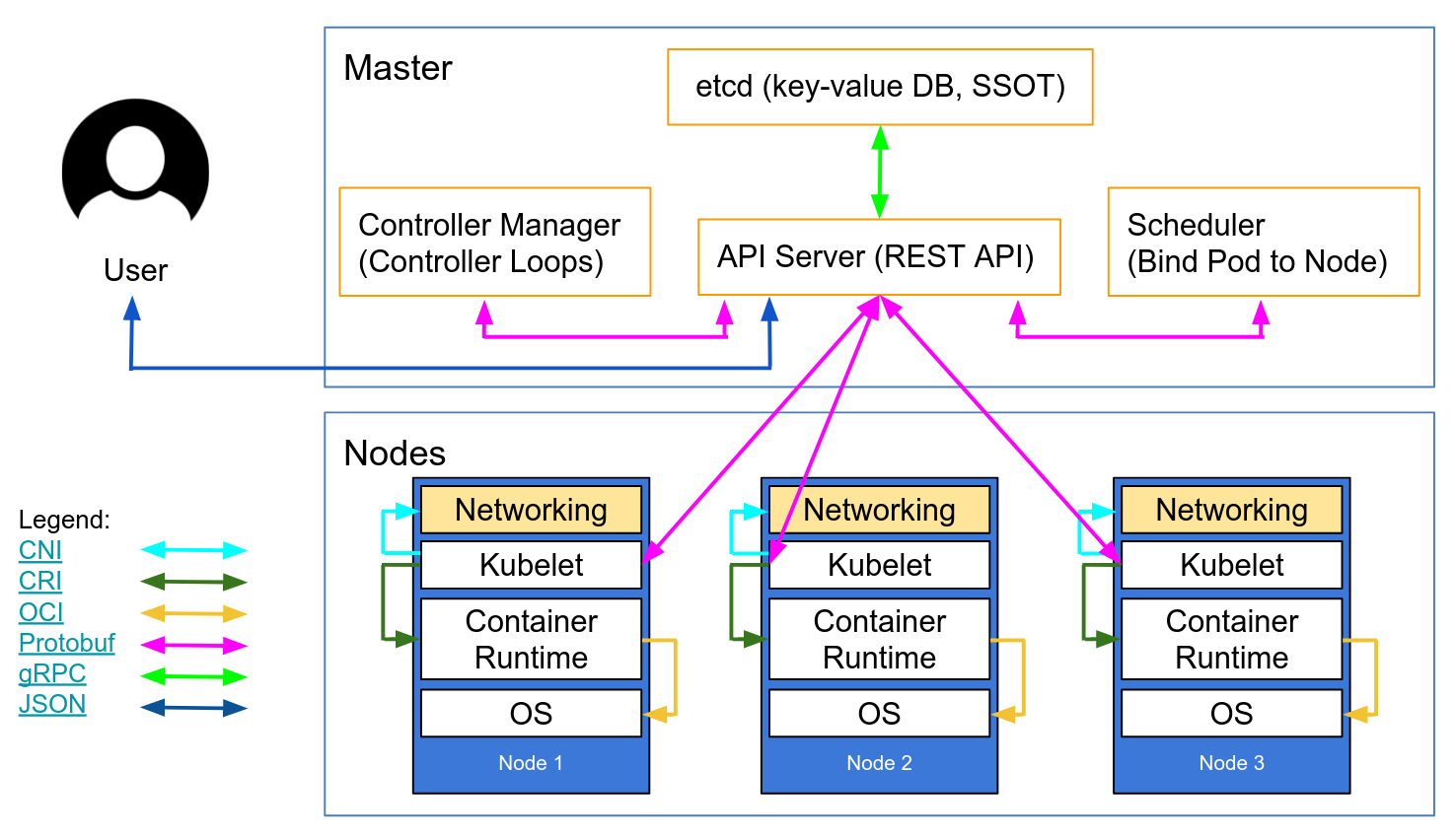
Kubernetes把集群里的计算资源定义为节点(Node),其中又划分成控制面和数据面两类。
- 控制面是Master节点,负责管理集群和运维监控应用,里面的核心组件是apiserver、etcd、scheduler、controller-manager。
- 数据面是Worker节点,受Master节点的管控,里面的核心组件是kubelet、kube-proxy、container-runtime。
此外,Kubernetes还支持插件机制,能够灵活扩展各项功能,常用的插件有DNS和Dashboard。
为了更好地管理集群和业务应用,Kubernetes从现实世界中抽象出了许多概念,称为“API对象”,描述这些对象就需要使用YAML语言。
YAML是JSON的超集,但语法更简洁,表现能力更强,更重要的是它以“声明式”来表述对象的状态,不涉及具体的操作细节,这样Kubernetes就能够依靠存储在etcd里集群的状态信息,不断地“调控”对象,直至实际状态与期望状态相同,这个过程就是Kubernetes的自动化运维管理(11讲)。
Kubernetes里有很多的API对象,其中最核心的对象是“Pod”,它捆绑了一组存在密切协作关系的容器,容器之间共享网络和存储,在集群里必须一起调度一起运行。通过Pod这个概念,Kubernetes就简化了对容器的管理工作,其他的所有任务都是通过对Pod这个最小单位的再包装来实现的(12讲)。
除了核心的Pod对象,基于“单一职责”和“对象组合”这两个基本原则,我们又学习了4个比较简单的API对象,分别是Job/CronJob和ConfigMap/Secret。
- Job/CronJob对应的是离线作业,它们逐层包装了Pod,添加了作业控制和定时规则(13讲)。
- ConfigMap/Secret对应的是配置信息,需要以环境变量或者存储卷的形式注入进Pod,然后进程才能在运行时使用(14讲)。
和Docker类似,Kubernetes也提供一个客户端工具,名字叫“kubectl”,它直接与Master节点的apiserver通信,把YAML文件发送给RESTful接口,从而触发Kubernetes的对象管理工作流程。
kubectl的命令很多,查看自带文档可以用 api-resources、explain ,查看对象状态可以用 get、describe、logs ,操作对象可以用 run、apply、exec、delete 等等(09讲)。
使用YAML描述API对象也有固定的格式,必须写的“头字段”是“apiVersion”“kind”“metadata”,它们表示对象的版本、种类和名字等元信息。实体对象如Pod、Job、CronJob会再有“spec”字段描述对象的期望状态,最基本的就是容器信息,非实体对象如ConfigMap、Secret使用的是“data”字段,记录一些静态的字符串信息。
好了,“初级篇”里的Kubernetes知识要点我们就基本总结完了,如果你发现哪部分不太清楚,可以课后再多复习一下前面的课程加以巩固。
WordPress网站基本架构
下面我们就在Kubernetes集群里再搭建出一个WordPress网站,用的镜像还是“入门篇”里的那三个应用:WordPress、MariaDB、Nginx,不过当时我们是直接以容器的形式来使用它们,现在要改成Pod的形式,让它们运行在Kubernetes里。
我还是画了一张简单的架构图,来说明这个系统的内部逻辑关系:
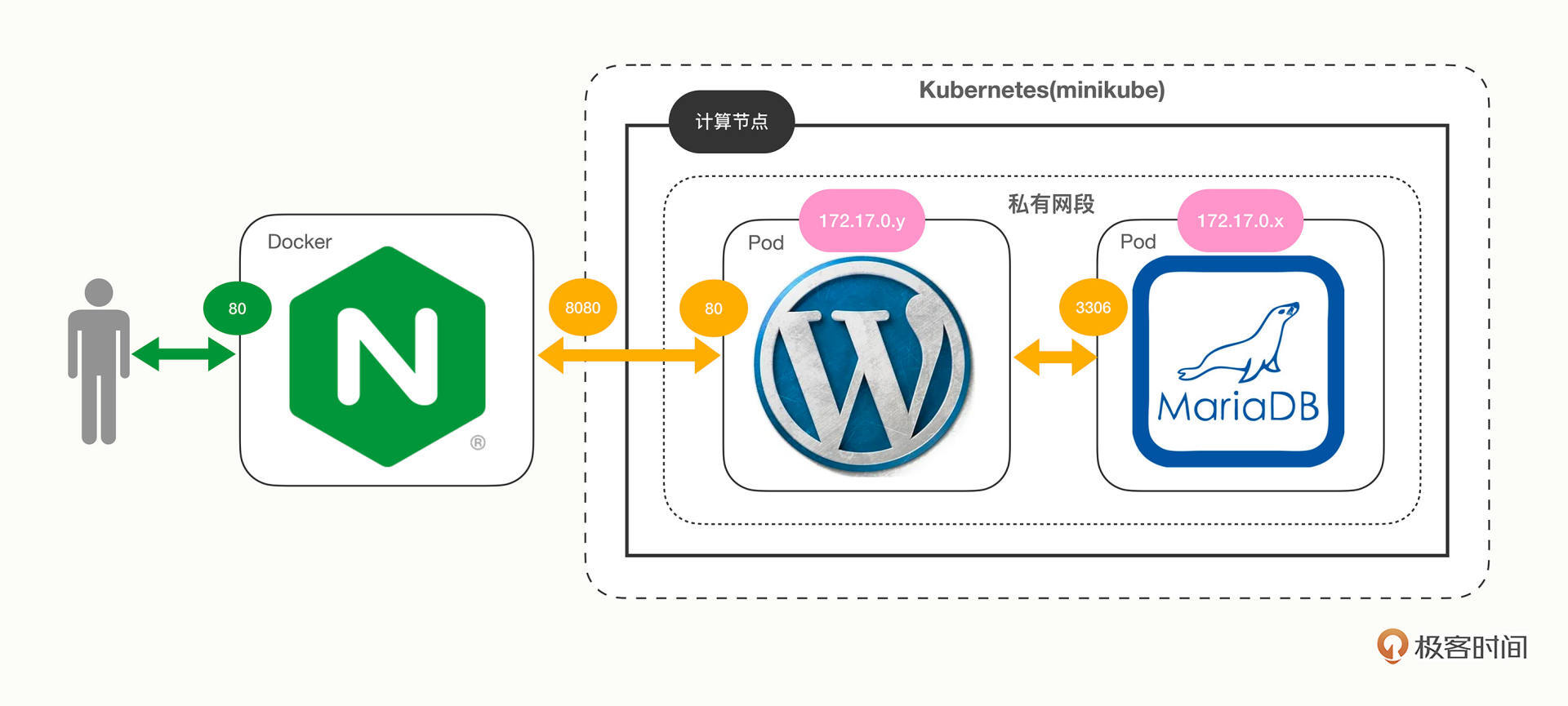
从这张图中你可以看到,网站的大体架构是没有变化的,毕竟应用还是那三个,它们的调用依赖关系也必然没有变化。
那么Kubernetes系统和Docker系统的区别又在哪里呢?
关键就在对应用的封装和网络环境这两点上。
现在WordPress、MariaDB这两个应用被封装成了Pod(由于它们都是在线业务,所以Job/CronJob在这里派不上用场),运行所需的环境变量也都被改写成ConfigMap,统一用“声明式”来管理,比起Shell脚本更容易阅读和版本化管理。
另外,Kubernetes集群在内部维护了一个自己的专用网络,这个网络和外界隔离,要用特殊的“端口转发”方式来传递数据,还需要在集群之外用Nginx反向代理这个地址,这样才能实现内外沟通,对比Docker的直接端口映射,这里略微麻烦了一些。
WordPress网站搭建步骤
了解基本架构之后,接下来我们就逐步搭建这个网站系统,总共需要4步。
第一步当然是要编排MariaDB对象,它的具体运行需求可以参考“入门篇”的实战演练课,这里我就不再重复了。
MariaDB需要4个环境变量,比如数据库名、用户名、密码等,在Docker里我们是在命令行里使用参数 --env,而在Kubernetes里我们就应该使用ConfigMap,为此需要定义一个 maria-cm 对象:
apiVersion: v1
kind: ConfigMap
metadata:
  name: maria-cm

data:
  DATABASE: 'db'
  USER: 'wp'
  PASSWORD: '123'
  ROOT_PASSWORD: '123'
然后我们定义Pod对象 maria-pod,把配置信息注入Pod,让MariaDB运行时从环境变量读取这些信息:
apiVersion: v1
kind: Pod
metadata:
  name: maria-pod
  labels:
    app: wordpress
    role: database

spec:
  containers:
  - image: mariadb:10
    name: maria
    imagePullPolicy: IfNotPresent
    ports:
    - containerPort: 3306

    envFrom:
    - prefix: 'MARIADB_'
      configMapRef:
        name: maria-cm
注意这里我们使用了一个新的字段“envFrom”,这是因为ConfigMap里的信息比较多,如果用 env.valueFrom 一个个地写会非常麻烦,容易出错,而 envFrom 可以一次性地把ConfigMap里的字段全导入进Pod,并且能够指定变量名的前缀(即这里的 MARIADB_),非常方便。
使用 kubectl apply 创建这个对象之后,可以用 kubectl get pod 查看它的状态,如果想要获取IP地址需要加上参数 -o wide :
kubectl apply -f mariadb-pod.yml
kubectl get pod -o wide
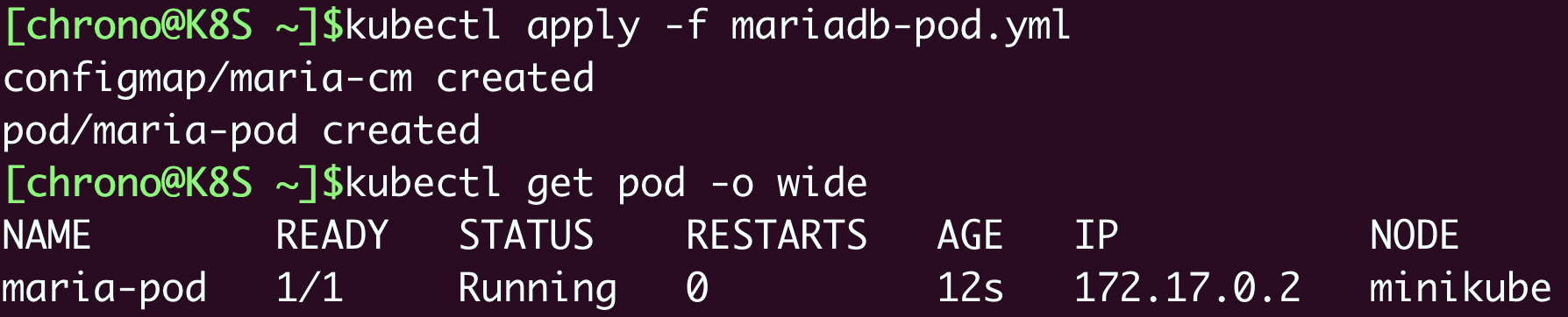
现在数据库就成功地在Kubernetes集群里跑起来了,IP地址是“172.17.0.2”,注意这个地址和Docker的不同,是Kubernetes里的私有网段。
接着是第二步,编排WordPress对象,还是先用ConfigMap定义它的环境变量:
apiVersion: v1
kind: ConfigMap
metadata:
  name: wp-cm

data:
  HOST: '172.17.0.2'
  USER: 'wp'
  PASSWORD: '123'
  NAME: 'db'
在这个ConfigMap里要注意的是“HOST”字段,它必须是MariaDB Pod的IP地址,如果不写正确WordPress会无法正常连接数据库。
然后我们再编写WordPress的YAML文件,为了简化环境变量的设置同样使用了 envFrom:
apiVersion: v1
kind: Pod
metadata:
  name: wp-pod
  labels:
    app: wordpress
    role: website

spec:
  containers:
  - image: wordpress:5
    name: wp-pod
    imagePullPolicy: IfNotPresent
    ports:
    - containerPort: 80

    envFrom:
    - prefix: 'WORDPRESS_DB_'
      configMapRef:
        name: wp-cm
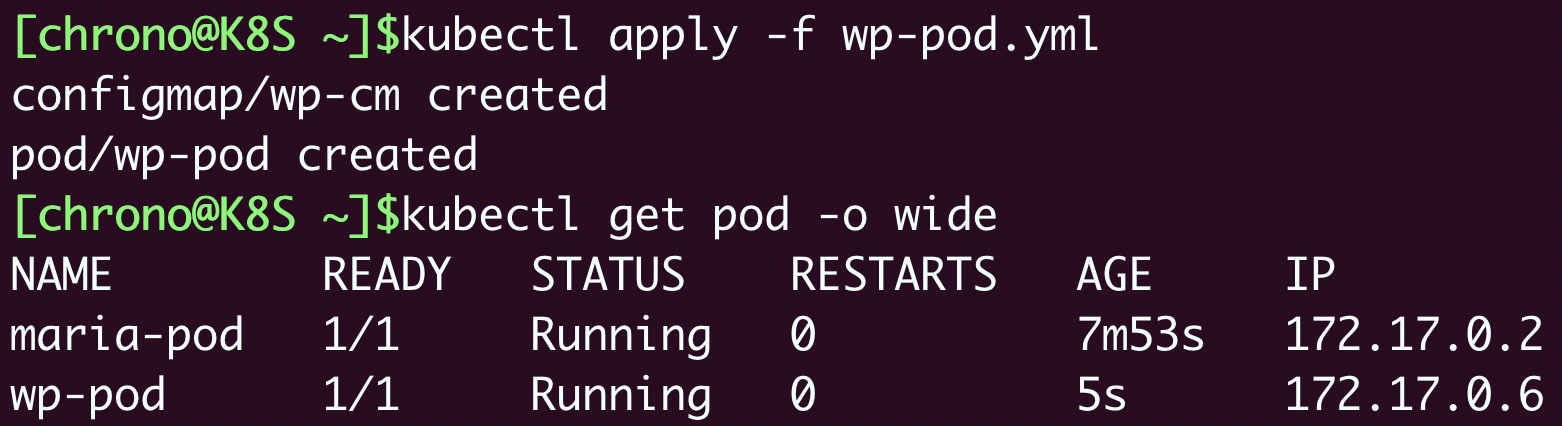
接着还是用 kubectl apply 创建对象,kubectl get pod 查看它的状态:
kubectl apply -f wp-pod.yml
kubectl get pod -o wide
第三步是为WordPress Pod映射端口号,让它在集群外可见。
因为Pod都是运行在Kubernetes内部的私有网段里的,外界无法直接访问,想要对外暴露服务,需要使用一个专门的 kubectl port-forward 命令,它专门负责把本机的端口映射到在目标对象的端口号,有点类似Docker的参数 -p,经常用于Kubernetes的临时调试和测试。
下面我就把本地的“8080”映射到WordPress Pod的“80”,kubectl会把这个端口的所有数据都转发给集群内部的Pod:
kubectl port-forward wp-pod 8080:80 &

注意在命令的末尾我使用了一个 & 符号,让端口转发工作在后台进行,这样就不会阻碍我们后续的操作。
如果想关闭端口转发,需要敲命令 fg ,它会把后台的任务带回到前台,然后就可以简单地用“Ctrl + C”来停止转发了。
第四步是创建反向代理的Nginx,让我们的网站对外提供服务。
这是因为WordPress网站使用了URL重定向,直接使用“8080”会导致跳转故障,所以为了让网站正常工作,我们还应该在Kubernetes之外启动Nginx反向代理,保证外界看到的仍然是“80”端口号。(这里的细节和我们的课程关系不大,感兴趣的同学可以留言提问讨论)
Nginx的配置文件和第7讲基本一样,只是目标地址变成了“127.0.0.1:8080”,它就是我们在第三步里用 kubectl port-forward 命令创建的本地地址:
server {
  listen 80;
  default_type text/html;

  location / {
      proxy_http_version 1.1;
      proxy_set_header Host $host;
      proxy_pass http://127.0.0.1:8080;
  }
}
然后我们用 docker run -v 命令加载这个配置文件,以容器的方式启动这个Nginx代理:
docker run -d --rm \
    --net=host \
    -v /tmp/proxy.conf:/etc/nginx/conf.d/default.conf \
    nginx:alpine

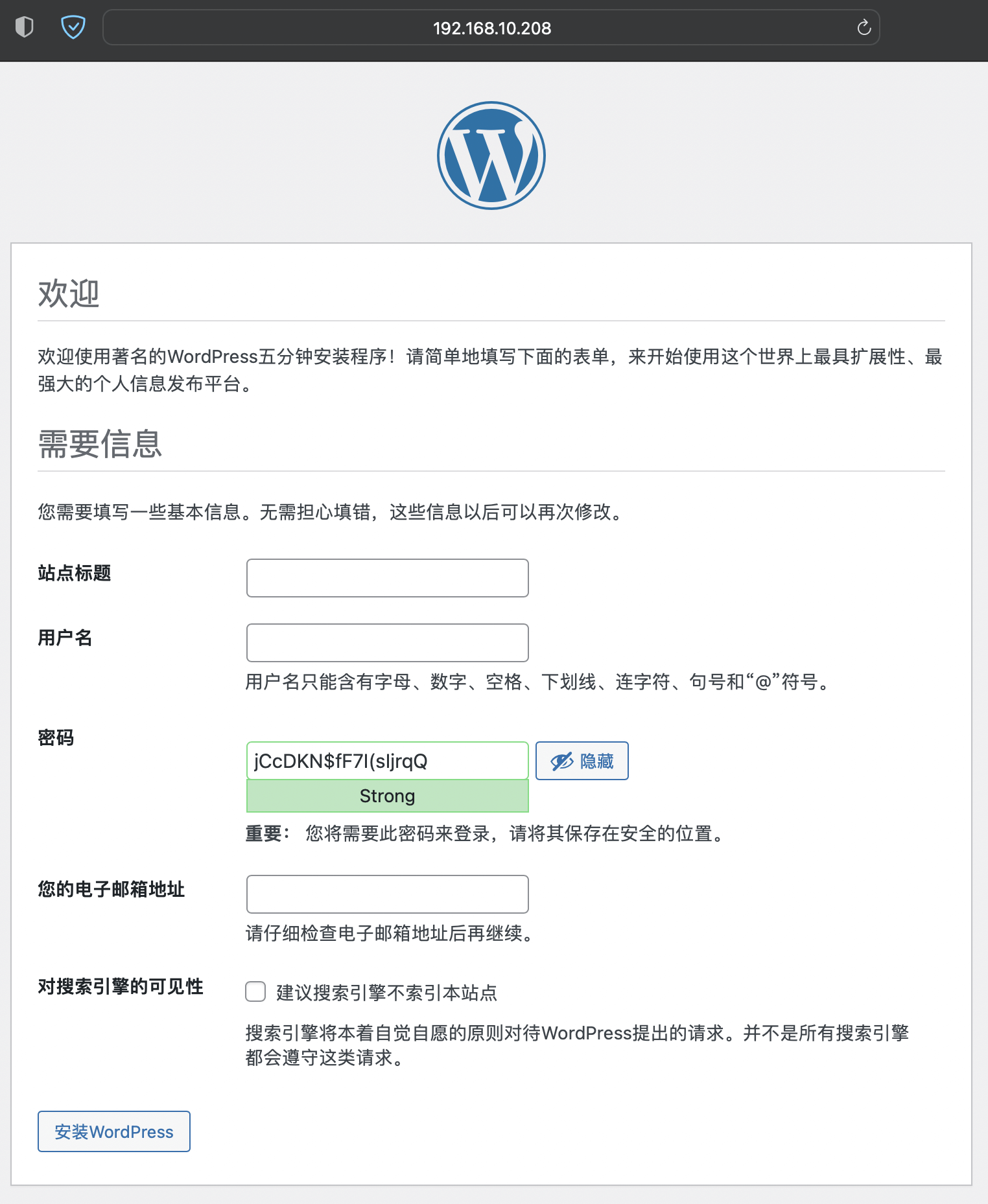
有了Nginx的反向代理之后,我们就可以打开浏览器,输入本机的“127.0.0.1”或者是虚拟机的IP地址(我这里仍然是“http://192.168.10.208”),看到WordPress的界面:
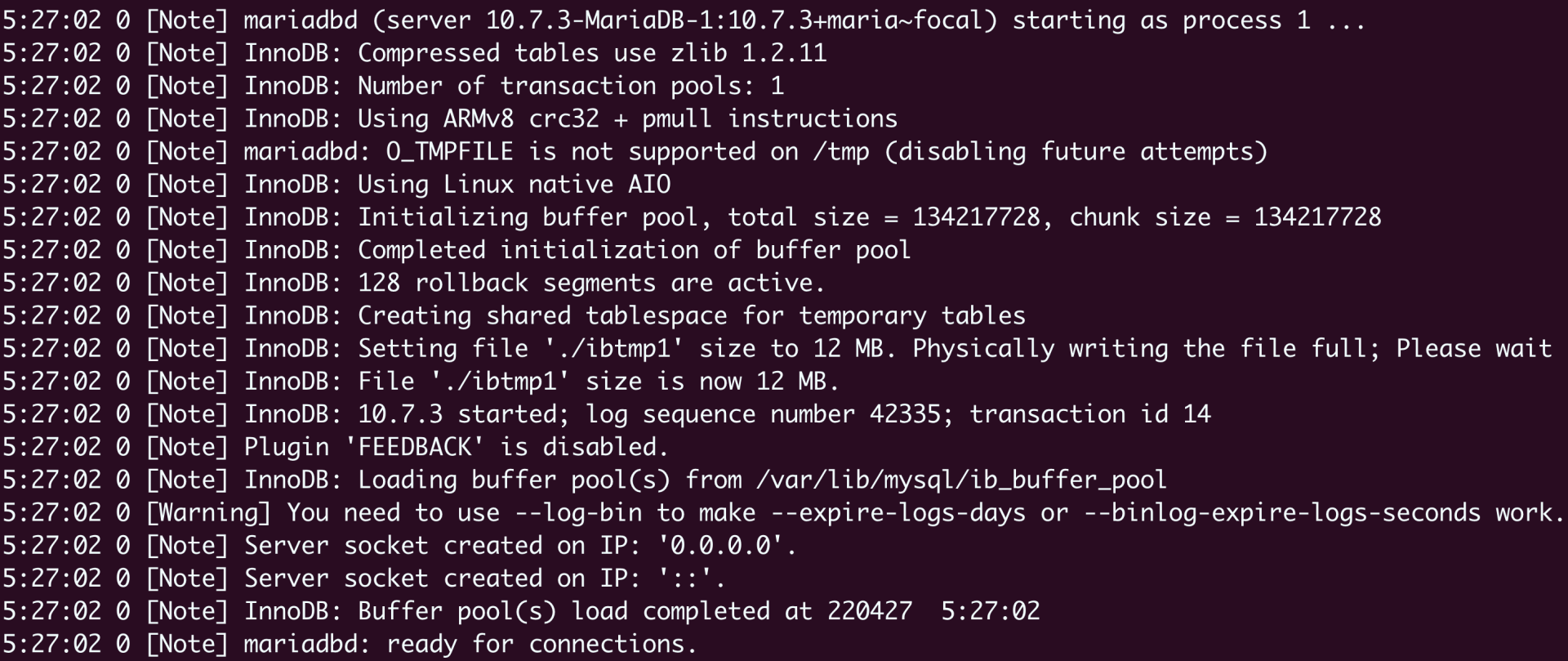
你也可以在Kubernetes里使用命令 kubectl logs 查看WordPress、MariaDB等Pod的运行日志,来验证它们是否已经正确地响应了请求:
使用Dashboard管理Kubernetes
到这里WordPress网站就搭建成功了,我们的主要任务也算是完成了,不过我还想再带你看看Kubernetes的图形管理界面,也就是Dashboard,看看不用命令行该怎么管理Kubernetes。
启动Dashboard的命令你还记得吗,在第10节课里讲插件的时候曾经说过,需要用minikube,命令是:
minikube dashboard
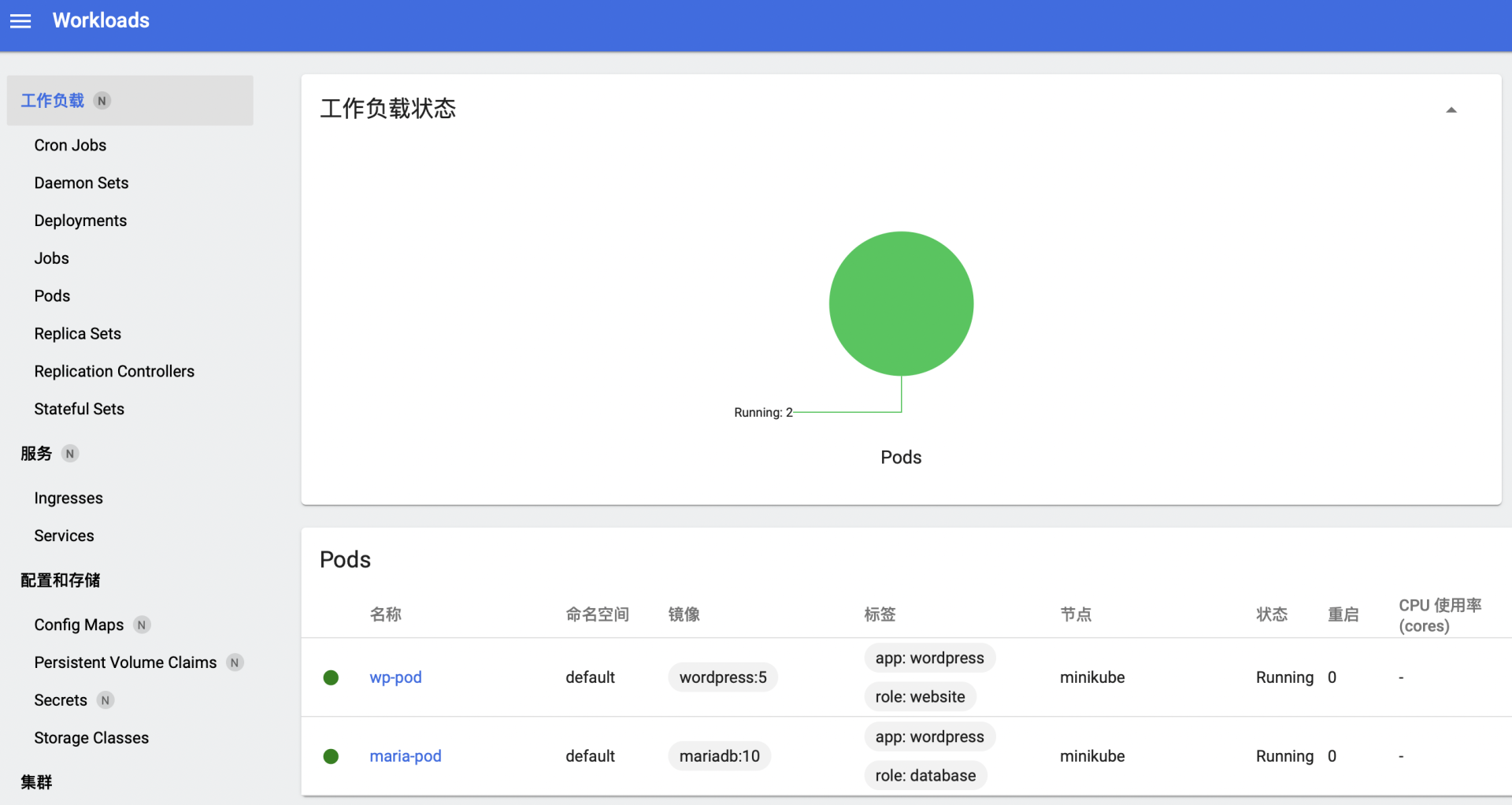
它会自动打开浏览器界面,显示出当前Kubernetes集群里的工作负载:
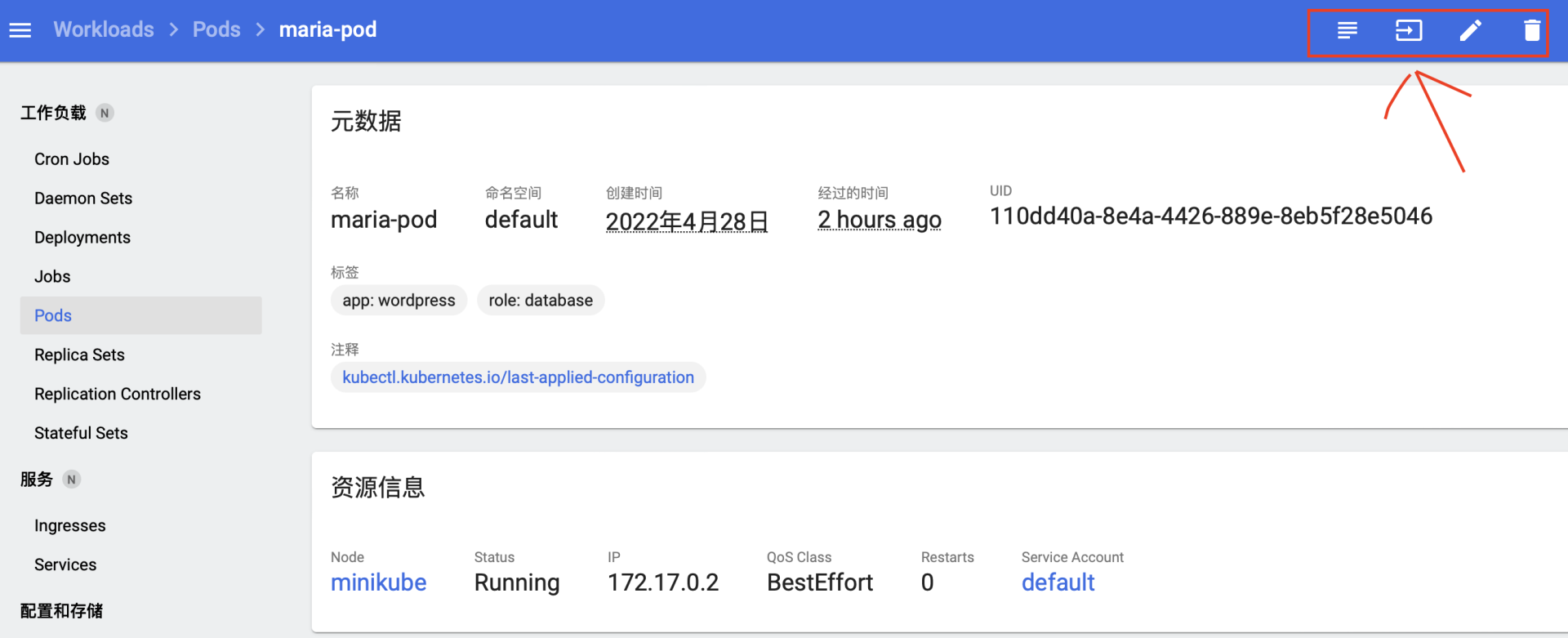
点击任意一个Pod的名字,就会进入管理界面,可以看到Pod的详细信息,而右上角有4个很重要的功能,分别可以查看日志、进入Pod内部、编辑Pod和删除Pod,相当于执行 logs、exec、edit、delete 命令,但要比命令行要直观友好的多:
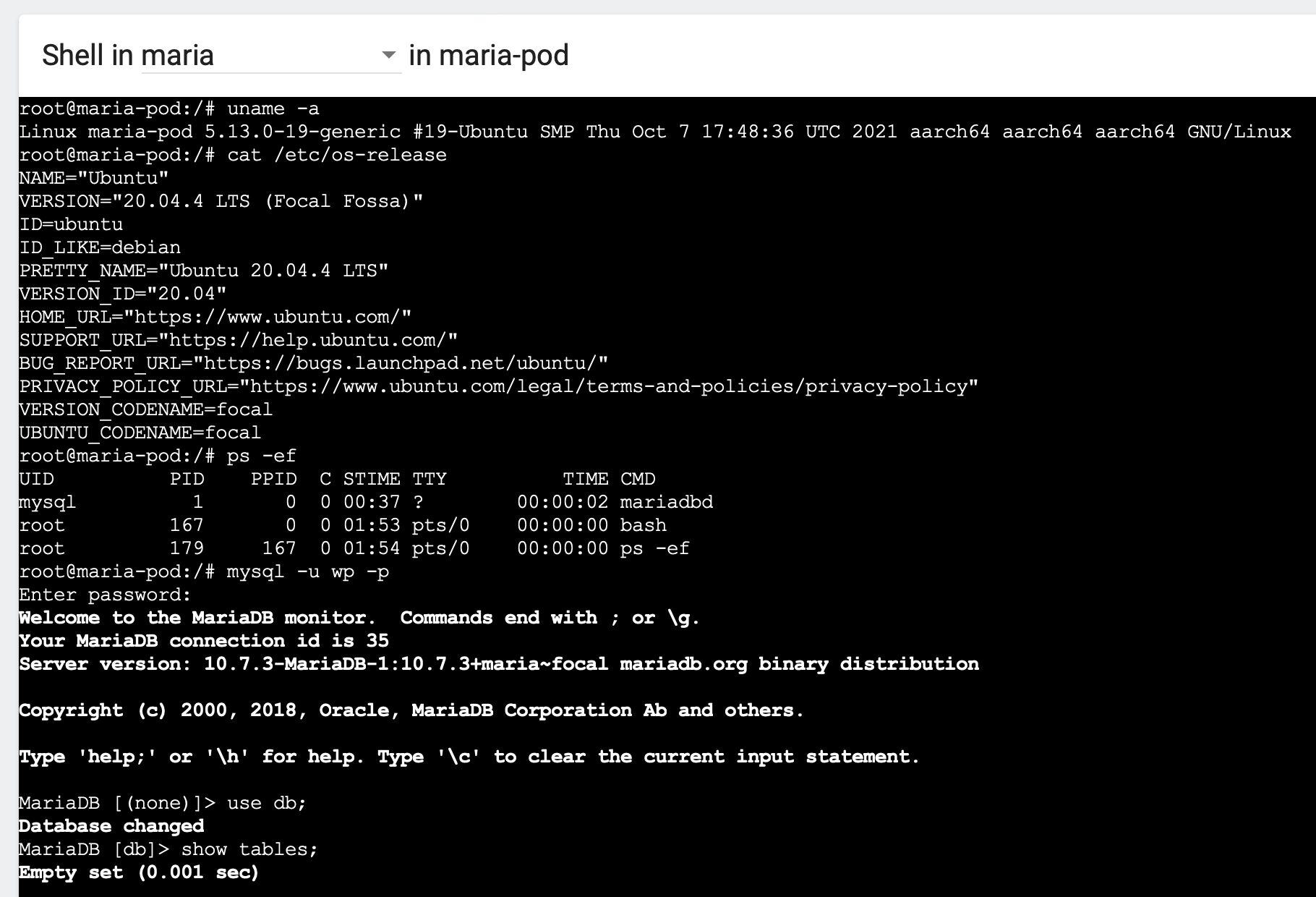
比如说,我点击了第二个按钮,就会在浏览器里开启一个Shell窗口,直接就是Pod的内部Linux环境,在里面可以输入任意的命令,无论是查看状态还是调试都很方便:
ConfigMap/Secret等对象也可以在这里任意查看或编辑:
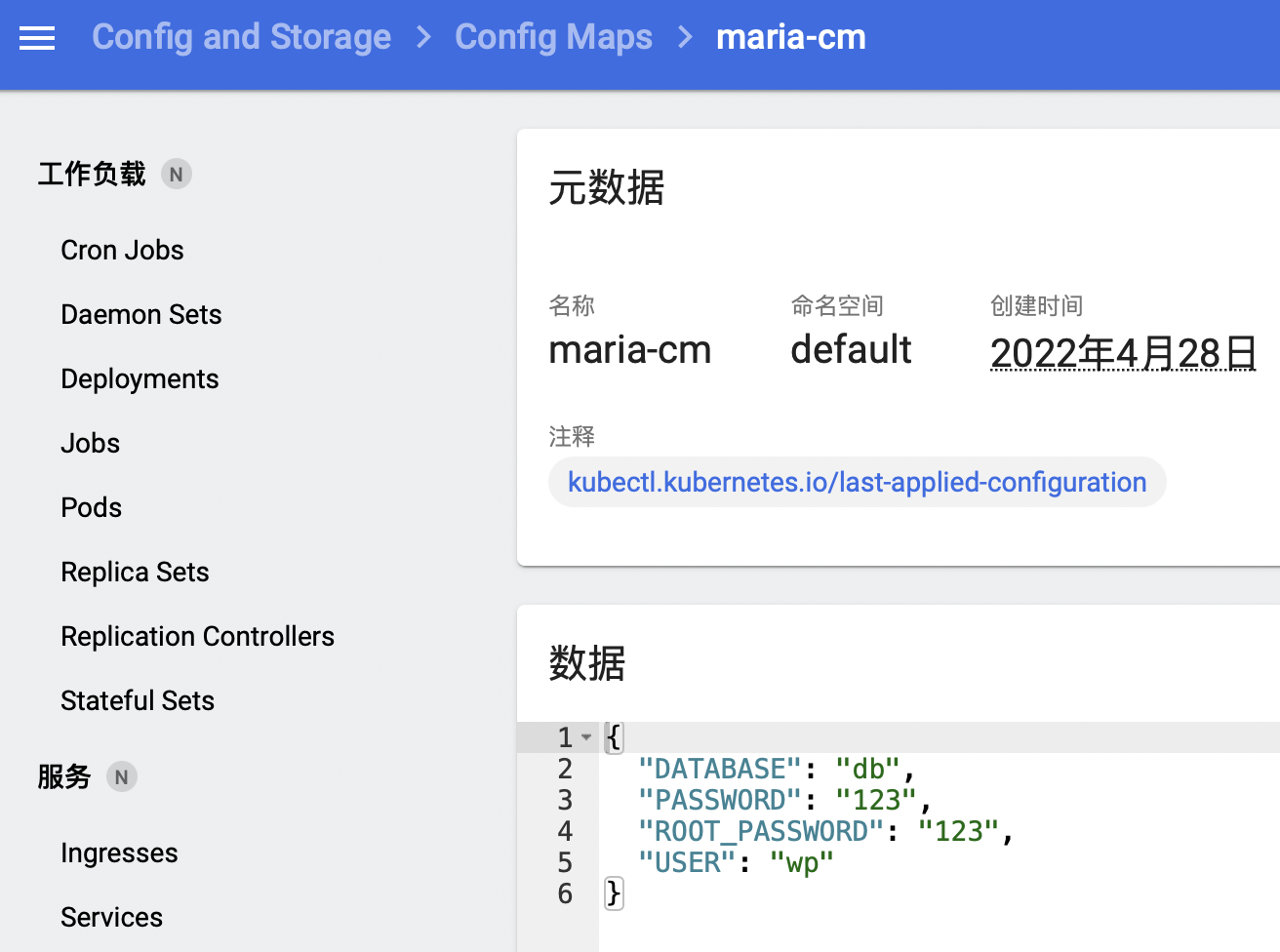
Dashboard里的可操作的地方还有很多,这里我只是一个非常简单的介绍。虽然你也许已经习惯了使用键盘和命令行,但偶尔换一换口味,改用鼠标和图形界面来管理Kubernetes也是件挺有意思的事情,有机会不妨尝试一下。
小结
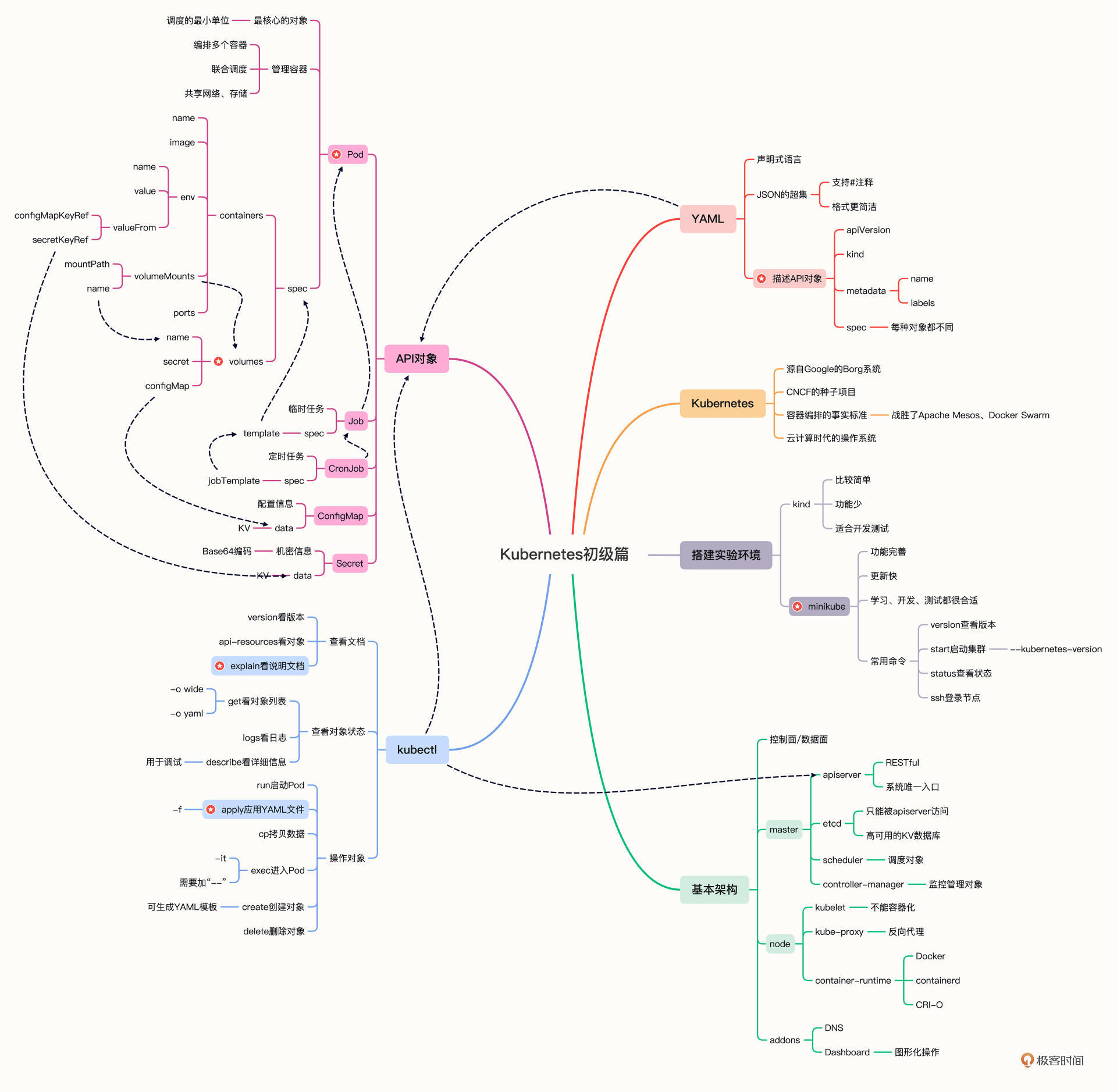
好了,作为“初级篇”的最后一节课,今天我们回顾了一下Kubernetes的知识要点,我还是画一份详细的思维导图,帮助你课后随时复习总结。
这节课里我们使用Kubernetes搭建了WordPress网站,和第7讲里的Docker比较起来,我们应用了容器编排技术,以“声明式”的YAML来描述应用的状态和它们之间的关系,而不会列出详细的操作步骤,这就降低了我们的心智负担——调度、创建、监控等杂事都交给Kubernetes处理,我们只需“坐享其成”。
虽然我们朝着云原生的方向迈出了一大步,不过现在我们的容器编排还不够完善,Pod的IP地址还必须手工查找填写,缺少自动的服务发现机制,另外对外暴露服务的方式还很原始,必须要依赖集群外部力量的帮助。
所以,我们的学习之旅还将继续,在接下来的“中级篇”里,会开始研究更多的API对象,来解决这里遇到的问题。
课下作业
最后是课下作业时间,给你留两个动手题:
- MariaDB、WordPress现在用的是ConfigMap,能否改用Secret来实现呢?
- 你能否把Nginx代理转换成Pod的形式,让它在Kubernetes里运行呢?
期待能看到你动手体验后的想法,如果觉得有帮助,欢迎分享给自己身边的朋友一起学习。
下节课就是视频演示的操作课了,我们下节课再见。
精选留言
2022-08-04 09:46:34
https://juejin.cn/post/7127679053242302477
2022-07-25 15:27:31
试着写出了 Pod 的 YAML 文件
apiVersion: v1
kind: ConfigMap
metadata:
name: ngx-cm
data:
default.conf: |-
server {
listen 80;
default_type text/html;
location / {
proxy_http_version 1.1;
proxy_set_header Host $host;
proxy_pass http://127.0.0.1:8080;
}
}
---
apiVersion: v1
kind: Pod
metadata:
name: ngx-pod
labels:
app: nginx-alpine
role: website
spec:
volumes:
- name: conf
configMap:
name: ngx-cm
containers:
- volumeMounts:
- mountPath: /etc/nginx/conf.d/
name: conf
image: nginx:alpine
name: ngx-pod
imagePullPolicy: IfNotPresent
ports:
- containerPort: 80
可以成功创建 Pod,nginx 的配置文件也被挂载到指定的位置,但是浏览器还是无法访问 wordpress,不知道是不是我的 YAML 文件中少了什么🤔,还望老师指点
2022-07-28 23:24:51
2022-08-12 17:07:16
首先如果我们把docker 形式改成pod形式这里存在两个问题(1)网络问题,(2)nginx配置文件加载问题,
第一个问题k8s的插件会处理节点内以及节点间网络通信问题,这个我们这里暂时不需要考虑,
那么需要我们处理的就是配置文件问题:这里我们可以用多个方法处理
a: pod挂载宿主机目录,把配置文件放到宿主机目录下,容器启动挂载
b: 使用我们学过的configMap
c:使用pv、pvc 这个后面老师应该会讲到
这里我门就使用第二种方法,也是评论里使用最多的方法:
yml文件如下:
ngx-cm.yml
apiVersion: v1
kind: ConfigMap
metadata:
name: ngx-cm
data:
nginx.conf: |
server {
listen 8080;
#default_type text/html;
location / {
proxy_http_version 1.1;
proxy_set_header Host $host;
proxy_pass http://172.17.0.9:80;
}
}
nginx.yml:
apiVersion: v1
kind: Pod
metadata:
name: ngx-pod
labels:
env: demo
owner: ant
spec:
volumes:
- name: nginx-conf
configMap:
name: ngx-cm
items:
- key: nginx.conf
path: default.conf
containers:
- image: nginx:alpine
name: ngx
volumeMounts:
- name: nginx-conf
mountPath: /etc/nginx/conf.d
ports:
- containerPort: 8080
然后使用 kubectl apply -f nginx.yml 创建pod,但是这个时候由于k8s节点还是一个隔离环境,所以我们还是无法访问,
所以我们要在网页观察到具体的网页内容,还是要再用docker创建一层nginx代理,server 内容如下:
server {
listen 80;
default_type text/html;
location / {
proxy_http_version 1.1;
proxy_set_header Host $host;
proxy_pass http://127.0.0.1:8888;
}
}
使用 docker run -d --rm --net=host -v /home/ant/kubernetes/pod/nginx-conf/nginx.conf:/etc/nginx/conf.d/default.conf nginx:alpine
启动,
然后使用 kubectl port-forward ngx-pod 8888:8080 & 做转发
访问 http://192.168.56.208/ 正常访问
2022-07-25 09:21:47
2022-08-04 11:42:35
作业2:nginx改成pod 运行是成功的, 但是port-forward出来,linux虚机上用firefox打开页面是ok的。但在shell终端本地浏览器访问不了,看了下应该是port-forward的问题,映射的端口绑定在Linux虚机127.0.0.1上,所以virtualbox转发不出来。
nginx cm:
apiVersion: v1
kind: ConfigMap
metadata:
name: ngx-cm
data:
nginx.conf: |
server {
# listen 80;
listen 8080;
# default_type text/html;
location / {
proxy_http_version 1.1;
proxy_set_header Host $host;
proxy_pass http://172.17.0.10:80;
}
}
nginx pod配置:
apiVersion: v1
kind: Pod
metadata:
name: wp-ngx-pod
labels:
env: test
spec:
containers:
- image: nginx:alpine
name: wp-ngx
ports:
- containerPort: 8080
volumeMounts:
- mountPath: /etc/nginx/conf.d/
name: myngxconf
volumes:
- name: myngxconf
configMap:
name: ngx-cm
items:
- key: nginx.conf
path: default.conf
2022-11-08 18:33:42
2022-07-27 15:54:51
1. port-forward 实际在生产用的多么?应该都是 ingress 吧
2. 老师后面能讲讲 helm 和 Istio 吗,他们和 k8s 关系是什么,我看不明白
2022-07-25 22:54:49
Q1:MariaDB和WP可以跑在一个POD里面吗?
Q2:文中的prefix是什么意思?
文中定义mariadb-pod.yml的时候,有一个prefix: 'MARIADB_', 这是什么意思?
是把configMap中的变量名字前面加上这个前缀作为pod中的变量名称吗?
即:pod中的变量名称 = MARIADB_' + configMap中的变量名称。
Q3:关于转发的疑问
文中有一句:“因为 WordPress 网站使用了 URL 重定向,直接使用“8080”会导致跳转故障”。 如果没有nginx,宿主机上用浏览器直接访问WP的8080端口,则会因为WP内部实现机制而产生错误; 如果加上nginx,nginx去访问WP的8080端口,就没事。 是这样吗?
2022-07-25 03:41:53
1、前面 2 个步骤中,在 kubectl apply -f *-pod.yml 之前是不是也得 apply 一下之前定义的 configMap 对象?
2、对于反向代理,不是特别的理解,老师能简单解释一下反向代理,并附带说明这里 Nginx 这里作为反向代理的目的是什么吗?
3、`minikube dashboard` 无法在命令行显示界面,我将 URL 复制粘贴到 Ubuntu 虚拟机图形界面上的浏览器中,但回复的 JSON 中显示 404?不太清楚有没有更好的方法
Opening http://127.0.0.1:38539/api/v1/namespaces/kubernetes-dashboard/services/http:kubernetes-dashboard:/proxy/ in your default browser...
Error: no DISPLAY environment variable specified
4、对于思考题的 2,我创建一个了 nginx Pod,然后将其配置文件通过 kubectl cp 拷贝到 Pod 容器中的对应位置,但是发现并不起作用,本来想着重启 Pod 让配置生效,但是并没有找到对应的指令。这里是不是需要其他的 K8S API 对象的帮助?
2023-05-14 16:12:41
2023-04-02 10:51:11
这里把每个应用都封装成pod,为什么不将MariaDB和WordPress封装到一个pod里面,pod的意义不就是将多个密切的容器封装在一起
2023-02-23 21:38:35
2022-08-10 15:42:58
2023-07-26 09:53:42
tb@tb-laptop:~$ k get pod maria-pod -o wide
NAME READY STATUS RESTARTS AGE IP NODE NOMINATED NODE READINESS GATES
maria-pod 1/1 Running 0 26m 10.244.0.76 minikube <none> <none>
2023-05-12 18:30:20
ubuntu@ip-10-0-12-235:~$ kubectl get pod
NAME READY STATUS RESTARTS AGE
maria-pod 0/1 ImagePullBackOff 0 5m17s
ubuntu@ip-10-0-12-235:~$ docker images
REPOSITORY TAG IMAGE ID CREATED SIZE
mariadb 10 4af0c16be4b1 12 hours ago 403MB
alpine latest 5e2b554c1c45 2 days ago 7.33MB
hello-world latest 9c7a54a9a43c 7 days ago 13.3kB
nginx 1.23 448a08f1d2f9 8 days ago 142MB
nginx latest 448a08f1d2f9 8 days ago 142MB
redis latest 116cad43b6af 8 days ago 117MB
kicbase/stable v0.0.39 67a4b1138d2d 5 weeks ago 1.05GB
nginx alpine 8e75cbc5b25c 6 weeks ago 41MB
busybox latest 7cfbbec8963d 8 weeks ago 4.86MB
ubuntu latest 6b7dfa7e8fdb 5 months ago 77.8MB
wordpress 5 140ebc8d8136 12 months ago 605MB
2023-04-24 00:46:43
kubectl apply -f wp-pod.yml
没有出现老师图片上出现的"configmap/maria-cm created", 是因为我没有单独写maria-cm.yml导致的吗
2023-04-13 21:21:41
2023-03-30 09:59:29
2023-03-22 11:51:45
我需要执行configmap对象的yml文件 然后在执行pod的yml文件