你好,我是陈航。
在上一篇文章中,我和你一起学习了文本、图片和按钮这3大经典组件在Flutter中的使用方法,以及如何在实际开发中根据不同的场景,去自定义展示样式。
文本、图片和按钮这些基本元素,需要进行排列组合,才能构成我们看到的UI视图。那么,当这些基本元素的排列布局超过屏幕显示尺寸(即超过一屏)时,我们就需要引入列表控件来展示视图的完整内容,并根据元素的多少进行自适应滚动展示。
这样的需求,在Android中是由ListView或RecyclerView实现的,在iOS中是用UITableView实现的;而在Flutter中,实现这种需求的则是列表控件ListView。
ListView
在Flutter中,ListView可以沿一个方向(垂直或水平方向)来排列其所有子Widget,因此常被用于需要展示一组连续视图元素的场景,比如通信录、优惠券、商家列表等。
我们先来看看ListView怎么用。ListView提供了一个默认构造函数ListView,我们可以通过设置它的children参数,很方便地将所有的子Widget包含到ListView中。
不过,这种创建方式要求提前将所有子Widget一次性创建好,而不是等到它们真正在屏幕上需要显示时才创建,所以有一个很明显的缺点,就是性能不好。因此,这种方式仅适用于列表中含有少量元素的场景。
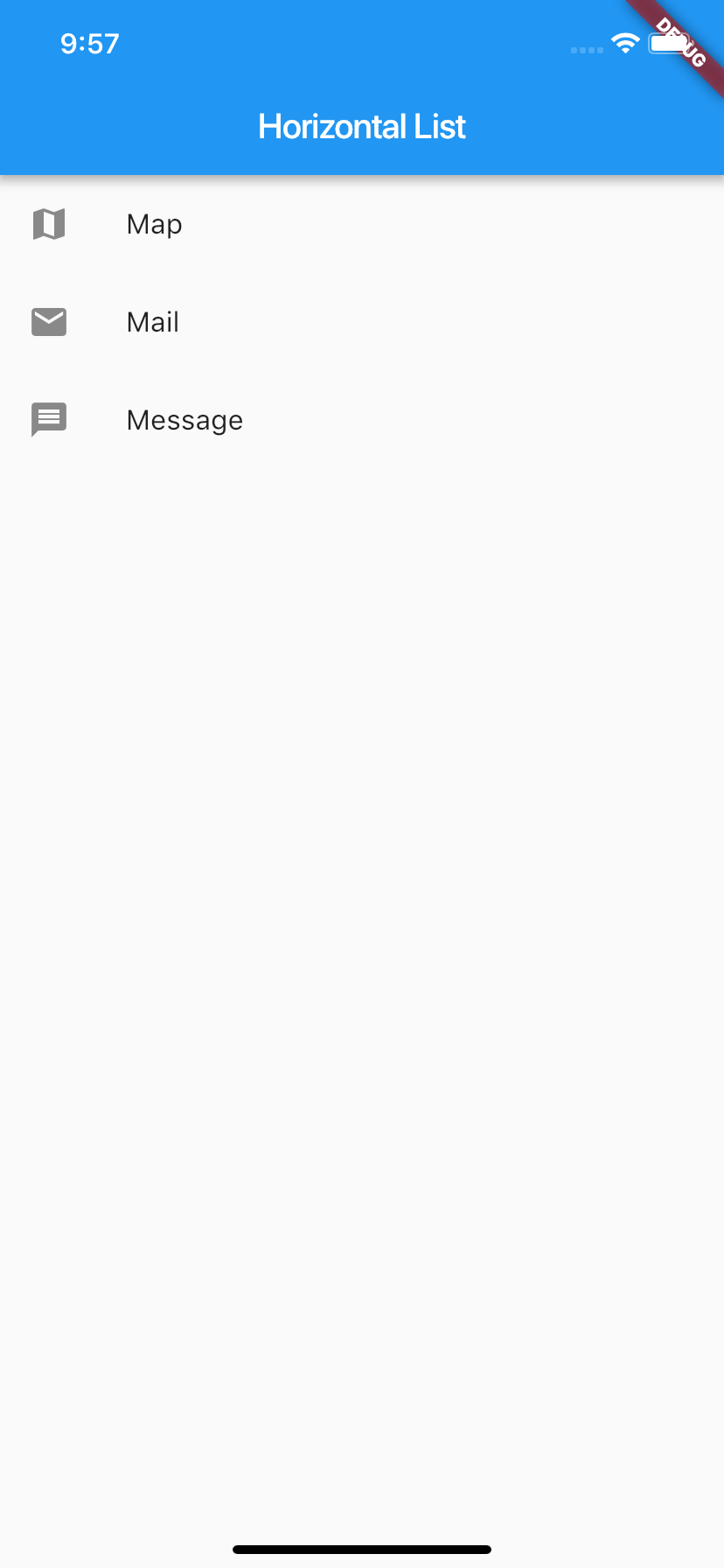
如下所示,我定义了一组列表项组件,并将它们放在了垂直滚动的ListView中:
ListView(
  children: <Widget>[
    //设置ListTile组件的标题与图标
    ListTile(leading: Icon(Icons.map),  title: Text('Map')),
    ListTile(leading: Icon(Icons.mail), title: Text('Mail')),
    ListTile(leading: Icon(Icons.message), title: Text('Message')),
  ]);
备注:ListTile是Flutter提供的用于快速构建列表项元素的一个小组件单元,用于1~3行(leading、title、subtitle)展示文本、图标等视图元素的场景,通常与ListView配合使用。
上面这段代码中用到ListTile,是为了演示ListView的能力。关于ListTile的具体使用细节,并不是本篇文章的重点,如果你想深入了解的话,可以参考官方文档。
运行效果,如下图所示:
除了默认的垂直方向布局外,ListView还可以通过设置scrollDirection参数支持水平方向布局。如下所示,我定义了一组不同颜色背景的组件,将它们的宽度设置为140,并包在了水平布局的ListView中,让它们可以横向滚动:
ListView(
    scrollDirection: Axis.horizontal,
    itemExtent: 140, //item延展尺寸(宽度)
    children: <Widget>[
      Container(color: Colors.black),
      Container(color: Colors.red),
      Container(color: Colors.blue),
      Container(color: Colors.green),
      Container(color: Colors.yellow),
      Container(color: Colors.orange),
    ]);
运行效果,如下图所示:

在这个例子中,我们一次性创建了6个子Widget。但从图2的运行效果可以看到,由于屏幕的宽高有限,同一时间用户只能看到3个Widget。也就是说,是否一次性提前构建出所有要展示的子Widget,与用户而言并没有什么视觉上的差异。
所以,考虑到创建子Widget产生的性能问题,更好的方法是抽象出创建子Widget的方法,交由ListView统一管理,在真正需要展示该子Widget时再去创建。
ListView的另一个构造函数ListView.builder,则适用于子Widget比较多的场景。这个构造函数有两个关键参数:
- itemBuilder,是列表项的创建方法。当列表滚动到相应位置时,ListView会调用该方法创建对应的子Widget。
- itemCount,表示列表项的数量,如果为空,则表示ListView为无限列表。
同样地,我通过一个案例,与你说明itemBuilder与itemCount这两个参数的具体用法。
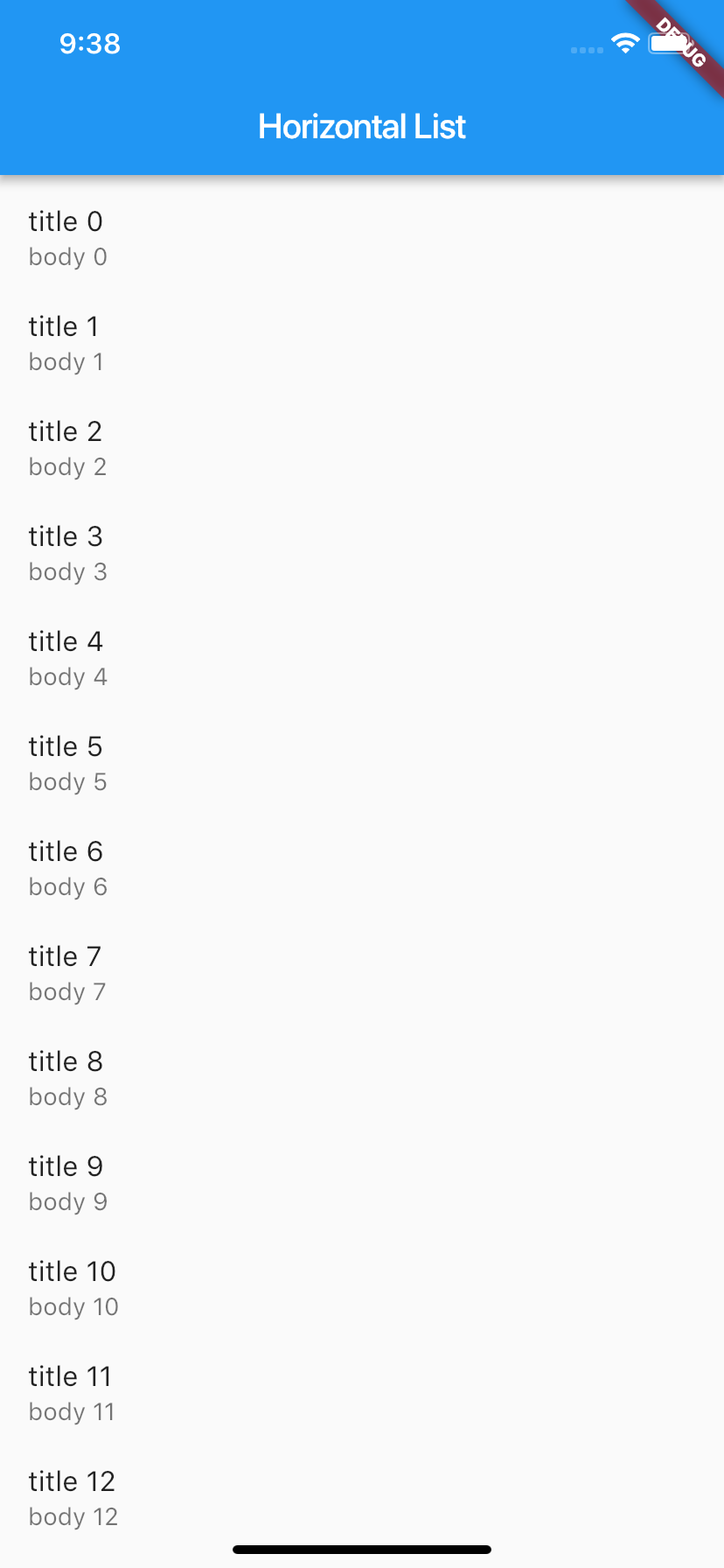
我定义了一个拥有100个列表元素的ListView,在列表项的创建方法中,分别将index的值设置为ListTile的标题与子标题。比如,第一行列表项会展示title 0 body 0:
ListView.builder(
    itemCount: 100, //元素个数
    itemExtent: 50.0, //列表项高度
    itemBuilder: (BuildContext context, int index) => ListTile(title: Text("title $index"), subtitle: Text("body $index"))
);
这里需要注意的是,itemExtent并不是一个必填参数。但,对于定高的列表项元素,我强烈建议你提前设置好这个参数的值。
因为如果这个参数为null,ListView会动态地根据子Widget创建完成的结果,决定自身的视图高度,以及子Widget在ListView中的相对位置。在滚动发生变化而列表项又很多时,这样的计算就会非常频繁。
但如果提前设置好itemExtent,ListView则可以提前计算好每一个列表项元素的相对位置,以及自身的视图高度,省去了无谓的计算。
因此,在ListView中,指定itemExtent比让子Widget自己决定自身高度会更高效。
运行这个示例,效果如下所示:
可能你已经发现了,我们的列表还缺少分割线。在ListView中,有两种方式支持分割线:
- 一种是,在itemBuilder中,根据index的值动态创建分割线,也就是将分割线视为列表项的一部分;
- 另一种是,使用ListView的另一个构造方法ListView.separated,单独设置分割线的样式。
第一种方式实际上是视图的组合,之前的分享中我们已经多次提及,对你来说应该已经比较熟悉了,这里我就不再过多地介绍了。接下来,我和你演示一下如何使用ListView.separated设置分割线。
与ListView.builder抽离出了子Widget的构建方法类似,ListView.separated抽离出了分割线的创建方法separatorBuilder,以便根据index设置不同样式的分割线。
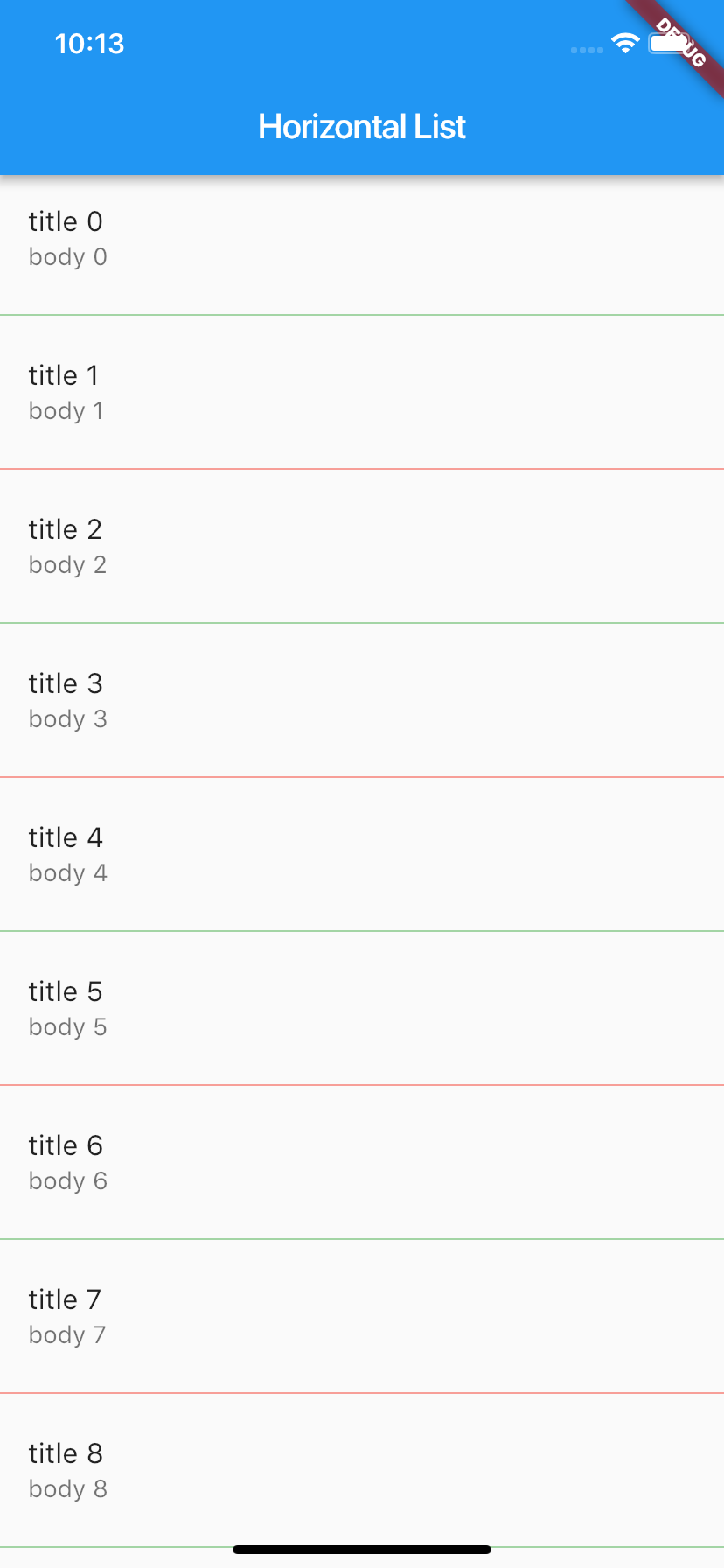
如下所示,我针对index为偶数的场景,创建了绿色的分割线,而针对index为奇数的场景,创建了红色的分割线:
//使用ListView.separated设置分割线
ListView.separated(
    itemCount: 100,
    separatorBuilder: (BuildContext context, int index) => index %2 ==0? Divider(color: Colors.green) : Divider(color: Colors.red),//index为偶数,创建绿色分割线;index为奇数,则创建红色分割线
    itemBuilder: (BuildContext context, int index) => ListTile(title: Text("title $index"), subtitle: Text("body $index"))//创建子Widget
)
运行效果,如下所示:
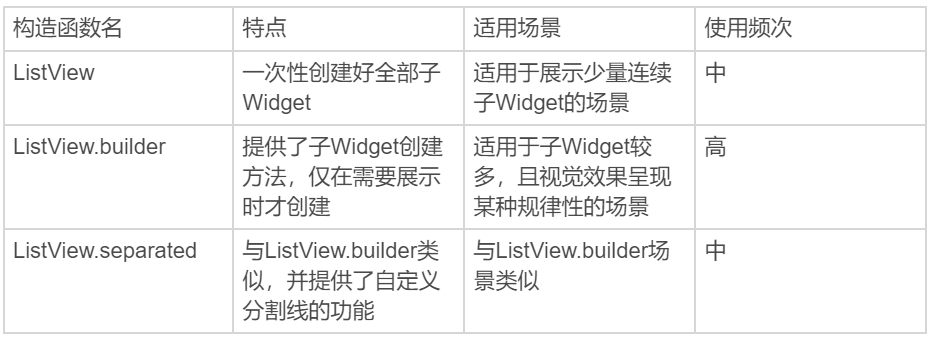
好了,我已经与你分享完了ListView的常见构造函数。接下来,我准备了一张表格,总结了ListView常见的构造方法及其适用场景,供你参考,以便理解与记忆:
CustomScrollView
好了,ListView实现了单一视图下可滚动Widget的交互模型,同时也包含了UI显示相关的控制逻辑和布局模型。但是,对于某些特殊交互场景,比如多个效果联动、嵌套滚动、精细滑动、视图跟随手势操作等,还需要嵌套多个ListView来实现。这时,各自视图的滚动和布局模型就是相互独立、分离的,就很难保证整个页面统一一致的滑动效果。
那么,Flutter是如何解决多ListView嵌套时,页面滑动效果不一致的问题的呢?
在Flutter中有一个专门的控件CustomScrollView,用来处理多个需要自定义滚动效果的Widget。在CustomScrollView中,这些彼此独立的、可滚动的Widget被统称为Sliver。
比如,ListView的Sliver实现为SliverList,AppBar的Sliver实现为SliverAppBar。这些Sliver不再维护各自的滚动状态,而是交由CustomScrollView统一管理,最终实现滑动效果的一致性。
接下来,我通过一个滚动视差的例子,与你演示CustomScrollView的使用方法。
视差滚动是指让多层背景以不同的速度移动,在形成立体滚动效果的同时,还能保证良好的视觉体验。 作为移动应用交互设计的热点趋势,越来越多的移动应用使用了这项技术。
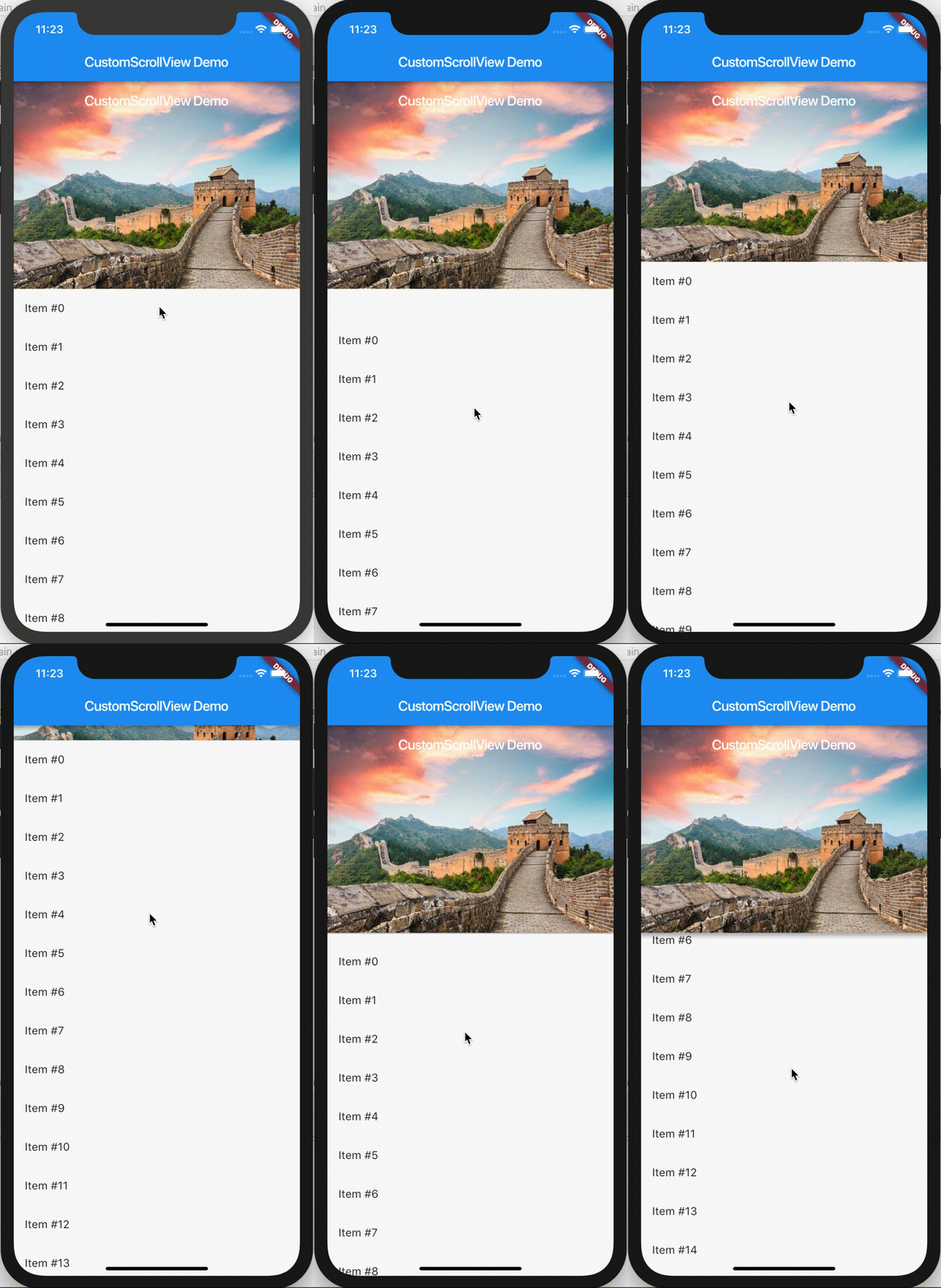
以一个有着封面头图的列表为例,我们希望封面头图和列表这两层视图的滚动联动起来,当用户滚动列表时,头图会根据用户的滚动手势,进行缩小和展开。
经分析得出,要实现这样的需求,我们需要两个Sliver:作为头图的SliverAppBar,与作为列表的SliverList。具体的实现思路是:
- 在创建SliverAppBar时,把flexibleSpace参数设置为悬浮头图背景。flexibleSpace可以让背景图显示在AppBar下方,高度和SliverAppBar一样;
- 而在创建SliverList时,通过SliverChildBuilderDelegate参数实现列表项元素的创建;
- 最后,将它们一并交由CustomScrollView的slivers参数统一管理。
具体的示例代码如下所示:
CustomScrollView(
  slivers: <Widget>[
    SliverAppBar(//SliverAppBar作为头图控件
      title: Text('CustomScrollView Demo'),//标题
      floating: true,//设置悬浮样式
      flexibleSpace: Image.network("https://xx.jpg",fit:BoxFit.cover),//设置悬浮头图背景
      expandedHeight: 300,//头图控件高度
    ),
    SliverList(//SliverList作为列表控件
      delegate: SliverChildBuilderDelegate(
            (context, index) => ListTile(title: Text('Item #$index')),//列表项创建方法
        childCount: 100,//列表元素个数
      ),
    ),
  ]);
运行一下,视差滚动效果如下所示:
ScrollController与ScrollNotification
现在,你应该已经知道如何实现滚动视图的视觉和交互效果了。接下来,我再与你分享一个更为复杂的问题:在某些情况下,我们希望获取视图的滚动信息,并进行相应的控制。比如,列表是否已经滑到底(顶)了?如何快速回到列表顶部?列表滚动是否已经开始,或者是否已经停下来了?
对于前两个问题,我们可以使用ScrollController进行滚动信息的监听,以及相应的滚动控制;而最后一个问题,则需要接收ScrollNotification通知进行滚动事件的获取。下面我将分别与你介绍。
在Flutter中,因为Widget并不是渲染到屏幕的最终视觉元素(RenderObject才是),所以我们无法像原生的Android或iOS系统那样,向持有的Widget对象获取或设置最终渲染相关的视觉信息,而必须通过对应的组件控制器才能实现。
ListView的组件控制器则是ScrollControler,我们可以通过它来获取视图的滚动信息,更新视图的滚动位置。
一般而言,获取视图的滚动信息往往是为了进行界面的状态控制,因此ScrollController的初始化、监听及销毁需要与StatefulWidget的状态保持同步。
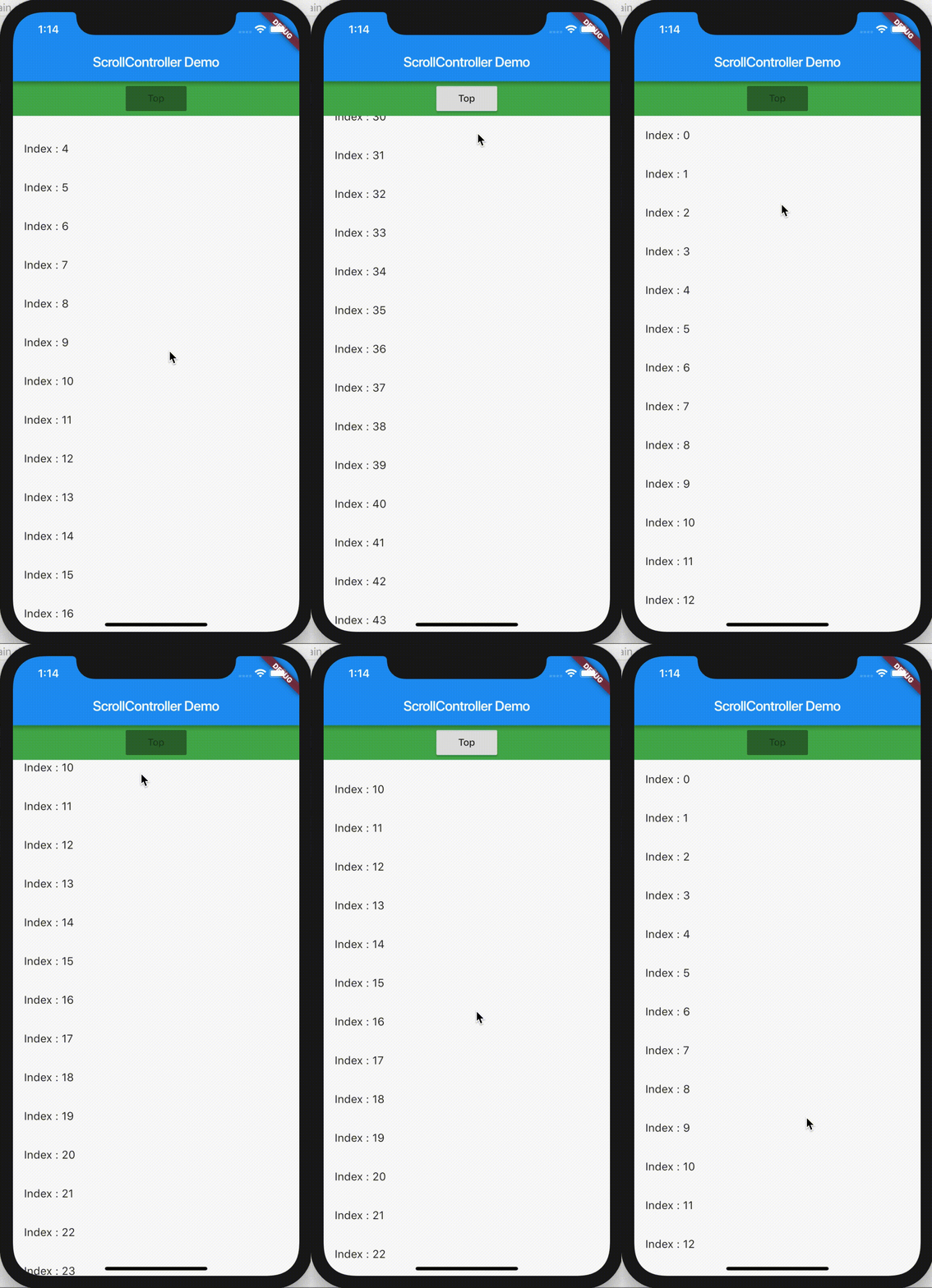
如下代码所示,我们声明了一个有着100个元素的列表项,当滚动视图到特定位置后,用户可以点击按钮返回列表顶部:
- 首先,我们在State的初始化方法里,创建了ScrollController,并通过_controller.addListener注册了滚动监听方法回调,根据当前视图的滚动位置,判断当前是否需要展示“Top”按钮。
- 随后,在视图构建方法build中,我们将ScrollController对象与ListView进行了关联,并且在RaisedButton中注册了对应的回调方法,可以在点击按钮时通过_controller.animateTo方法返回列表顶部。
- 最后,在State的销毁方法中,我们对ScrollController进行了资源释放。
class MyAPPState extends State<MyApp> {
  ScrollController _controller;//ListView控制器
  bool isToTop = false;//标示目前是否需要启用"Top"按钮
  @override
  void initState() {
    _controller = ScrollController();
    _controller.addListener(() {//为控制器注册滚动监听方法
      if(_controller.offset > 1000) {//如果ListView已经向下滚动了1000,则启用Top按钮
        setState(() {isToTop = true;});
      } else if(_controller.offset < 300) {//如果ListView向下滚动距离不足300,则禁用Top按钮
        setState(() {isToTop = false;});
      }
    });
    super.initState();
  }

  Widget build(BuildContext context) {
    return MaterialApp(
        ...
        //顶部Top按钮,根据isToTop变量判断是否需要注册滚动到顶部的方法
        RaisedButton(onPressed: (isToTop ? () {
                  if(isToTop) {
                    _controller.animateTo(.0,
                        duration: Duration(milliseconds: 200),
                        curve: Curves.ease
                    );//做一个滚动到顶部的动画
                  }
                }:null),child: Text("Top"),)
        ...
        ListView.builder(
                controller: _controller,//初始化传入控制器
                itemCount: 100,//列表元素总数
                itemBuilder: (context, index) => ListTile(title: Text("Index : $index")),//列表项构造方法
               )
        ...
    );

  @override
  void dispose() {
    _controller.dispose(); //销毁控制器
    super.dispose();
  }
}
ScrollController的运行效果如下所示:
介绍完了如何通过ScrollController来监听ListView滚动信息,以及怎样进行滚动控制之后,接下来我们再看看如何获取ScrollNotification通知,从而感知ListView的各类滚动事件。
在Flutter中,ScrollNotification通知的获取是通过NotificationListener来实现的。与ScrollController不同的是,NotificationListener是一个Widget,为了监听滚动类型的事件,我们需要将NotificationListener添加为ListView的父容器,从而捕获ListView中的通知。而这些通知,需要通过onNotification回调函数实现监听逻辑:
Widget build(BuildContext context) {
  return MaterialApp(
    title: 'ScrollController Demo',
    home: Scaffold(
      appBar: AppBar(title: Text('ScrollController Demo')),
      body: NotificationListener<ScrollNotification>(//添加NotificationListener作为父容器
        onNotification: (scrollNotification) {//注册通知回调
          if (scrollNotification is ScrollStartNotification) {//滚动开始
            print('Scroll Start');
          } else if (scrollNotification is ScrollUpdateNotification) {//滚动位置更新
            print('Scroll Update');
          } else if (scrollNotification is ScrollEndNotification) {//滚动结束
            print('Scroll End');
          }
        },
        child: ListView.builder(
          itemCount: 30,//列表元素个数
          itemBuilder: (context, index) => ListTile(title: Text("Index : $index")),//列表项创建方法
        ),
      )
    )
  );
}
相比于ScrollController只能和具体的ListView关联后才可以监听到滚动信息;通过NotificationListener则可以监听其子Widget中的任意ListView,不仅可以得到这些ListView的当前滚动位置信息,还可以获取当前的滚动事件信息 。
总结
在处理用于展示一组连续、可滚动的视图元素的场景,Flutter提供了比原生Android、iOS系统更加强大的列表组件ListView与CustomScrollView,不仅可以支持单一视图下可滚动Widget的交互模型及UI控制模型,对于某些特殊交互,需要嵌套多重可滚动Widget的场景,也提供了统一管理的机制,最终实现体验一致的滑动效果。这些强大的组件,使得我们不仅可以开发出样式丰富的界面,更可以实现复杂的交互。
接下来,我们简单回顾一下今天的内容,以便加深你的理解与记忆。
首先,我们认识了ListView组件。它同时支持垂直方向和水平方向滚动,不仅提供了少量一次性创建子视图的默认构造方式,也提供了大量按需创建子视图的ListView.builder机制,并且支持自定义分割线。为了节省性能,对于定高的列表项视图,提前指定itemExtent比让子Widget自己决定要更高效。
随后,我带你学习了CustomScrollView组件。它引入了Sliver的概念,将多重嵌套的可滚动视图的交互与布局进行统一接管,使得像视差滚动这样的高级交互变得更加容易。
最后,我们学习了ScrollController与NotificationListener,前者与ListView绑定,进行滚动信息的监听,进行相应的滚动控制;而后者,通过将ListView纳入子Widget,实现滚动事件的获取。
我把今天分享讲的三个例子(视差、ScrollController、ScrollNotification)放到了GitHub上,你可以下载后在工程中实际运行,并对照着今天的知识点进行学习,体会ListView的一些高级用法。
思考题
最后,我给你留下两个小作业吧:
- 在ListView.builder方法中,ListView根据Widget是否将要出现在可视区域内,按需创建。对于一些场景,为了避免Widget渲染时间过长(比如图片下载),我们需要提前将可视区域上下一定区域内的Widget提前创建好。那么,在Flutter中,如何才能实现呢?
- 请你使用NotificationListener,来实现图7 ScrollController示例中同样的功能。
欢迎你在评论区给我留言分享你的观点,我会在下一篇文章中等待你!感谢你的收听,也欢迎你把这篇文章分享给更多的朋友一起阅读。
精选留言
2019-07-27 12:19:30
2019-12-12 11:10:31
2. notification.metrics
2019-07-27 14:39:26
滚动过程中通过偏移量更改isTop即可。
2019-07-30 11:35:20
2019-09-08 09:44:24
2019-07-27 14:04:31
2022-09-07 22:05:07
2020-08-30 15:31:36
1.listView滚动动画效果和原生的iOS差太多了,感觉阻尼系数很大,很缓慢,不像在用iOS的App。现在这个效果和webview自己写js的那种scroll很类似。可以调整这种系数么?或者有什么第三方库
2.ScrollNotification和ScrollController 怎么设置让它可以点击状态栏回到顶部。
2020-01-07 15:28:43
setState(() {
isToTop = true;
});
} else if (scrollNotification.metrics.pixels < 300) {
setState(() {
isToTop = false;
});
}
2019-09-02 16:16:00
if(_controller.offset > 1000) {// 如果 ListView 已经向下滚动了 1000,则启用 Top 按钮
setState(() {isToTop = true;});
} else if(_controller.offset < 300) {// 如果 ListView 向下滚动距离不足 300,则禁用 Top 按钮
setState(() {isToTop = false;});
}
});
这里的setstate在滚动中会一直重复调用吧,会不会影响性能呢
2019-07-31 11:52:07
2019-07-29 17:13:21
1、在dart代码中,如何通过判断来决定要不要将import这个库和使用这个库的相关方法,而现在不能完成编译。
2、如果将这个库放到dev_dependencies里面,在编译release的时候,这个库没有被引入进来,但是fmdb被引入进来了,怎么避免fmdb给引用进来,是哪里出现问题了吗,还是哪里需要进行特别的设置
2019-07-28 10:44:59
2024-02-21 17:04:54
在 Flutter 中,ListView.builder 是一个构造 ListView 的便捷方式,它可以按需创建子项,对于拥有大量子项的列表来说,这能有效地提高性能和效率。ListView.builder 有一个参数 cacheExtent,它指定了预渲染的区域大小,可以在滚动列表时用于提高滚动的流畅度。
cacheExtent 的作用是告诉 ListView 在视口(屏幕上可见的部分)的前后额外渲染多少像素的内容。这样做可以减少滚动时的布局计算,因为当用户快速滚动列表时,ListView 已经预渲染了额外的内容。
例如,假设你的列表项高度大约是 100 像素,你可以设置 cacheExtent 为 1000.0(10个列表项的高度),这样在用户滚动屏幕时,ListView 会确保在视口前后至少有 10 个列表项是渲染好的。这意味着滚动时,用户能够看到更多的内容,而不会出现空白区域等待内容被构建。
使用 cacheExtent 的例子:
ListView.builder(
itemCount: 100,
itemBuilder: (BuildContext context, int index) {
return ListTile(
title: Text('Item $index'),
);
},
cacheExtent: 1000.0, // 设置 cacheExtent 为 1000.0 像素
)
需要注意的是,设置 cacheExtent 可能会对应用程序的内存使用产生影响。如果设置得太高,可能会导致过多的列表项在内存中被保留;如果设置得太低,则可能无法获得预期的滚动性能提升。因此,合理选择 cacheExtent 的值需要根据实际的使用场景和性能测试结果来决定。
在大多数情况下,你可能不需要手动设置 cacheExtent,因为 Flutter 已经对 ListView 的滚动性能进行了优化。只有在遇到滚动性能问题时,调整 cacheExtent 可能会有所帮助。
问题2:首先将ScrollNotificationWidget 改为继承 StatefulWidget,然后实现createState方法,并增加 ScrollController 作为ListView 的控制器,通过scrollNotification.metrics.pixels判断偏移量的变化
2023-08-09 21:27:08
2023-07-27 10:37:36
2022-04-21 14:06:37
child: NotificationListener<ScrollNotification>(
onNotification: (scrollNotification) {
if (scrollNotification is ScrollEndNotification) {
print('Scroll End');
if (_controller.offset > 1000) {
setState(() {
isToTop = true;
});
} else if (_controller.offset < 300) {
setState(() {
isToTop = false;
});
}
}
return true;
},
child: ListView.builder(
controller: _controller,
itemCount: 100,
itemBuilder: (context, index) =>
ListTile(title: Text("Index : $index")),
)),
),
2021-09-28 09:41:17
2021-09-26 15:37:34
2021-05-16 10:52:35