这一讲是“破冰篇”的最后一讲,我会先简单地回顾一下之前的内容,然后在Windows系统上实际操作,用几个应用软件搭建出一个“最小化”的HTTP实验环境,方便后续的“基础篇”“进阶篇”“安全篇”的学习。
“破冰篇”回顾
HTTP协议诞生于30年前,设计之初的目的是用来传输纯文本数据。但由于形式灵活,搭配URI、HTML等技术能够把互联网上的资源都联系起来,构成一个复杂的超文本系统,让人们自由地获取信息,所以得到了迅猛发展。
HTTP有多个版本,目前应用的最广泛的是HTTP/1.1,它几乎可以说是整个互联网的基石。但HTTP/1.1的性能难以满足如今的高流量网站,于是又出现了HTTP/2和HTTP/3。不过这两个新版本的协议还没有完全推广开。在可预见的将来,HTTP/1.1还会继续存在下去。
HTTP翻译成中文是“超文本传输协议”,是一个应用层的协议,通常基于TCP/IP,能够在网络的任意两点之间传输文字、图片、音频、视频等数据。
HTTP协议中的两个端点称为请求方和应答方。请求方通常就是Web浏览器,也叫user agent,应答方是Web服务器,存储着网络上的大部分静态或动态的资源。
在浏览器和服务器之间还有一些“中间人”的角色,如CDN、网关、代理等,它们也同样遵守HTTP协议,可以帮助用户更快速、更安全地获取资源。
HTTP协议不是一个孤立的协议,需要下层很多其他协议的配合。最基本的是TCP/IP,实现寻址、路由和可靠的数据传输,还有DNS协议实现对互联网上主机的定位查找。
对HTTP更准确的称呼是“HTTP over TCP/IP”,而另一个“HTTP over SSL/TLS”就是增加了安全功能的HTTPS。
软件介绍
常言道“实践出真知”,又有俗语“光说不练是假把式”。要研究HTTP协议,最好有一个实际可操作、可验证的环境,通过实际的数据、现象来学习,肯定要比单纯的“动嘴皮子”效果要好的多。
现成的环境当然有,只要能用浏览器上网,就会有HTTP协议,就可以进行实验。但现实的网络环境又太复杂了,有很多无关的干扰因素,这些“噪音”会“淹没”真正有用的信息。
所以,我给你的建议是:搭建一个“最小化”的环境,在这个环境里仅有HTTP协议的两个端点:请求方和应答方,去除一切多余的环节,从而可以抓住重点,快速掌握HTTP的本质。
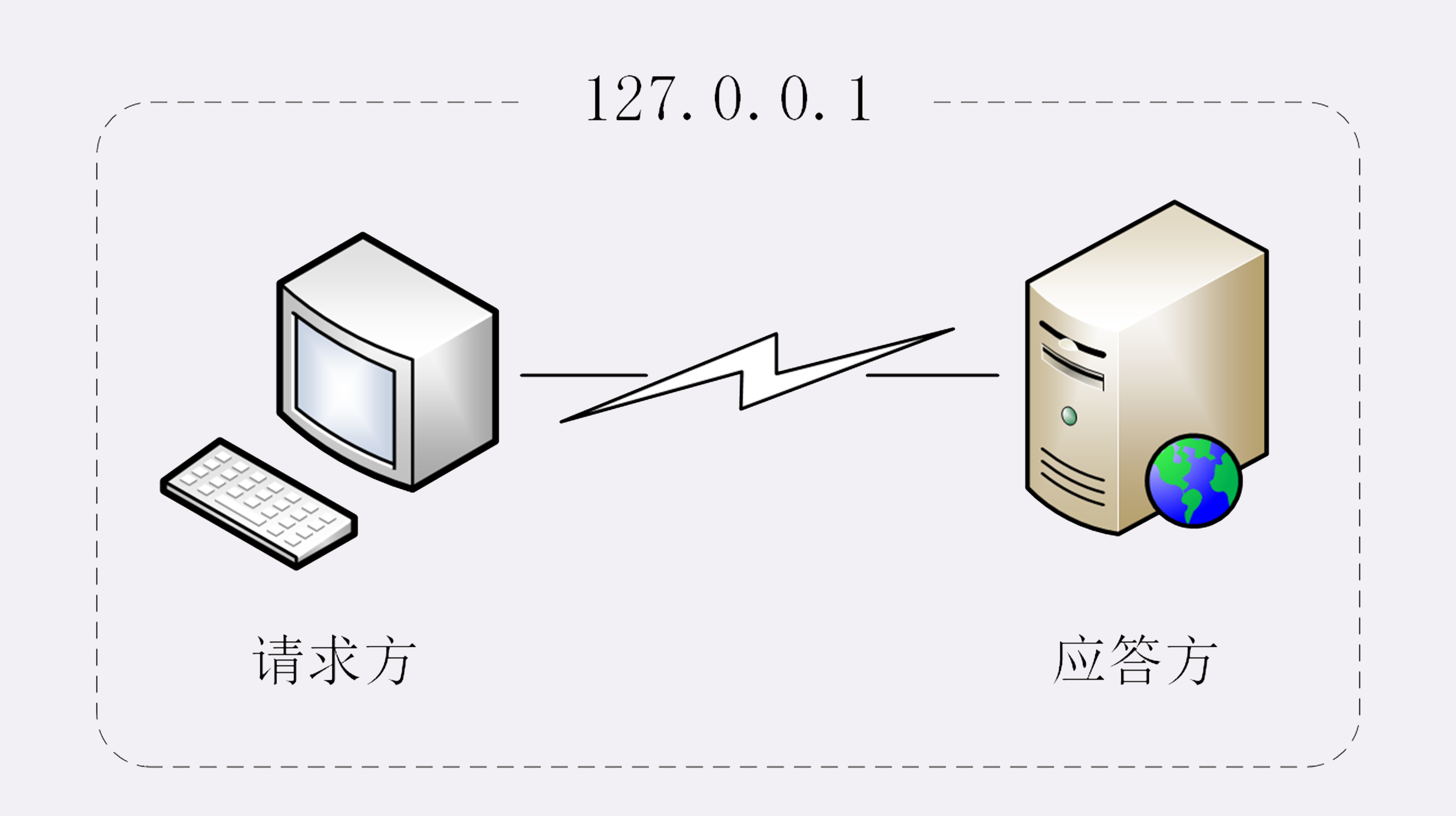
简单说一下这个“最小化”环境用到的应用软件:
- Wireshark
- Chrome/Firefox
- Telnet
- OpenResty
Wireshark是著名的网络抓包工具,能够截获在TCP/IP协议栈中传输的所有流量,并按协议类型、地址、端口等任意过滤,功能非常强大,是学习网络协议的必备工具。
它就像是网络世界里的一台“高速摄像机”,把只在一瞬间发生的网络传输过程如实地“拍摄”下来,事后再“慢速回放”,让我们能够静下心来仔细地分析那一瞬到底发生了什么。
Chrome是Google开发的浏览器,是目前的主流浏览器之一。它不仅上网方便,也是一个很好的调试器,对HTTP/1.1、HTTPS、HTTP/2、QUIC等的协议都支持得非常好,用F12打开“开发者工具”还可以非常详细地观测HTTP传输全过程的各种数据。
如果你更习惯使用Firefox,那也没问题,其实它和Chrome功能上都差不太多,选择自己喜欢的就好。
与Wireshark不同,Chrome和Firefox属于“事后诸葛亮”,不能观测HTTP传输的过程,只能看到结果。
Telnet是一个经典的虚拟终端,基于TCP协议远程登录主机,我们可以使用它来模拟浏览器的行为,连接服务器后手动发送HTTP请求,把浏览器的干扰也彻底排除,能够从最原始的层面去研究HTTP协议。
OpenResty你可能比较陌生,它是基于Nginx的一个“强化包”,里面除了Nginx还有一大堆有用的功能模块,不仅支持HTTP/HTTPS,还特别集成了脚本语言Lua简化Nginx二次开发,方便快速地搭建动态网关,更能够当成应用容器来编写业务逻辑。
选择OpenResty而不直接用Nginx的原因是它相当于Nginx的“超集”,功能更丰富,安装部署更方便。我也会用Lua编写一些服务端脚本,实现简单的Web服务器响应逻辑,方便实验。
安装过程
这个“最小化”环境的安装过程也比较简单,大约只需要你半个小时不到的时间就能搭建完成。
我在GitHub上为本专栏开了一个项目:http_study,可以直接用“git clone”下载,或者去Release页面,下载打好的压缩包。
我使用的操作环境是Windows 10,如果你用的是Mac或者Linux,可以用VirtualBox等虚拟机软件安装一个Windows虚拟机,再在里面操作(或者可以到“答疑篇”的Linux/Mac实验环境搭建中查看搭建方法)。
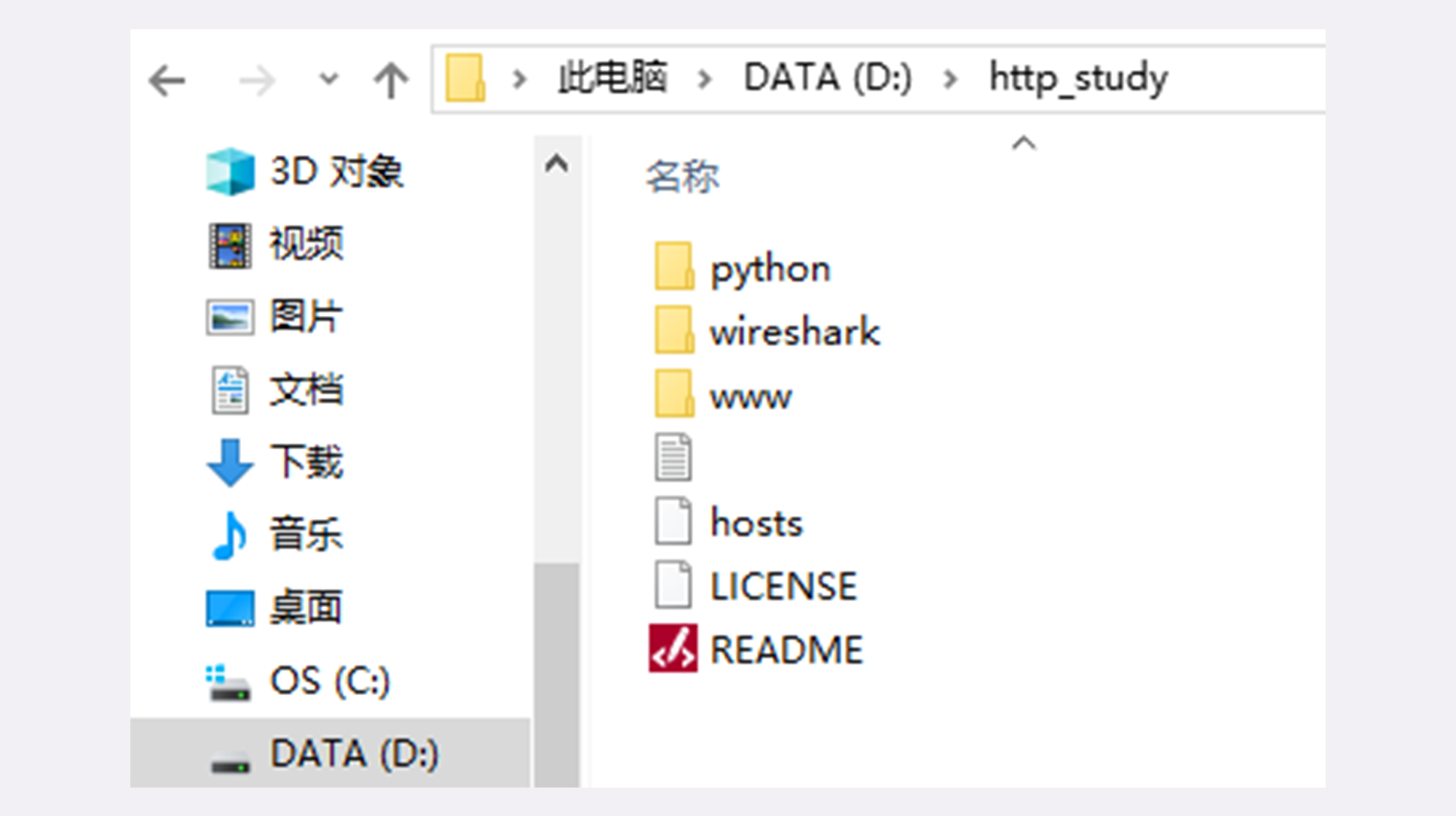
首先你要获取最新的http_study项目源码,假设clone或解压的目录是“D:\http_study”,操作完成后大概是下图这个样子。
Chrome和WireShark的安装比较简单,一路按“下一步”就可以了。版本方面使用最新的就好,我的版本可能不是最新的,Chrome是73,WireShark是3.0.0。
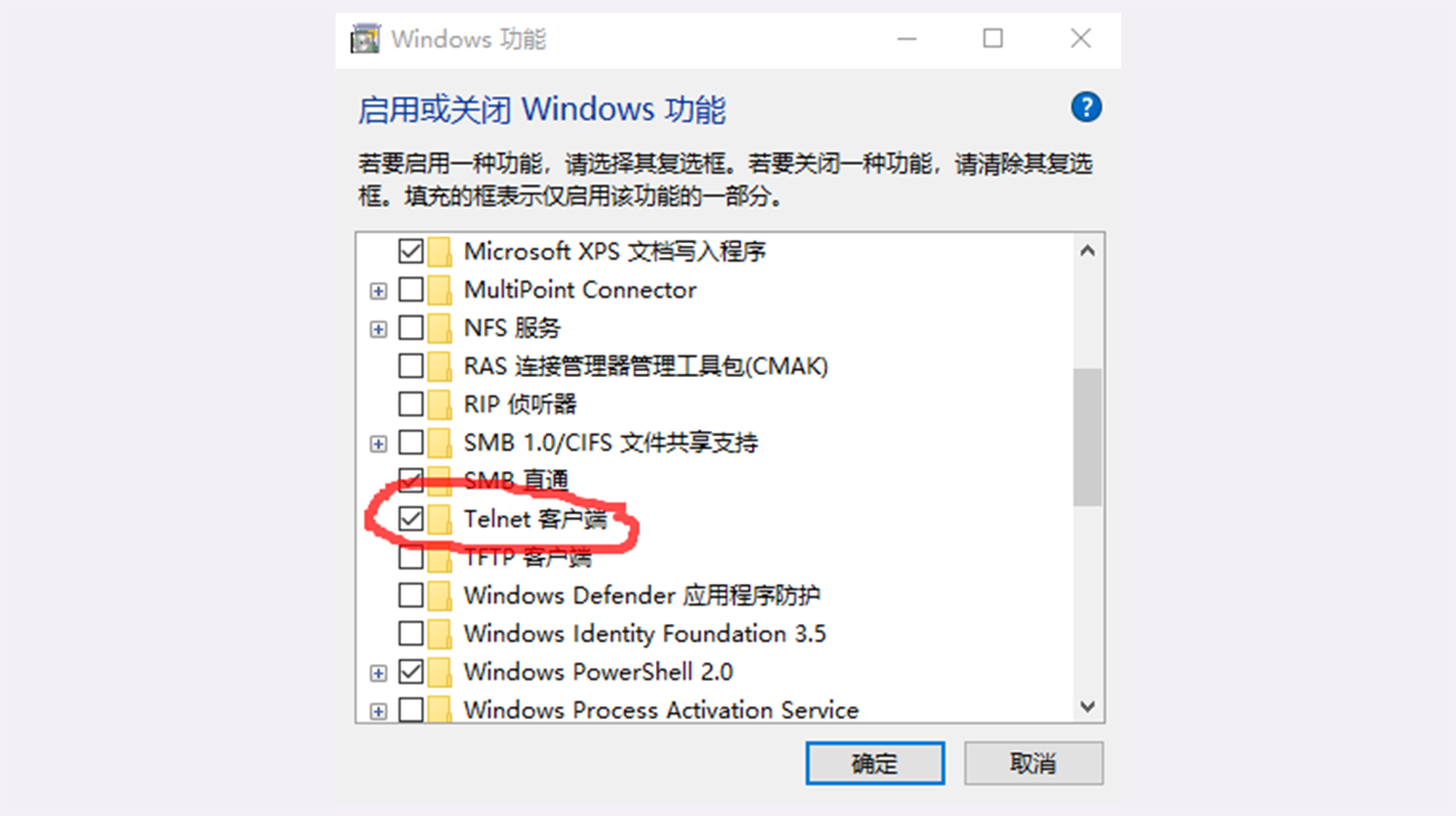
Windows 10自带Telnet,不需要安装,但默认是不启用的,需要你稍微设置一下。
打开Windows的设置窗口,搜索“Telnet”,就会找到“启用或关闭Windows功能”,在这个窗口里找到“Telnet客户端”,打上对钩就可以了,可以参考截图。
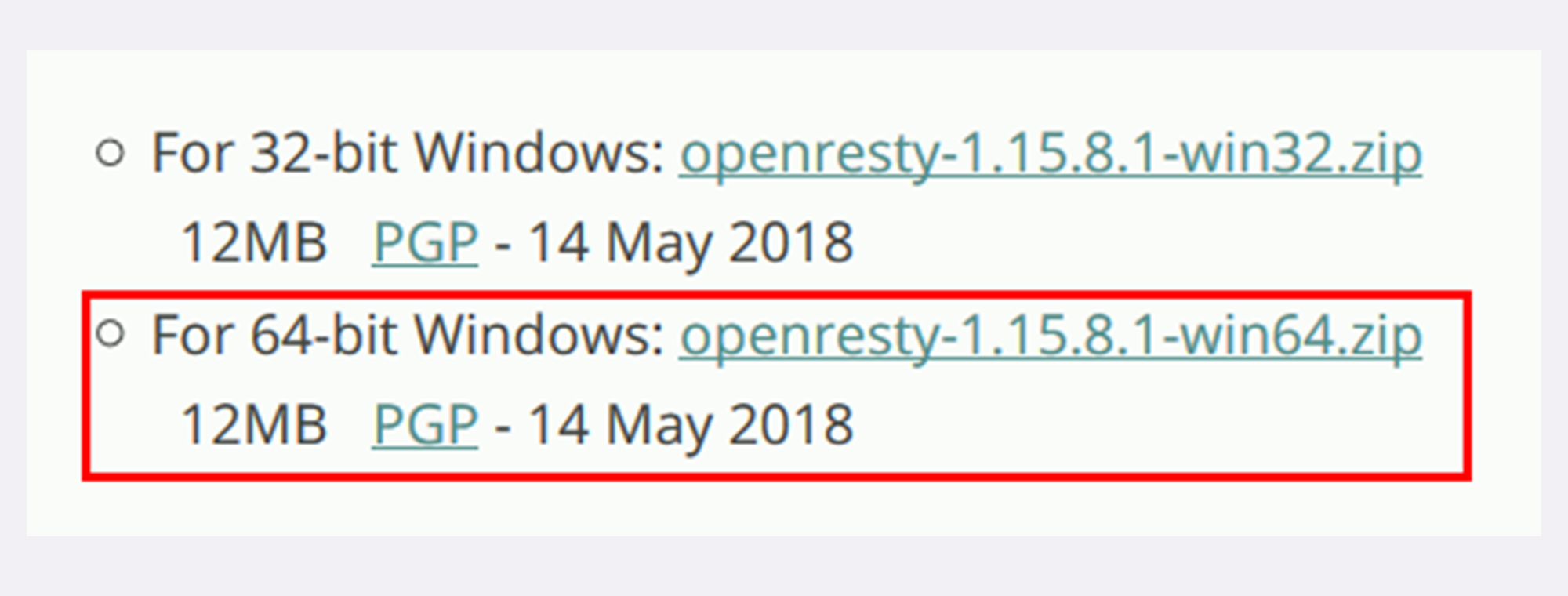
接下来我们要安装OpenResty,去它的官网,点击左边栏的“Download”,进入下载页面,下载适合你系统的版本(这里我下载的是64位的1.15.8.1,包的名字是“openresty-1.15.8.1-win64.zip”)。
然后要注意,你必须把OpenResty的压缩包解压到刚才的“D:\http_study”目录里,并改名为“openresty”。
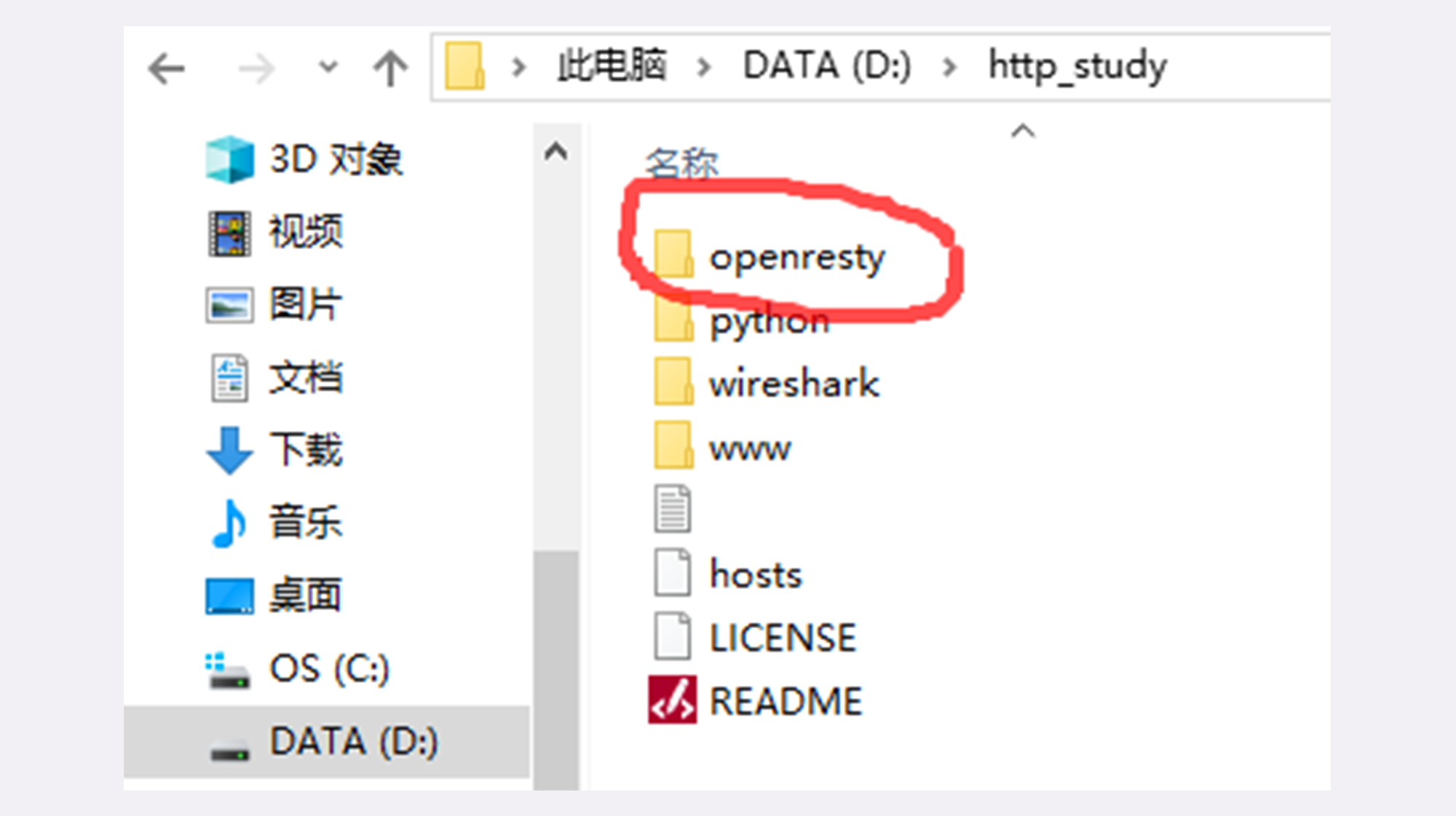
安装工作马上就要完成了,为了能够让浏览器能够使用DNS域名访问我们的实验环境,还要改一下本机的hosts文件,位置在“C:\WINDOWS\system32\drivers\etc”,在里面添加三行本机IP地址到测试域名的映射,你也可以参考GitHub项目里的hosts文件,这就相当于在一台物理实机上“托管”了三个虚拟主机。
127.0.0.1       www.chrono.com
127.0.0.1       www.metroid.net
127.0.0.1       origin.io
注意修改hosts文件需要管理员权限,直接用记事本编辑是不行的,可以切换管理员身份,或者改用其他高级编辑器,比如Notepad++,而且改之前最好做个备份。
到这里,我们的安装工作就完成了!之后你就可以用Wireshark、Chrome、Telnet在这个环境里随意“折腾”,弄坏了也不要紧,只要把目录删除,再来一遍操作就能复原。
测试验证
实验环境搭建完了,但还需要把它运行起来,做一个简单的测试验证,看是否运转正常。
首先我们要启动Web服务器,也就是OpenResty。
在http_study的“www”目录下有四个批处理文件,分别是:
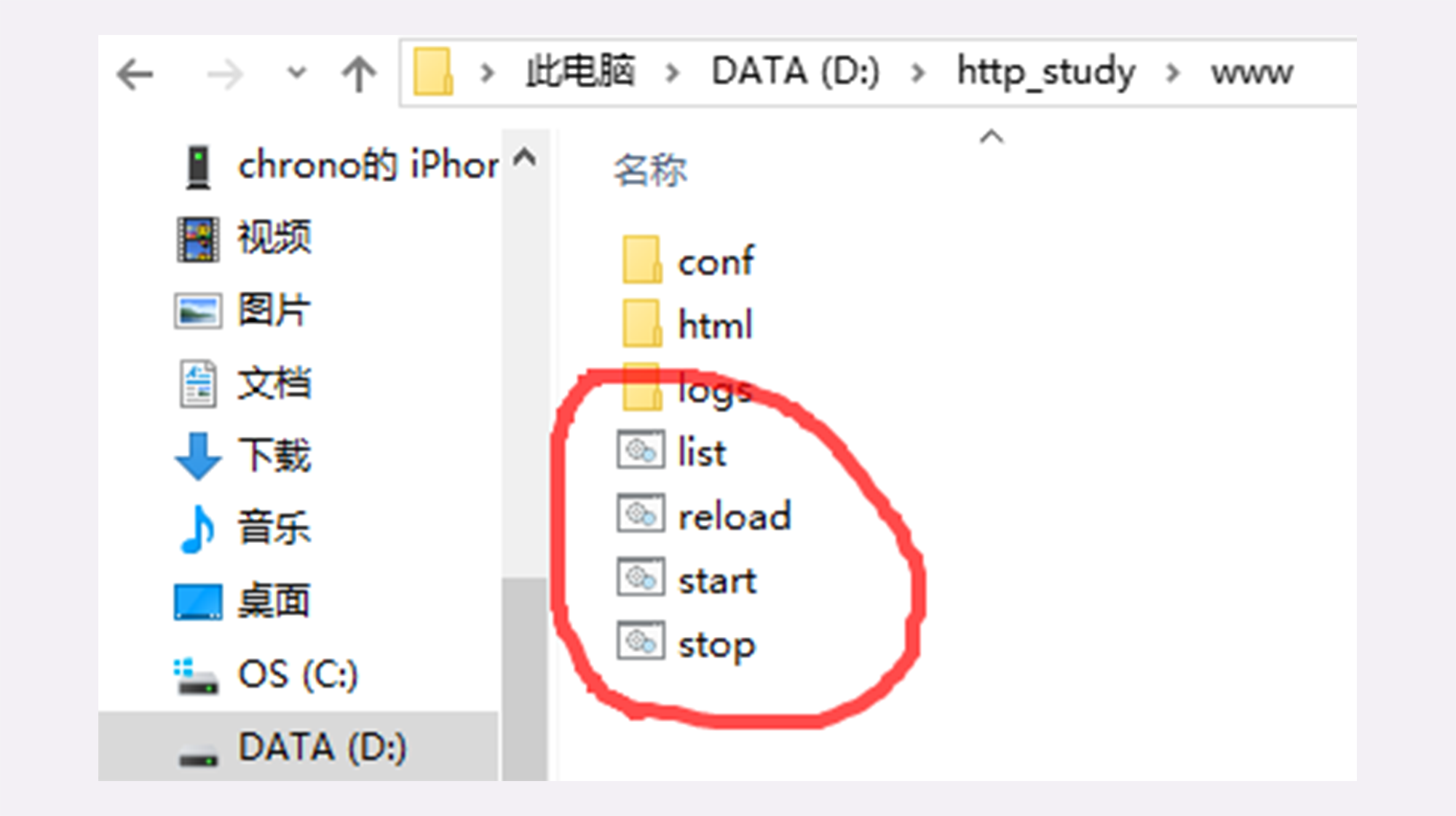
- start:启动OpenResty服务器;
- stop:停止OpenResty服务器;
- reload:重启OpenResty服务器;
- list:列出已经启动的OpenResty服务器进程。
使用鼠标双击“start”批处理文件,就会启动OpenResty服务器在后台运行,这个过程可能会有Windows防火墙的警告,选择“允许”即可。
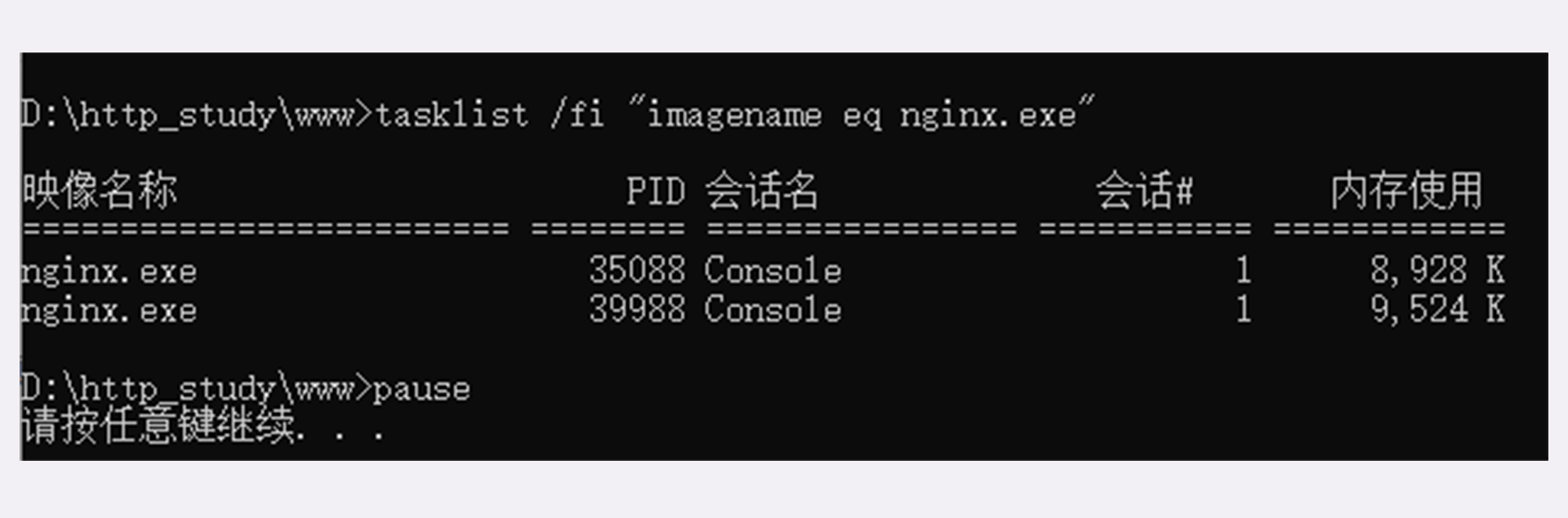
运行后,鼠标双击“list”可以查看OpenResty是否已经正常启动,应该会有两个nginx.exe的后台进程,大概是下图的样子。
有了Web服务器后,接下来我们要运行Wireshark,开始抓包。
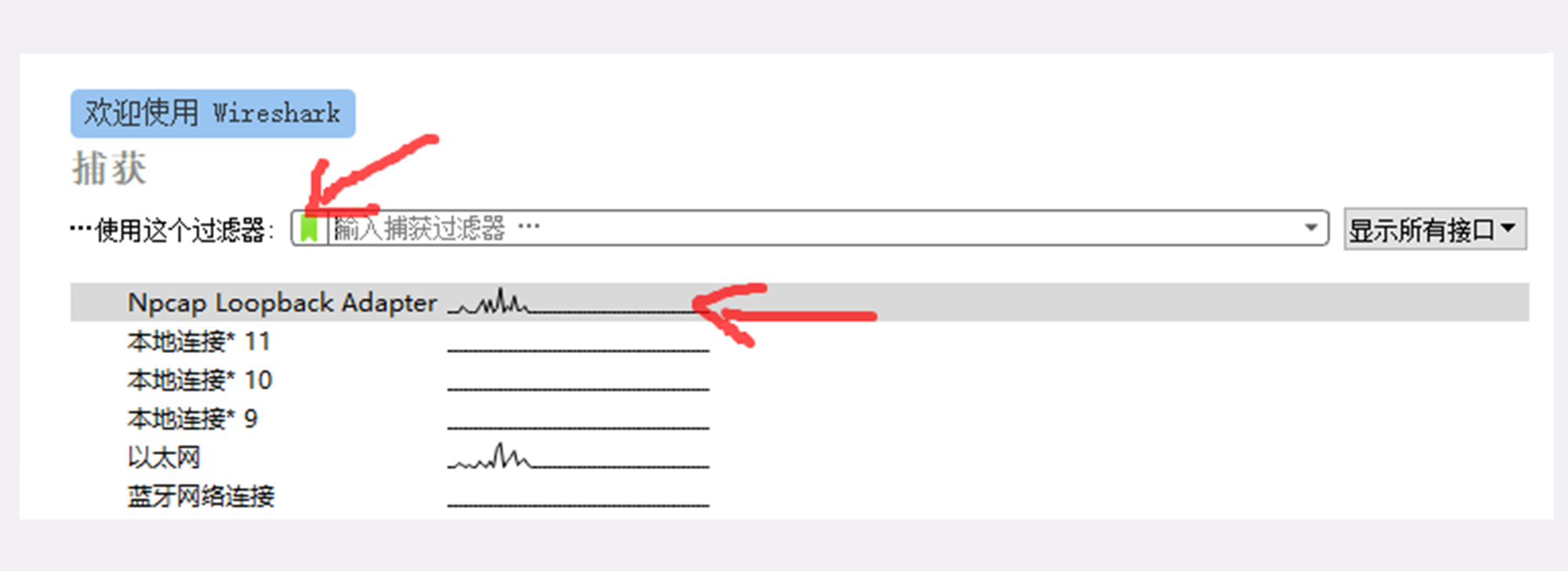
因为我们的实验环境运行在本机的127.0.0.1上,也就是loopback“环回”地址。所以,在Wireshark里要选择“Npcap loopback Adapter”,过滤器选择“HTTP TCP port(80)”,即只抓取HTTP相关的数据包。鼠标双击开始界面里的“Npcap loopback Adapter”即可开始抓取本机上的网络数据。
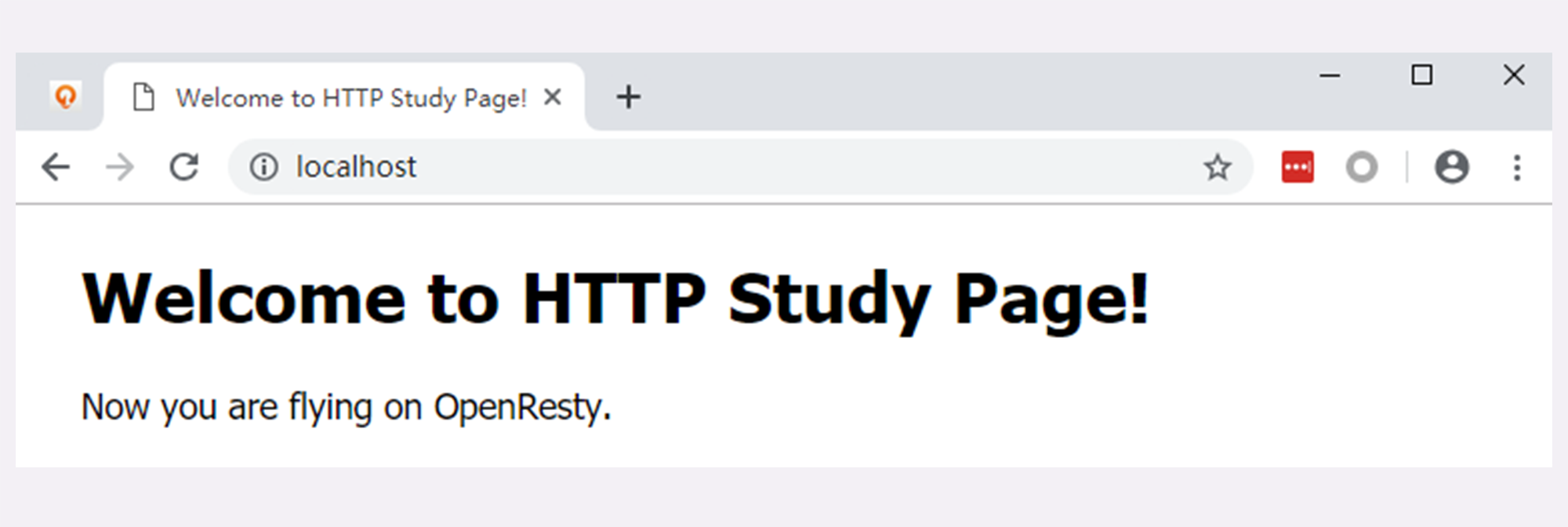
然后我们打开Chrome,在地址栏输入“http://localhost”,访问刚才启动的OpenResty服务器,就会看到一个简单的欢迎界面,如下图所示。
这时再回头去看Wireshark,应该会显示已经抓到了一些数据,就可以用鼠标点击工具栏里的“停止捕获”按钮告诉Wireshark“到此为止”,不再继续抓包。
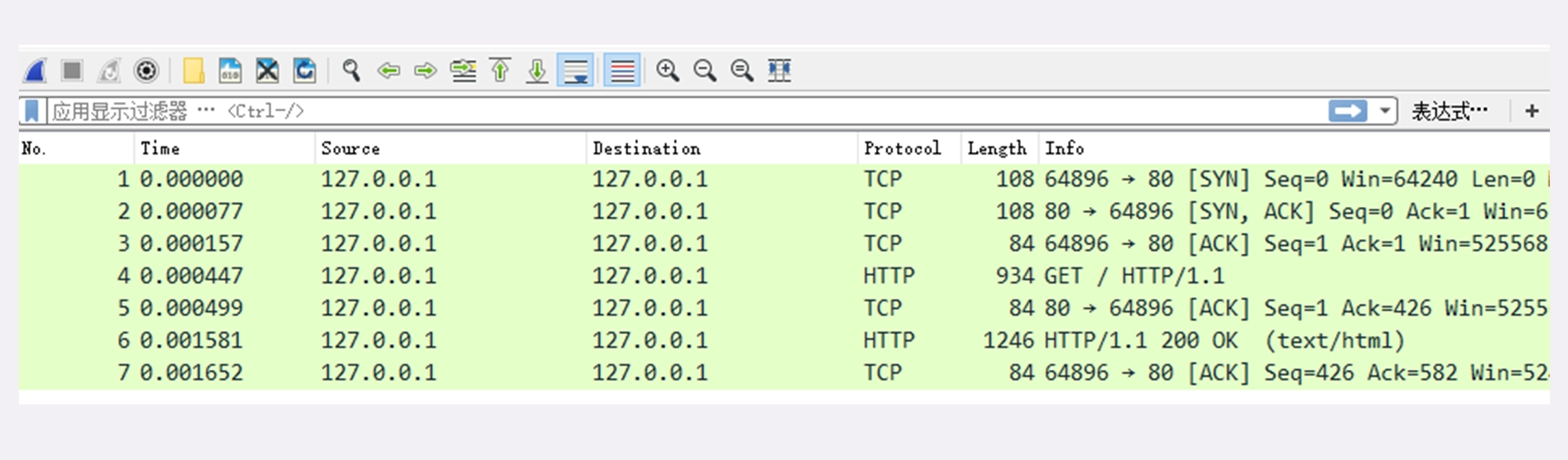
至于这些数据是什么,表示什么含义,我会在下一讲再详细介绍。
如果你能够在自己的电脑上走到这一步,就说明“最小化”的实验环境已经搭建成功了,不要忘了实验结束后运行批处理“stop”停止OpenResty服务器。
小结
这次我们学习了如何在自己的电脑上搭建HTTP实验环境,在这里简单小结一下今天的内容。
- 现实的网络环境太复杂,有很多干扰因素,搭建“最小化”的环境可以快速抓住重点,掌握HTTP的本质;
- 我们选择Wireshark作为抓包工具,捕获在TCP/IP协议栈中传输的所有流量;
- 我们选择Chrome或Firefox浏览器作为HTTP协议中的user agent;
- 我们选择OpenResty作为Web服务器,它是一个Nginx的“强化包”,功能非常丰富;
- Telnet是一个命令行工具,可用来登录主机模拟浏览器操作;
- 在GitHub上可以下载到本专栏的专用项目源码,只要把OpenResty解压到里面即可完成实验环境的搭建。
课下作业
1.按照今天所学的,在你自己的电脑上搭建出这个HTTP实验环境并测试验证。
2.由于篇幅所限,我无法详细介绍Wireshark,你有时间可以再上网搜索Wireshark相关的资料,了解更多的用法。
欢迎你把自己的学习体会写在留言区,与我和其他同学一起讨论。如果你觉得有所收获,也欢迎把文章分享给你的朋友。

精选留言
2019-06-12 09:02:54
拷贝项目(需要Git)
1. git clone https://github.com/chronolaw/http_study
安装OpenResty (推荐使用Homebrew)
1. brew tap openresty/brew
2. brew install openresty
运行项目
1. cd http_study/www/
2. openresty -p `pwd` -c conf/nginx.conf
停止项目
1. openresty -s quit -p `pwd` -c conf/nginx.conf
2019-06-28 01:19:28
按照 cylim 的做法,我遇到了访问 localhost 时,网页报 403 错误的情况,原因是没有 html/index.html 文件的访问权限。我研究并找到了解决方案:
先 ls -la html,查看文件的权限,得到 user 和 group,我这里是 fstar 和 staff。
然后在 conf/nginx.conf 文件的顶部添加
user fstar staff;
然后再启动 openresty 就可以正常访问了。
2019-06-12 09:07:02
2021-03-03 11:05:59
如果你按照步骤操作之后出现:start启动完成后,cmd窗口一闪而过,点击list启动时显示“没有运行的任务匹配制定标准”,请按任意键继续,当随便输入数据时,cmd窗口又没了;去查找www/logs/error.log,如果日志报错为“10013: An attempt was made to access a socket in a way forbidden by its access permissions”,说明你的80端口被占用了,按照下面步骤操作。
1.按键盘win+r 打开运行界面,输入cmd,确定,打开管理员界面
2.输入 netstat -aon | findstr :80 (有一条0.0.0.0的数据,记住这条数据最后的数字;我的是5884)
3.输入 tasklist|findstr "5884" (根据上一步查到的数字,找到5884端口对应的服务名称,我的是snv)
4.在控制台关闭服务
5.重新启动start.bat,成功!
2020-04-13 14:46:06
2019-06-19 11:01:48
wireshark:
1. yum install wireshark
yum install wireshark-gnome
2. 如果不是root用户,启动后没有权限,做如下操作
2.1 添加当前用户到wireshark组,我的用户叫'zp':
usermod -a -G wireshark zp
2.2 然后给dumpcap读网卡的权限:
setcap cap_net_raw,cap_net_admin+eip /usr/sbin/dumpcap
完成后重启机器。
telnet:
yum install telnet
OpenResty:
官网有说明,按照说明一步步来
1. 添加OpenResty仓库:
sudo yum install yum-utils
sudo yum-config-manager --add-repo https://openresty.org/package/centos/openresty.repo
2. 安装OpenResty:
sudo yum install openresty
sudo yum install openresty-resty
3. 在~目录下创建conf和logs文件夹:
mkdir ~/work
cd ~/work
mkdir logs/ conf/
4. 在conf文件夹下创建nginx.conf文件,内容如下:
worker_processes 1;
error_log logs/error.log;
events {
worker_connections 1024;
}
http {
server {
listen 8080;
location / {
default_type text/html;
content_by_lua_block {
ngx.say("<p>hello, world</p>")
}
}
}
}
5. 添加OpenResty环境变量,注意冒号,别丢了:
PATH=/usr/local/openresty/nginx/sbin:$PATH
export PATH
6. 在'~/work'目录下启动OpenResty:
nginx -p `pwd`/ -c conf/nginx.conf
7. 验证安装:
curl http://localhost:8080
输出:
<p>hello, world</p>
2019-07-02 22:47:02
后面看了error.log
发现本机443端口被占用了
netstat -ano | findstr "443"
看到一个 0.0.0.0:443 最后一列是进程的PID
查找到是vmware-hostd这个进程
后面谷歌搜索了下
vmware的虚拟机共享会默认占用443端口
所以安装了vmware的把虚拟机共享关闭就好了
2019-06-12 09:59:57
2019-06-12 05:46:08
2019-06-12 10:01:59
2019-06-12 08:28:08
2021-07-16 19:08:01
2019-06-12 10:50:37
2019-06-12 10:03:07
2019-07-11 07:38:37
2019-06-12 23:20:57
2019-06-17 22:28:48
2019-06-12 20:35:35
2019-06-12 17:58:31
2019-06-12 13:43:49