你好,我是月影。
上一讲,我们介绍了用 Ollama 私有化部署大模型,那么有同学也会问,如果我要用大模型实现比较复杂的 AI 工作流,有没有配套的可以私有化部署的方案呢?
答案肯定是有的。
私有化部署 Dify 平台
一般企业级应用,目前比较成熟的平台首选是 Dify(https://dify.ai/),它是一个支持工作流编排的开源应用开发平台,功能上类似于 Coze,又支持本地部署。
要部署 Dify 非常简单,不过我们需要 Docker 支持。要安装 Docker,我们只要在 Docker 官网下载适合的安装程序,按照官网的指南进行安装即可。
安装前准备
Docker 安装完成之后,我们还需要检查一下系统的 Python 环境:
python --version
如果 Python 的版本低于 3.12,我们最好升级一下。首先安装 pyenv,以 macOS 为例:
brew install pyenv
安装完成后,配置 shell 环境:
echo 'export PYENV_ROOT="$HOME/.pyenv"' >> ~/.zshrc
echo 'export PATH="$PYENV_ROOT/bin:$PATH"' >> ~/.zshrc
echo 'eval "$(pyenv init --path)"' >> ~/.zshrc
echo 'eval "$(pyenv init -)"' >> ~/.zshrc
source ~/.zshrc
接着用 pyenv 安装 Python 3.12。
pyenv install 3.12.10
然后修改全局默认的 Python 版本为 3.12.10。
pyenv global 3.12.10
安装和配置 Dify
要安装 Dify,首先我们要从 Github 克隆 Dify 仓库。
git clone https://github.com/langgenius/dify.git
cd dify
然后进入 docker 目录将 middleware.env.example 复制到 middleware.env,并通过 docker compose 启动中间件服务。
cd docker
cp middleware.env.example middleware.env
docker compose -f docker-compose.middleware.yaml up -d
第一次启动,Docker 需要拉取一些服务,这需要一些时间。
耐心中间件服务启动完成后,接着进入 api 目录,我们将 .env.example 复制为 .env,生成 ssl 密钥,配置 evn,启动后端服务。
cd api
cp .env.example .env
# 生成随机密钥并替换 .env 文件中的 SECRET_KEY 值
openssl rand -base64 42

uv sync
uv run flask db upgrade
uv run flask run --host 0.0.0.0 --port=5001 --debug
在 uv sync 过程中如果报错,可以尝试安装一下 postgresql,以 MacOS 为例:
brew install postgresql
后端服务启动成功后,我们到 web 目录下启动前端服务。
cd ../web
pnpm install
pnpm dev
注意,Dify对Node版本要求比较高,要求的版本要高于 22.11.0,所以有可能你还需要安装 NodeJS 的新版本,这里以 Node 管理工具 n 为例:
sudo n install lts
安装了最新的 NodeJS 后,通过 n 命令切换到最新版本,再运行 pnpm dev 命令。
这样我们就可以通过浏览器访问 http://localhost:3000,使用 Dify 的 Web 界面了。
注意,第一次访问会比较慢,因为要编译一些模块,如 middleware 和 apps。等到编译完成之后,就会看到 Dify 初始配置的界面。
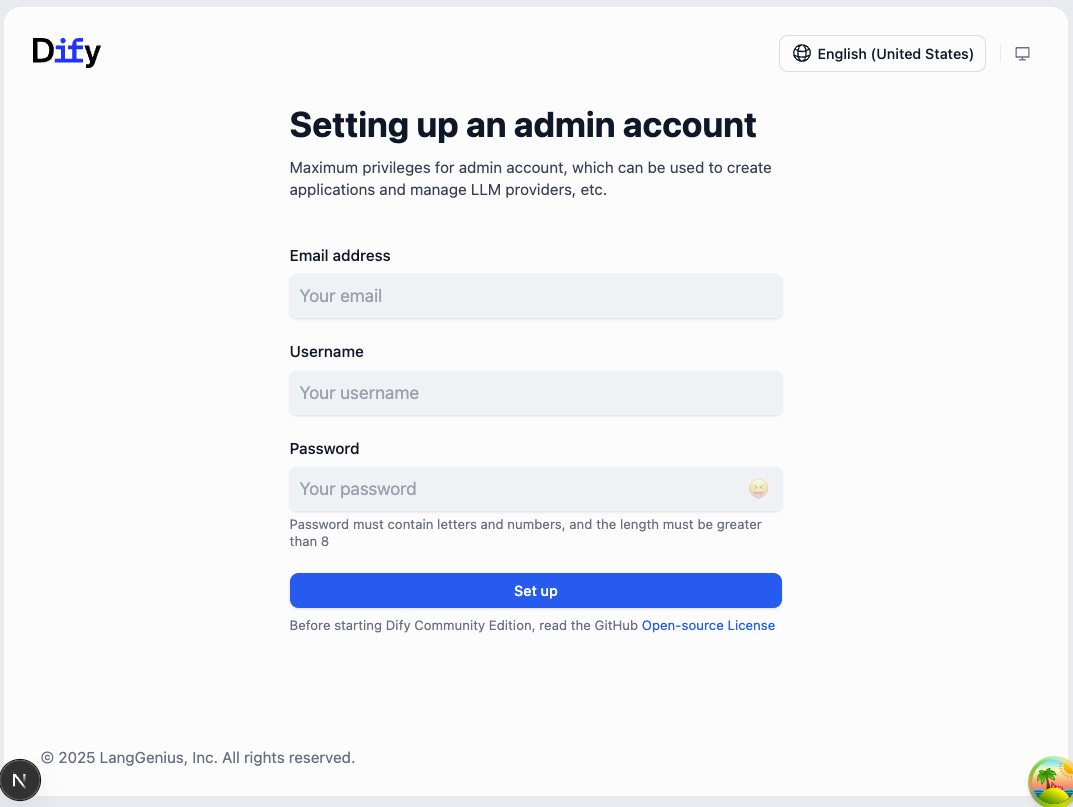
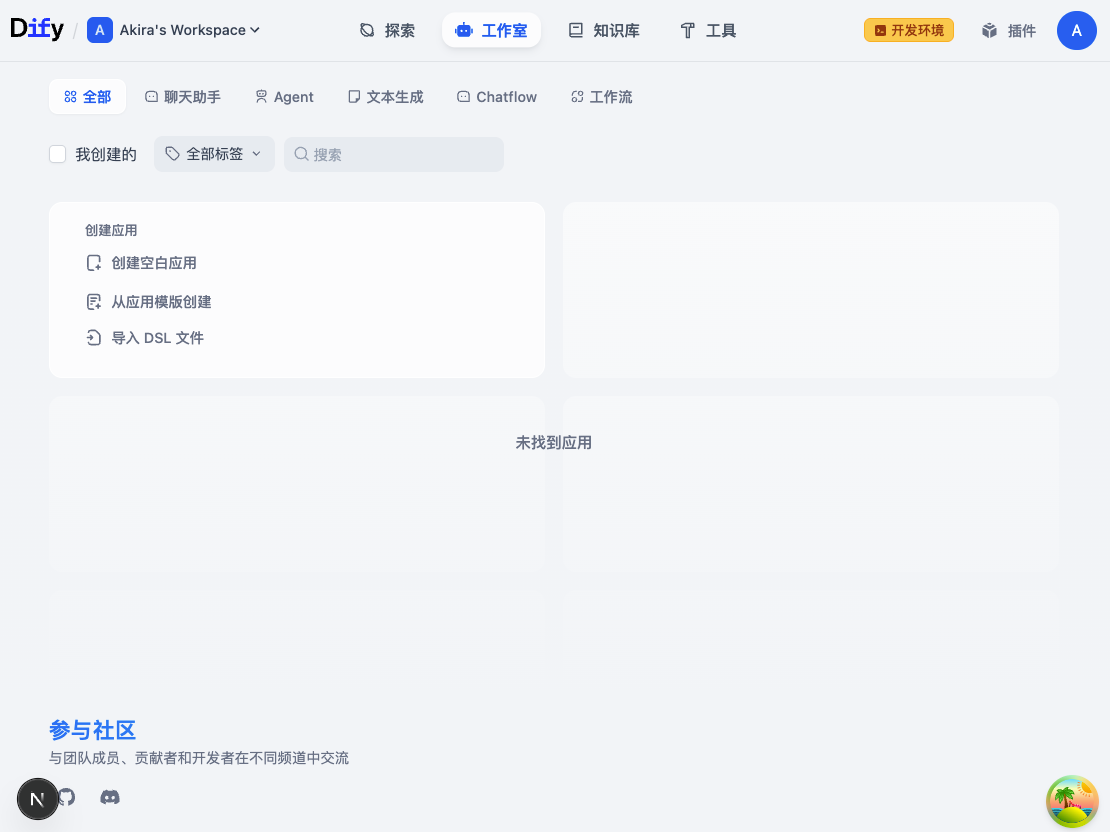
我们可以把界面切换成中文,设置管理员邮箱账号和密码,然后登录系统,看到如下界面就大功告成了。
注意,Dify 使用 Next.js,开发环境中 SSR 动态编译,对机器环境要求略高,如果 pnpm dev 速度太慢,也可以直接用 Docker 启动生产环境的服务。
在终端切换到项目的 docker 目录下,运行后面的代码。
cd docker
docker compose pull
docker compose up -d
稍等片刻,等待所有的 Docker 服务启动完成。
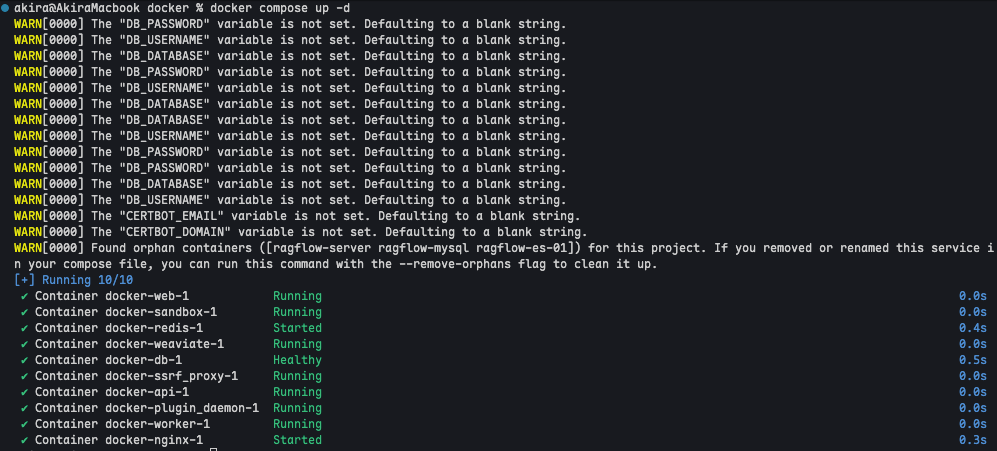
此时,直接通过 http://127.0.0.1 (80端口)访问,就可以了。
Dify 配置使用 Ollama 本地大模型
接下来,我们需要给 Dify 配置模型。我们可以配置线上模型,也可以配置本地模型。我们先来看一下怎么配置本地模型。
首先,我们确保按照上一节课的方法安装好 Ollama,并运行本地模型:
ollama run qwen3:1.7b
然后我们点击 Dify 主界面右上角用户头像,下拉菜单中点击【设置】,进入设置面板。
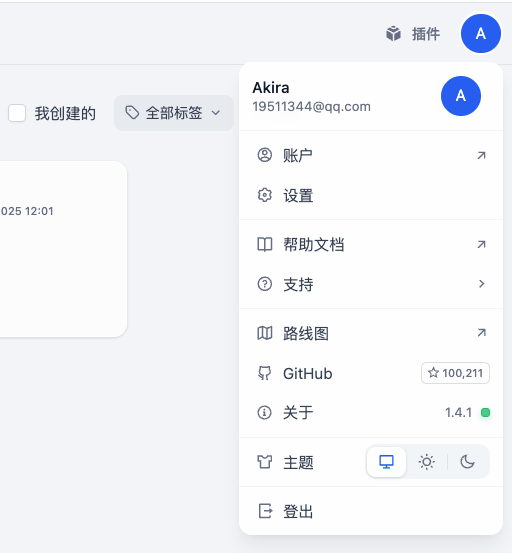
设置面板左侧工作空间,切换到【模型供应商】菜单。
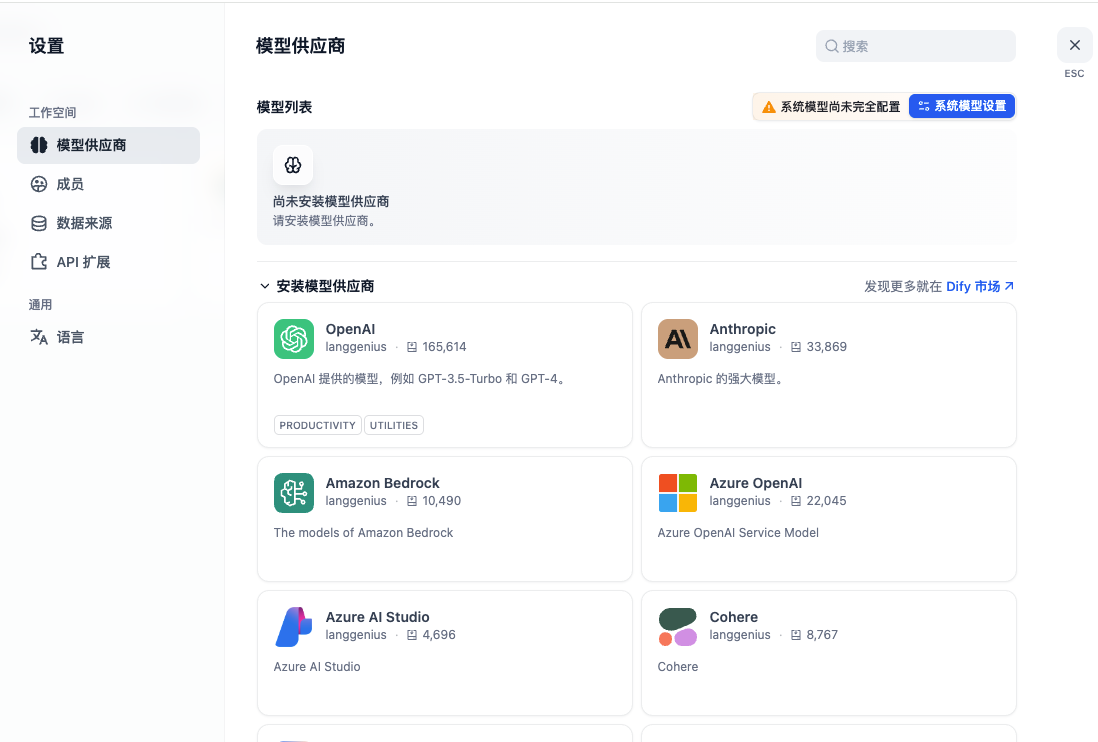
搜索 Ollama,找到后安装插件:
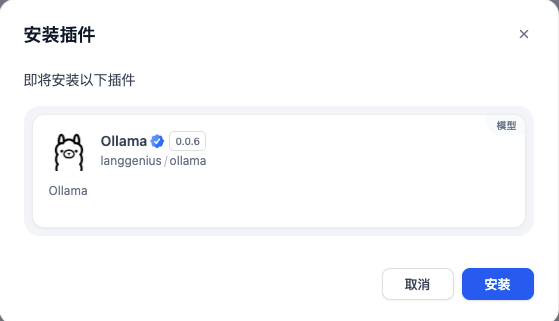
安装完成后,选择 Ollama,点击添加模型,进行配置:
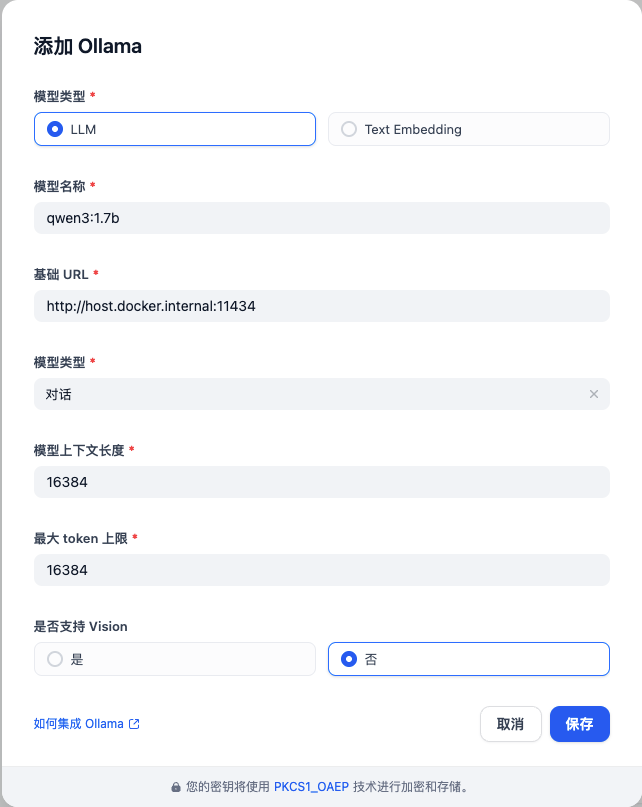
这里需要注意,我们一定要将 Ollama 的 HTTP 服务设置为**http://host.docker.internal:11434,而不能用 127.0.0.1,**因为我们要通过 Docker 访问宿主机,而不是 Docker 自己本机的 127.0.0.1。
设置大模型完成后,我们就可以回到控制台首页,“创建空白应用 > 工作流”,创建工作流了。
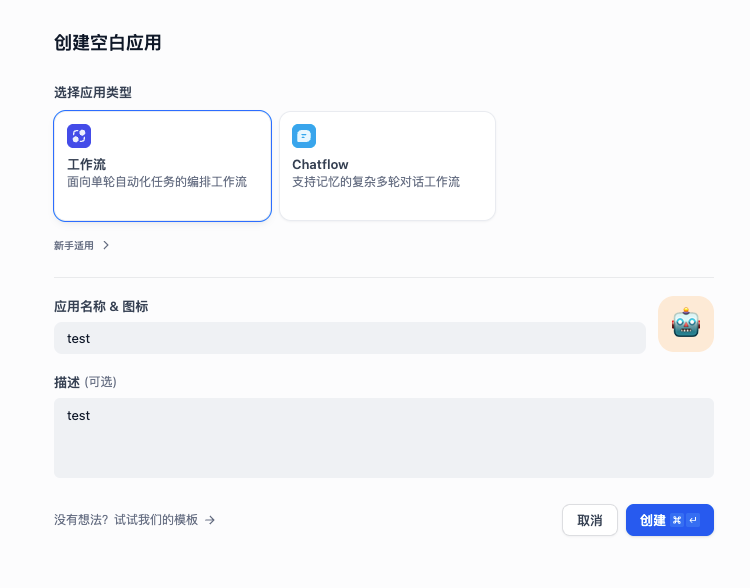
工作流创建后,进入编排界面,整个编排过程和 Coze 的工作流编排大同小异,相信已经熟悉了 Coze 的同学应该能很快掌握。
用 Dify 编排工作流
我用一个最简单的例子讲一下。
首先我们选中开始节点,在右侧配置面板点击输入字段右侧的“+”,添加变量。
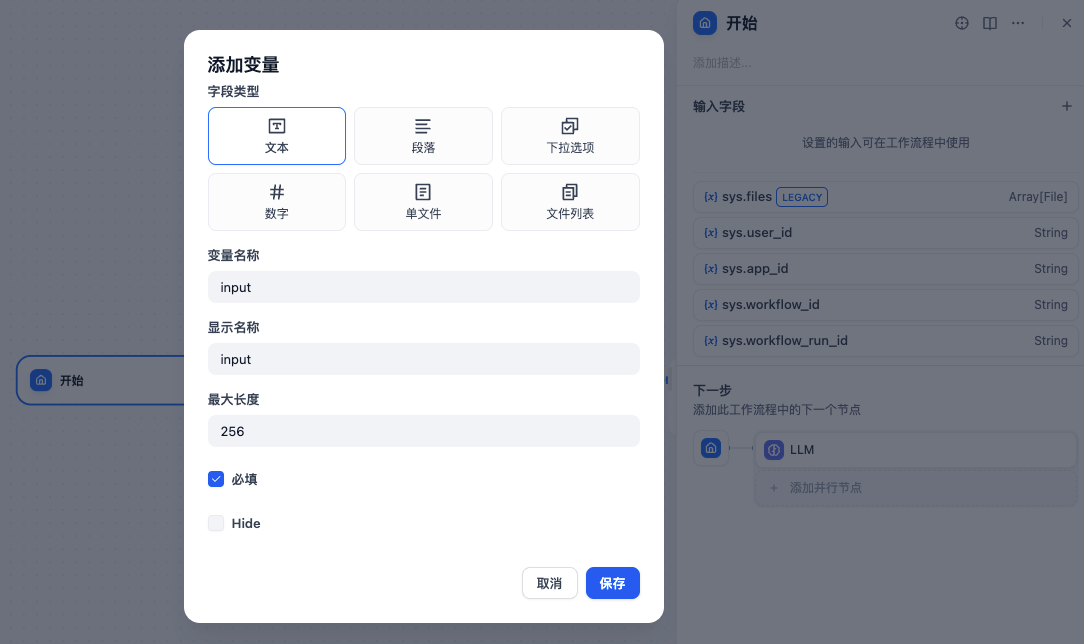
变量类型就选择文本,变量名为 input。
接着,我们在开始节点后添加一个 LLM 节点,对应于 Coze 中的大模型节点。
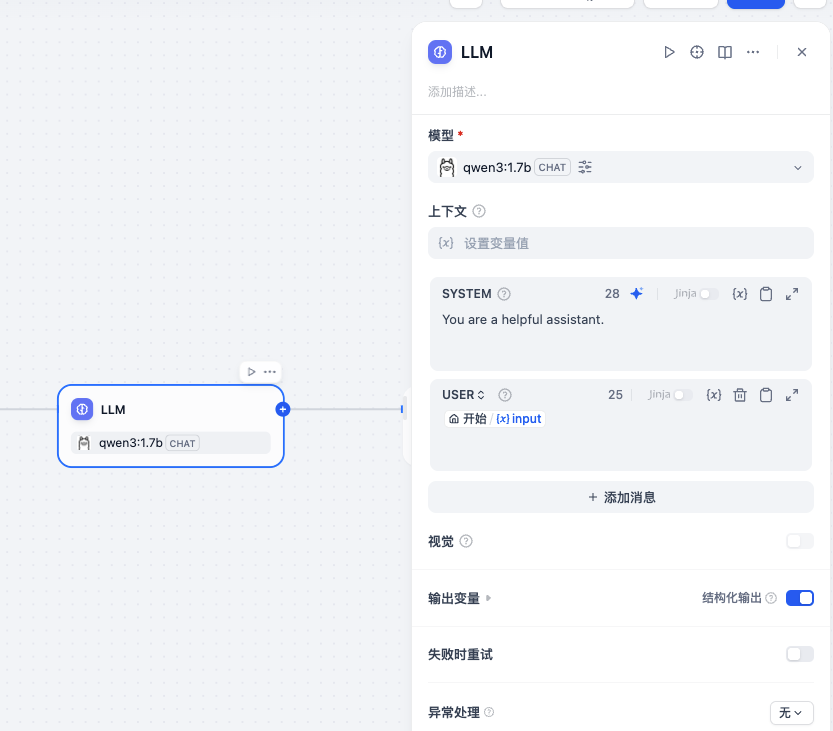
模型选择 qwen3:1.7b,系统提示词配置 You are a helpful assistant. 用户提示词配置为 LLM 中创建的 input 变量。
下方输出变量处,勾选结构化输出。
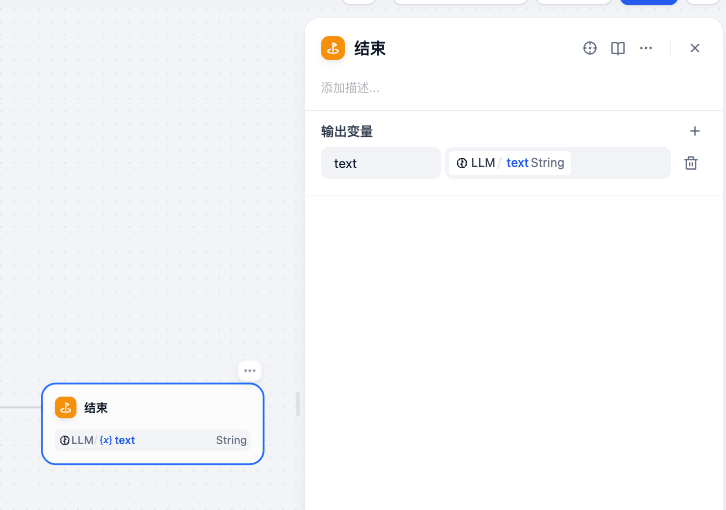
最后添加结束节点,输出变量选择 LLM 输出的 text 字段。
现在我们可以点击右上方运行按钮,对工作流进行测试。
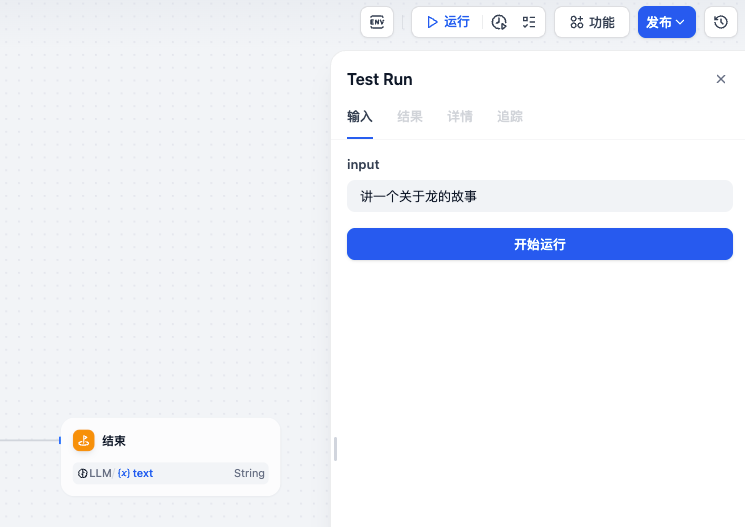
点击开始运行,等待测试结果的返回即可。最后在运行结果的详情中看到详细的输出结果。
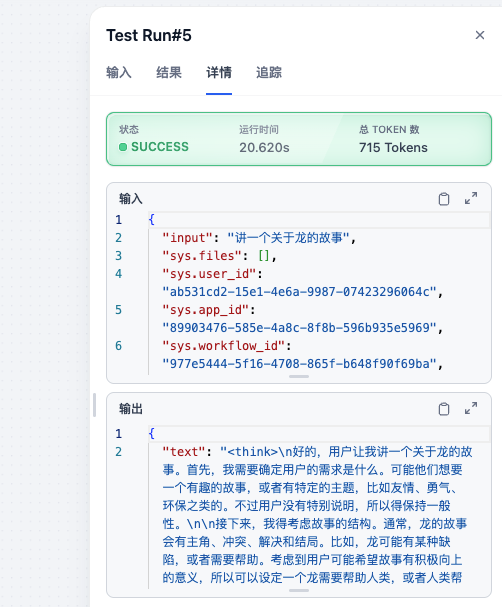
这样我们就用 Dify 实现了一个简单的工作流,它和 Coze 的用法非常相似。
使用 API 调用 Dify 工作流
工作流运行成功,经过测试后,我们可以点击右上角按钮将其发布。
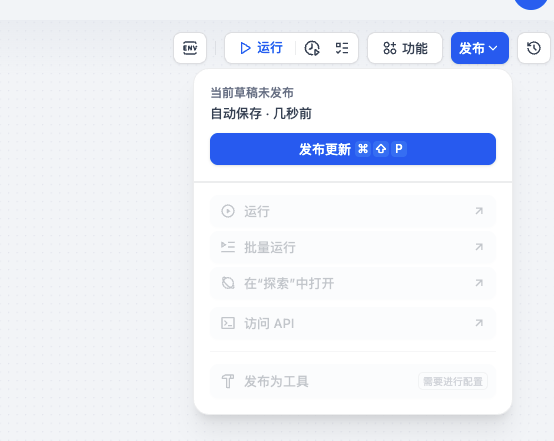
接下来,我们可以通过 API 调用这个工作流。
首先我们在 Dify 控制台首页,点击左侧菜单中的“访问 API”,然后点击右上角 API 密钥。
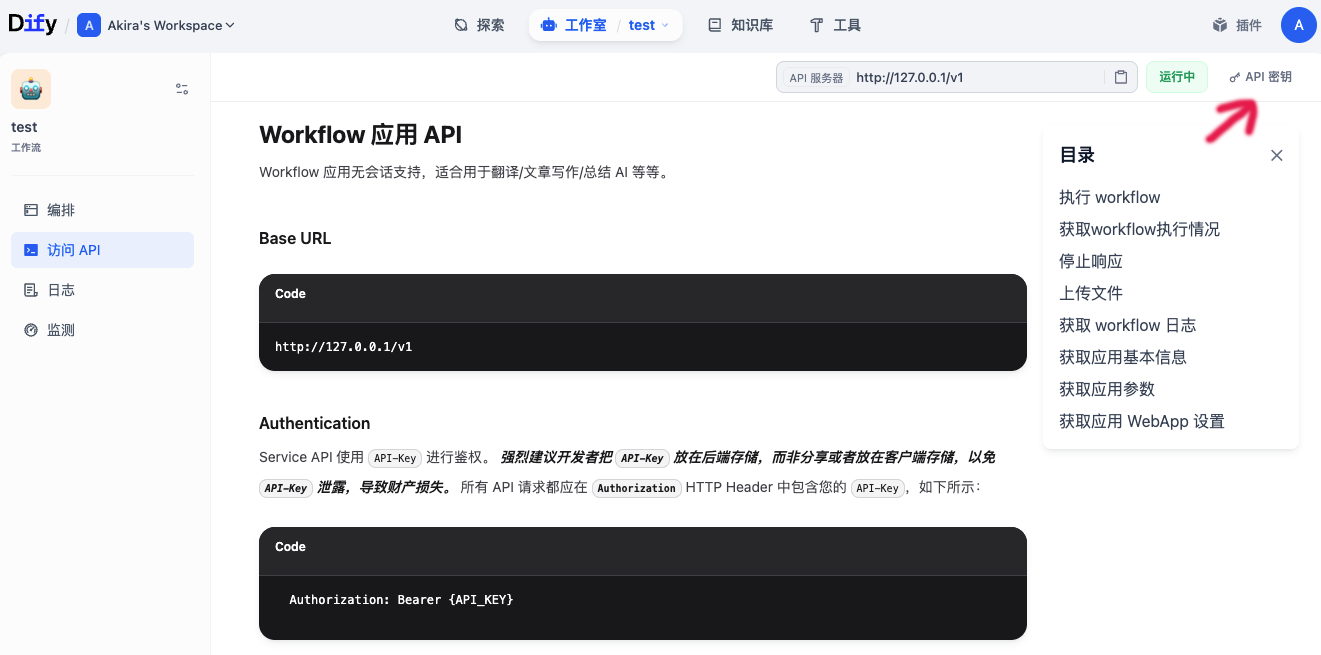
在弹出窗口中点击“创建密钥”。

记得将此密钥保存下来,作为 API 调用的凭证。
接着我们用 Trae IDE 创建一个新的 Vue3 项目 ollama-dify。
创建 .env.local 文件,内容如下:
VITE_DIFY_API_KEY=app-fvxp**********KjqVbr
VITE_DIFY_API_URL=http://127.0.0.1/v1
VITE_DIFY_WORKFLOW_ID=89903476-585e-4a8c-8f8b-596b935e5969
其中 VITE_DIFY_API_KEY 就是刚才创建的 API 密钥,而 VITE_DIFY_WORKFLOW_ID 是发布的工作流的 ID,在工作流的 URL 上可以查看到。
Dify 支持的流式传输默认采用 SSE,我们可以在前端更简单地处理流式数据。但是由于工作流 API 是 POST 请求接口,原生的 SSE 不支持 POST 请求,因此我们还需要一个 polyfill。
pnpm i @microsoft/fetch-event-source
接着修改 App.vue,内容如下:
<script setup lang="ts">
import { ref, computed } from 'vue';
import { marked } from 'marked';
import { fetchEventSource } from '@microsoft/fetch-event-source';

const question = ref('讲一个关于中国龙的故事');
const rawContent = ref('');
const stream = ref(true);

const thinkContent = computed(() => {
  if(rawContent.value.startsWith('<think>')) {
    const match = rawContent.value.match(/^<think>([\s\S]*?)<\/think>/im);
    return match ? match[1] : rawContent.value.replace(/^<think>/, '');
  }
  return '';
});

const replyContent = computed(() => {
  let content = '';
  if(rawContent.value.startsWith('<think>')) {
    content = rawContent.value.split('</think>')[1] || '';
  } else {
    content = rawContent.value || '';
  }
  return marked(content);
});

const update = async () => {
  if (!question) return;
  rawContent.value = "思考中...";

  const DIFY_API = import.meta.env.VITE_DIFY_API_URL || 'http://127.0.0.1/v1';
  const API_KEY = import.meta.env.VITE_DIFY_API_KEY;
  const WORKFLOW_ID = import.meta.env.VITE_DIFY_WORKFLOW_ID;

  const endpoint = `${DIFY_API}/workflows/run`;
  const headers = {
    'Content-Type': 'application/json',
    'Authorization': `Bearer ${API_KEY}`,
  };

  const body = JSON.stringify({
    workflow_id: WORKFLOW_ID,
    inputs: {
      input: question.value,
    },
    response_mode: stream.value ? 'streaming' : 'blocking',
    user: 'bearbobo',
  });

  // console.log(question.value);

  if (stream.value) {
    rawContent.value = '';
    fetchEventSource(endpoint, {
      method: 'POST',
      headers,
      body,
      onmessage: (event) => {
        try {
          if(!event.data) return;
          const data = JSON.parse(event.data);
          if(data.event === 'text_chunk') {
            rawContent.value += data.data.text;
          }
        } catch (e) {
          console.error(e, event.data);
        }
      },
    });

  } else {
    const response = await fetch(endpoint, {
      method: 'POST',
      headers,
      body,
    });
    const { data } = await response.json();
    rawContent.value = data.outputs.text;
  }
}
</script>

<template>
  <div class="container">
    <div>
      <label>输入:</label><input class="input" v-model="question" />
      <button @click="update">提交</button>
    </div>
    <div class="output">
      <div><label>Streaming</label><input type="checkbox" v-model="stream" /></div>
      <div class="think">{{ thinkContent }}</div>
      <div v-html="replyContent"></div>
    </div>
  </div>
</template>

<style scoped>
.container {
  display: flex;
  flex-direction: column;
  align-items: start;
  justify-content: start;
  height: 100vh;
  font-size: .85rem;
}

.input {
  width: 200px;
}

.output {
  margin-top: 10px;
  min-height: 300px;
  width: 100%;
  text-align: left;
}

button {
  padding: 0 10px;
  margin-left: 6px;
}

.think {
  margin-top: 10px;
  color: gray;
  max-height: 300px;
  overflow-y:auto;
  font-size: x-small;
}
</style>
这段代码,和上一节课的代码差不多,只是把调用 ollama 的 REST 接口请求,改成了调用 Dify 的工作流,具体调用参数如下:
{
    workflow_id: WORKFLOW_ID,
    inputs: {
      input: question.value,
    },
    response_mode: stream.value ? 'streaming' : 'blocking',
    user: 'bearbobo',
}
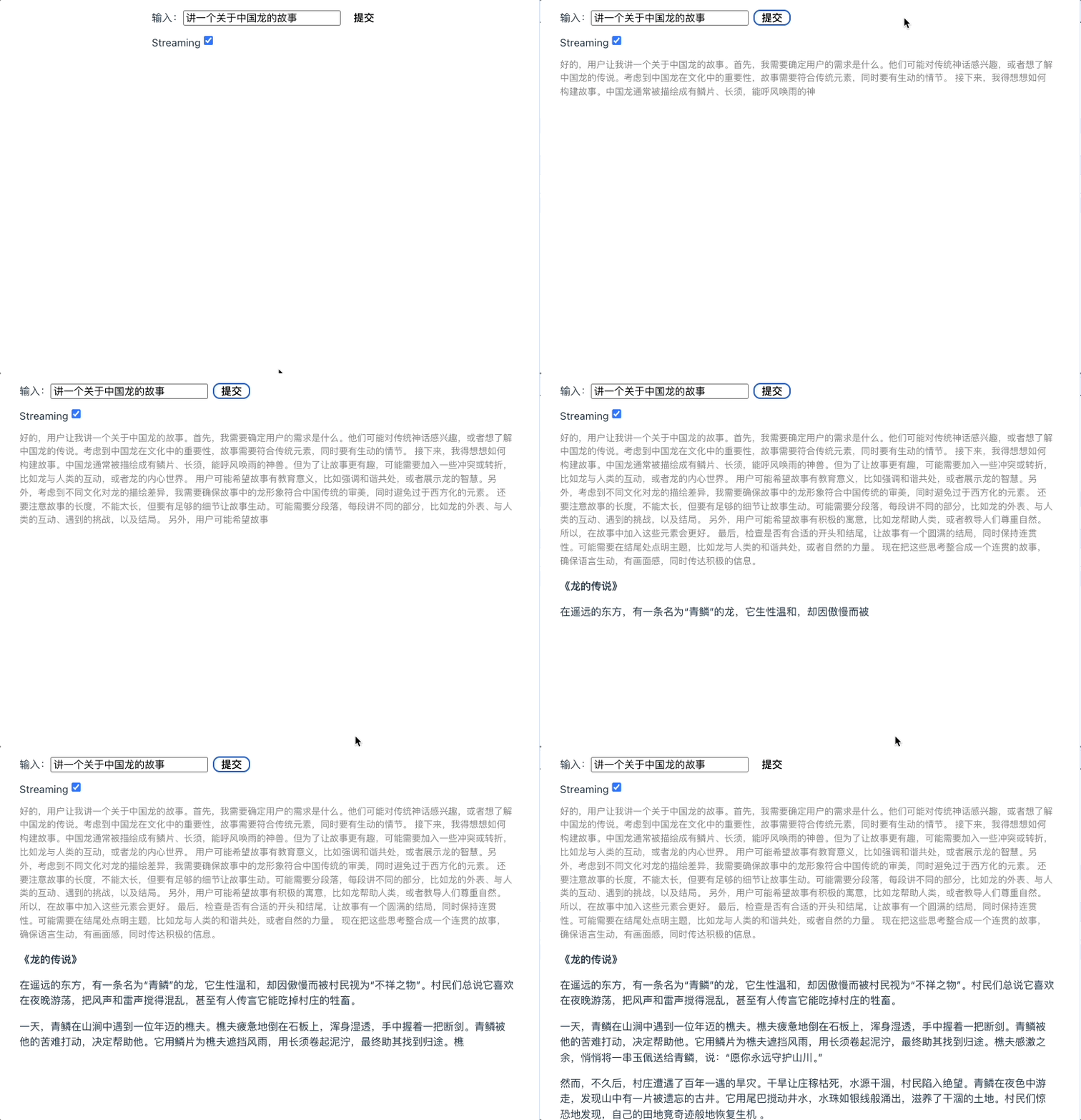
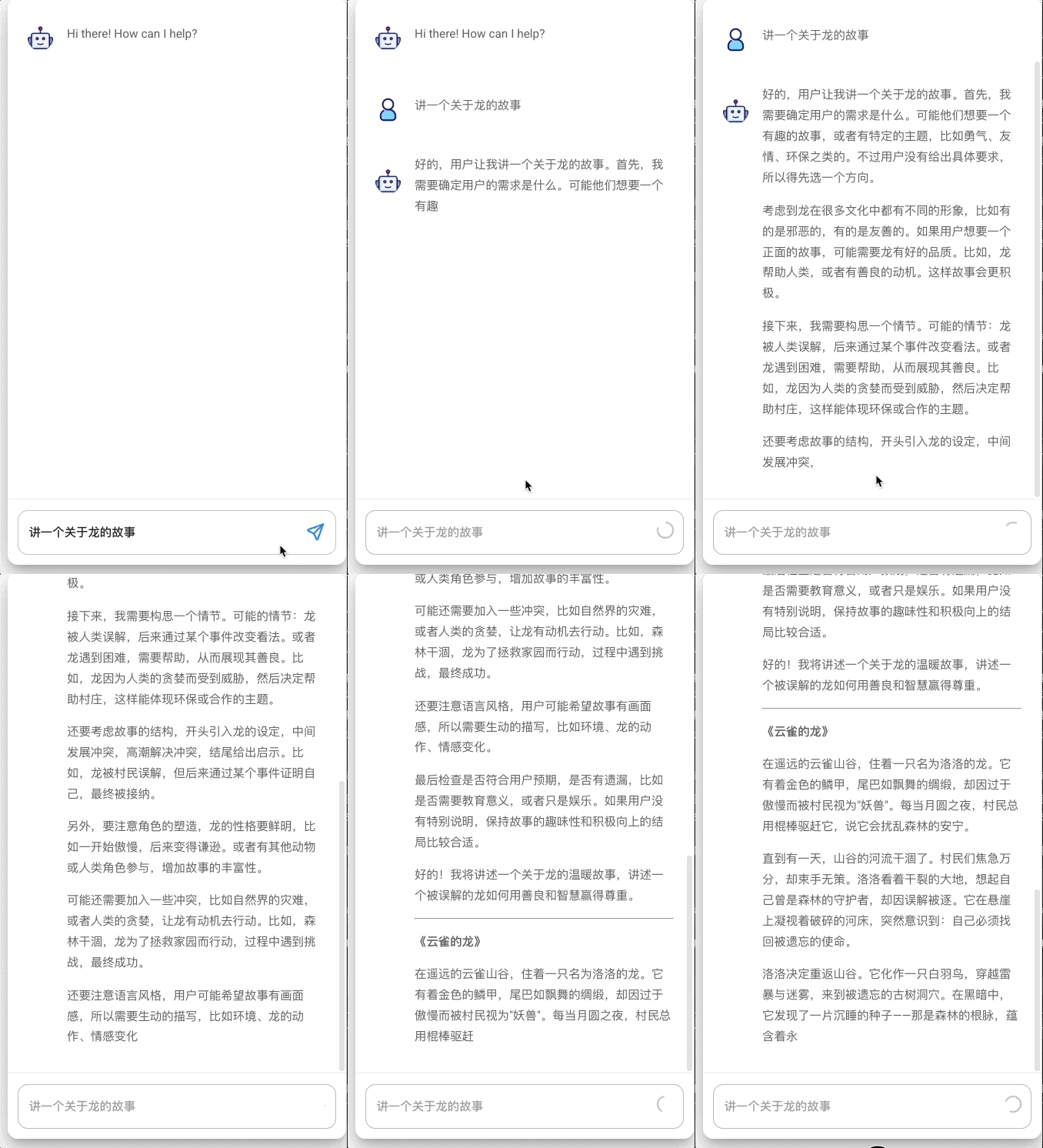
稍微不一样的是,Dify 流式接口数据默认是 SSE 格式,所以我们直接用 fetchEventSource 来处理更加方便了。
这样,我们就完成了应用调用 Dify 工作流 API,它的具体效果如下图。
Dify 的替代方案
我们看到 Dify 是一个功能强大的支持私有化部署的 AI 工作流和应用开发平台,它非常适合作为企业级 AI 应用的中台,为企业提供工作流的快速定制和原型开发。
不过除了 Dify,也还有一些其他的选择,比如更轻量级的 Flowise。
相比 Dify 而言,Flowise 安装及其简单,只需要使用 npx 命令:
npx flowise start
运行完成后,访问 http://localhost:3000 就可以使用了。
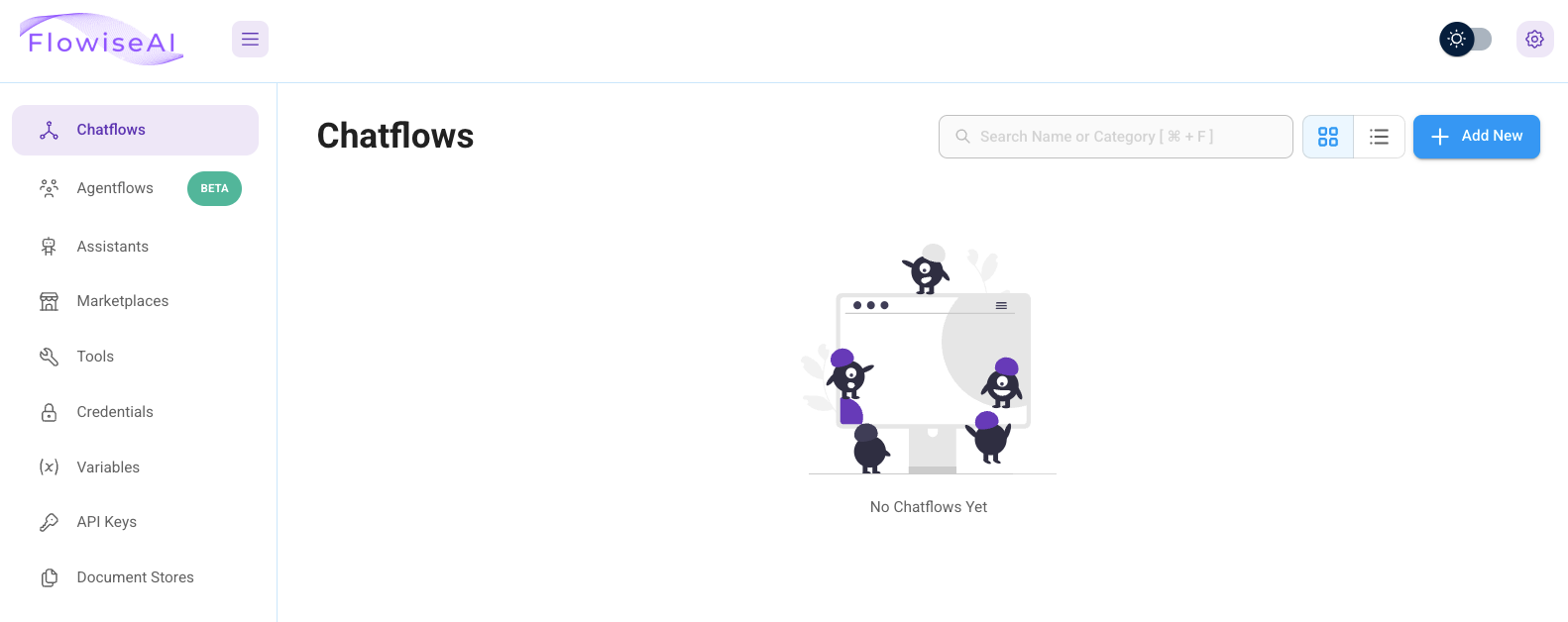
接下来,我们配置 ollama 节点。点击右上角的 “Add New” 按钮,创建一个新的 ChatFlow。
在左侧节点菜单中,展开 “Chat Models”,选择 ChatOllama,将它拖拽到右侧画布上。
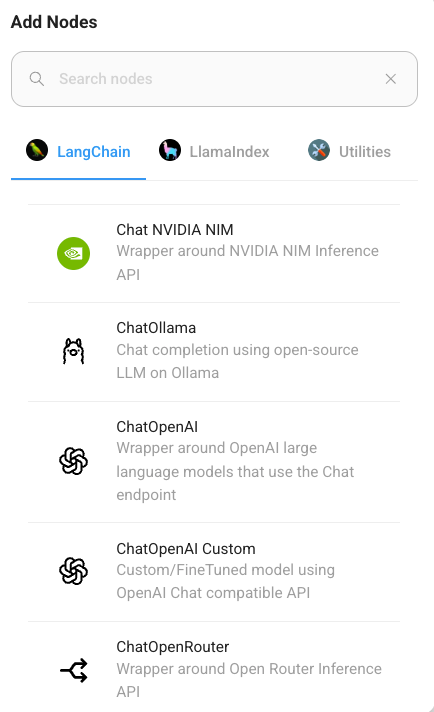
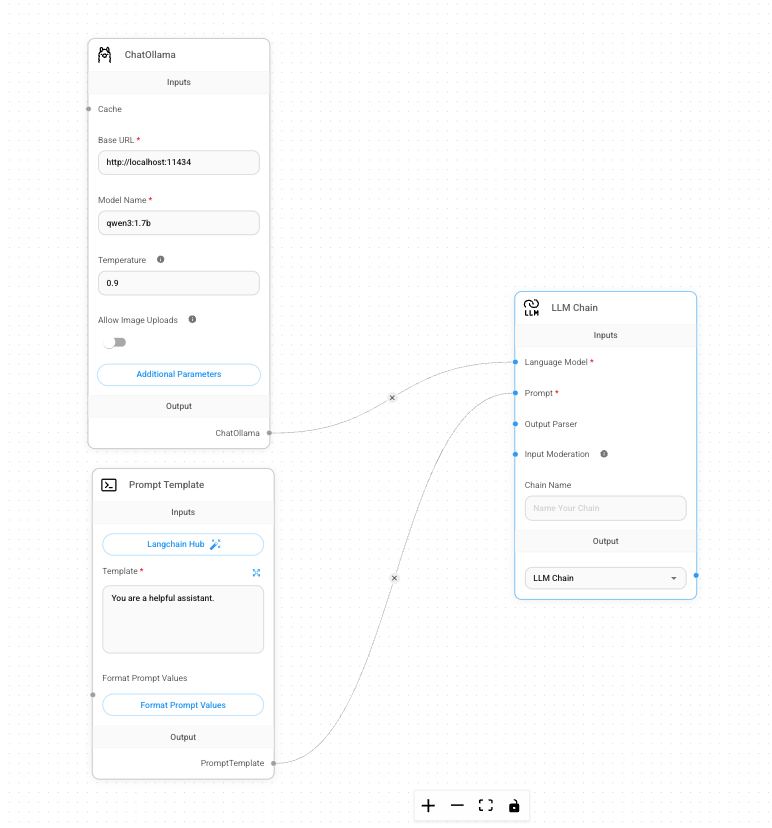
接着我们进行配置,将 Model Name 设置为 qwen3:1.7b。Flowise 和 Dify 与 Coze 不同,它的节点模块更加底层,是依照 Langchain 的规范来的,所以 ChatOllama 并不是完整的 LLM 节点,只是配置。我们还需要提示词模板节点和 LLM Chain 节点,从左侧节点菜单中可以分别找到它们,最终将这三个节点分别配置后连接起来:
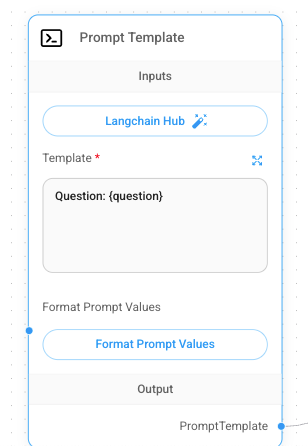
注意,Prompt Template 节点我们用模板变量 {question} 表示用户输入的问题,这是 Flowise 的约定。
完成配置,然后再打开右边聊天按钮,输入问题就可以进行测试了。
我们看一下效果:
我们看到,和 Dify 类似,Flowise 也可以通过可视化的方式搭建工作流。不过它相比 Dify 要简陋许多此外,当然相应地安装配置也更简单。
此外,Flowise 也默认支持 REST API,调用方式和 Dify 差不多,这里就不详细展开了,有兴趣的同学可以自己查看 Flowise 官方文档。
要点总结
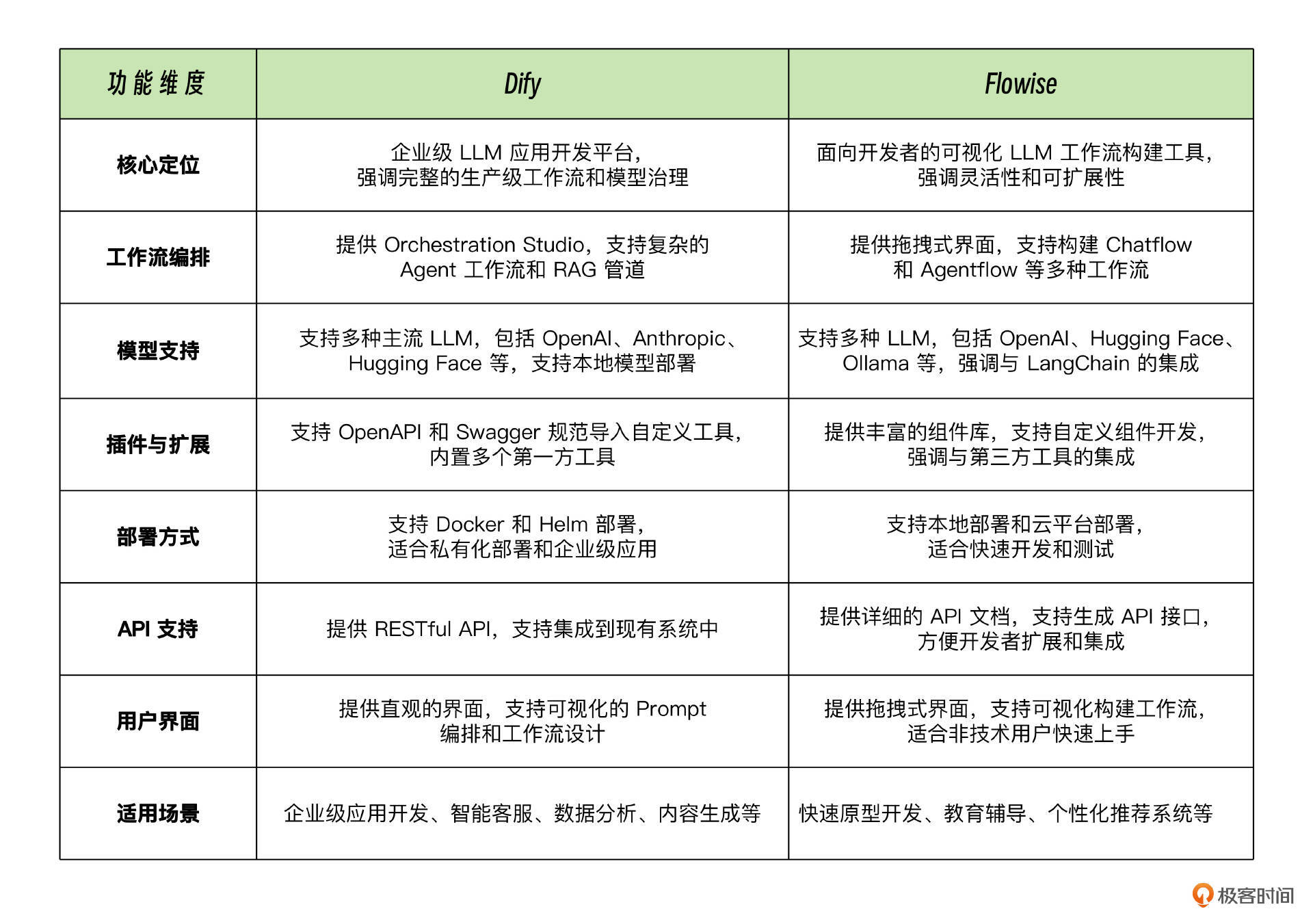
在这一讲,我们主要介绍了私有化部署工作流的平台。一般来说,企业级应用首选 Dify,因为它功能比较全面,除了最基础的大模型推理外,还有其他类型的节点支持,比如 RAG、知识库等都能通过 Dify 实现,而且还支持插件扩展,有比较完善的生态社区,基本上是类似一个支持本地部署的 Coze。
而如果想要一个更简单一些的工作流搭建平台,那么 Flowise 也是不错的选择,相对于 Dify,Flowise 更简单轻量,安装和配置都更方便。
下面我用一张表格,简单总结了一下二者的区别:
课后练习
今天我们课程中讲解了 Dify 和 Flowise 的基础用法,举了最简单例子来说明它们的用法。接下来你可以尝试使用 Dify 或 Flowise 搭建一个更加复杂的工作流,从我们之前几篇加餐中任选一节,将其中用 Coze 实现的工作流用 Dify 或 Flowise 实现吧。如果你实现了,请将你的收获分享到评论区。
这节课的实战项目完整代码详见 Github 仓库。
精选留言
2025-07-31 16:36:17