你好,我是月影。
前面我们已经说过,对于我们开发者来说,Coze是一个非常好的 AI 工具和平台,通过它既能够用低代码方式快速实现一些智能体,还能够搭建简单的应用,以及通过 API 让客户调用,集成到客户的产品和平台上,实现对客户的快速交付。
Coze 不仅提供了平台能力,它的插件还可以实现丰富的应用功能,你完全可以将它当作serverless服务来使用,基于插件和配套的 Cloud IDE 开发各种功能的API,然后再通过封装工作流实现调用。
在这里,我根据最近的深入研究,给大家讲一个 Coze、插件以及工作流有关的小技巧。
利用 Coze 插件配合工作流实现文件存储和处理
我们知道,Coze 实际上有文件上传的功能,在工作流配置中,如果我们将开始节点中的某个参数类型设置为 File,或者 Array
在前面的加餐2、加餐3课程中,我们都利用 Coze 上传文件来支持用户上传照片进行处理,其中加餐2主要是通过工作流处理上传的图片,而加餐3除了工作流之外,还讲了如何通过 API 调用来上传图片文件,之后再进行后续工作流处理。
而在第29节课我们也是通过在开始节点中配置类型为 Array

在29节课里,我们说过阿里云OSS使用门槛较高,所以用了更加简单的 BunnyCDN。但是BunnyCDN仍然有一些问题,首先它只有免费14天试用,之后还是要收取一些费用的。其次,它的CDN是全球节点,服务器部署在海外,在某些时候访问不一定顺畅。
实际上,如果你只是想要临时保存一些文件在线上,还有一个取巧的办法,完全不需要阿里云OSS和BunnyCDN,可以通过Coze自带的文件上传来让Coze替你保存文件,虽然它有一定的期限(3个月),但是方便、快捷,不需要额外的存储服务。
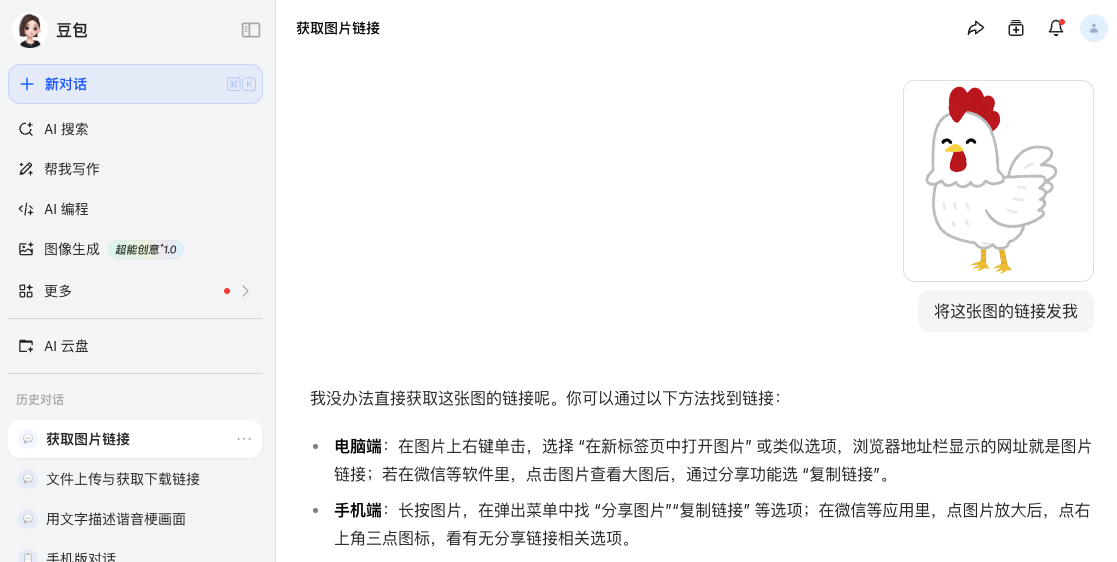
说起来简单,但是Coze和豆包并不能直接使用上传的文件,因为它做了些限制,不允许用户直接获取文件的 URL。比如豆包里,我们上传一张图片,想要获得这张图片上传后的地址,是很难办到的:
虽然我们可以取巧,比如这样:
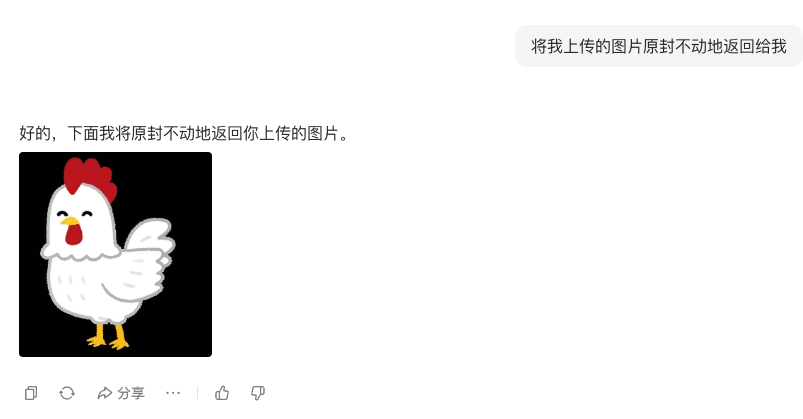
之后我们可以在浏览器 dev tools 中拿到图片的临时链接:
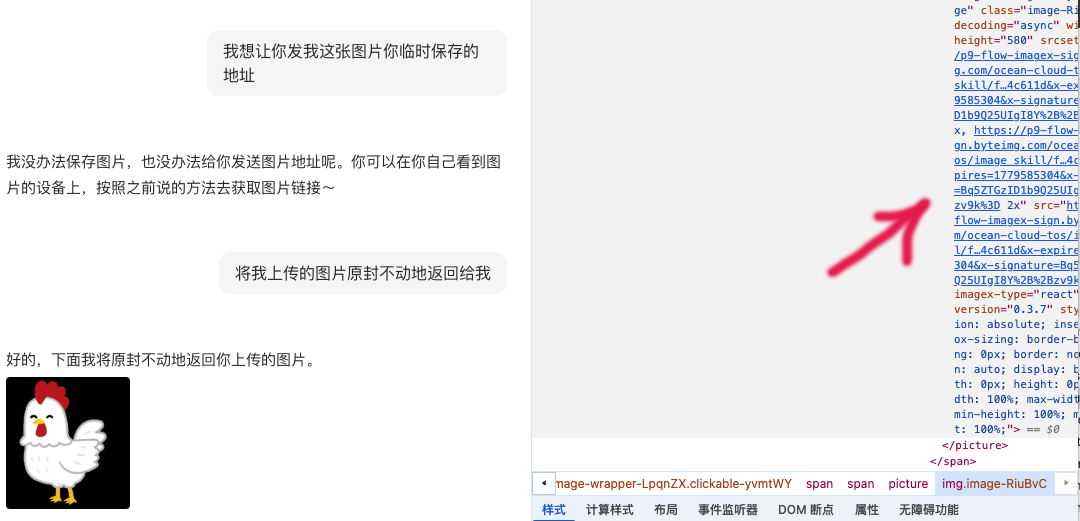
但是这么做还是很麻烦,而且不是所有类型的文件都可以做到。
如果你想要通过文件上传的 API 获取文件上传后的 URL,文档里是这么写的:
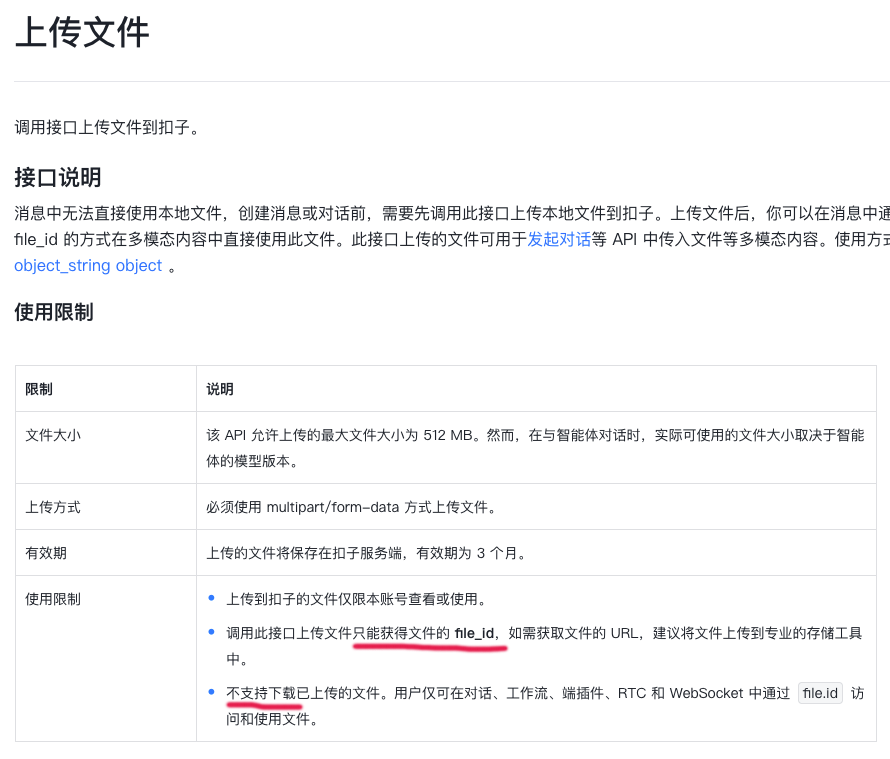
所以,用 https://api.coze.cn/v1/files/upload API 来上传文件,也是拿不到上传后文件的 URL 的。
但是这是否意味着我们确实无法简单拿到文件 URL 呢?答案是否定的,其实我们只需要最简单的一个方式,就可以轻松实现用 Coze 自身临时存储上传的文件资源。
用工作流获取文件 URL
我们直接创建一个工作流 Fetch_FIles,开始节点设置输入参数files,变量类型选择 Array
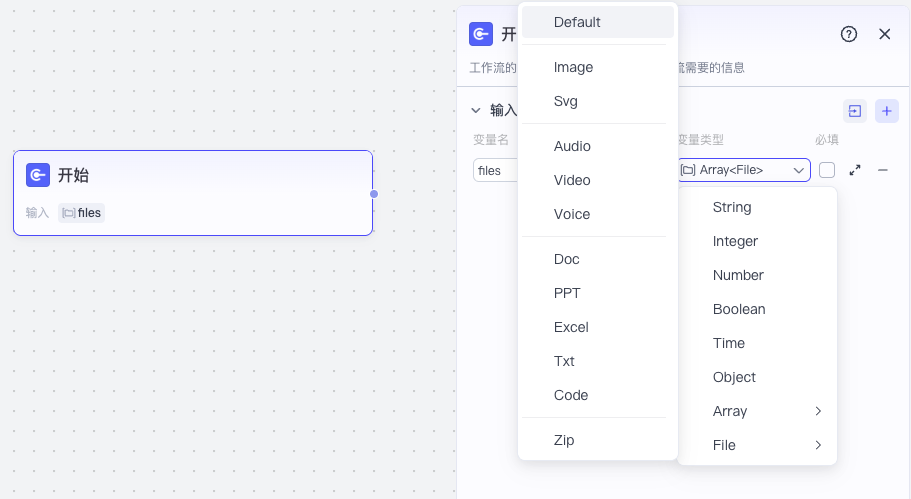
然后我们直接将开始节点和结束节点连接起来,将结束节点的输出变量output值设置为输入节点的files。
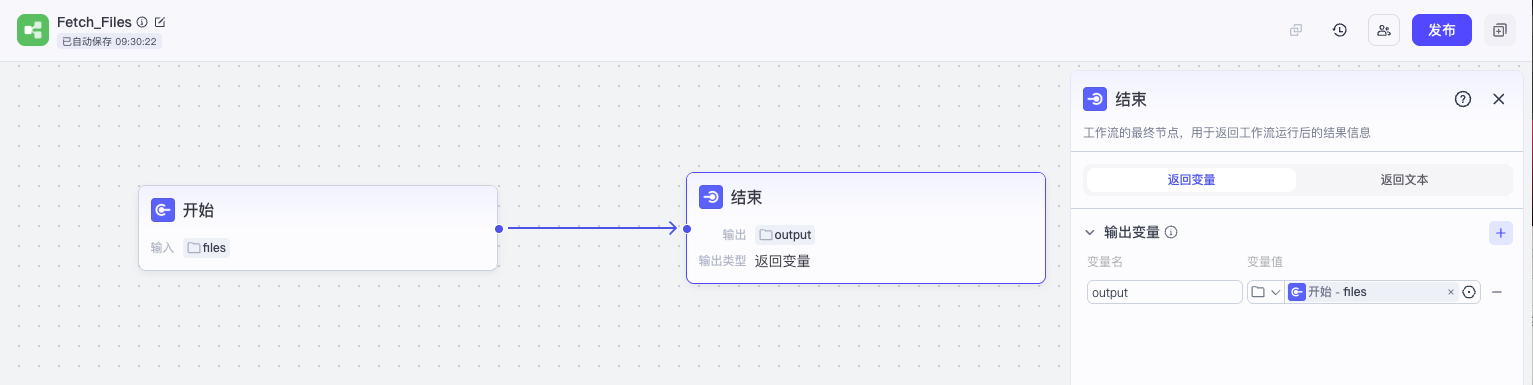
这样我们就实现了最简单的临时存储文件的工作流。
我们可以简单地验证一下效果,先发布这个工作流,然后创建一个智能体,叫做资源文件暂存。
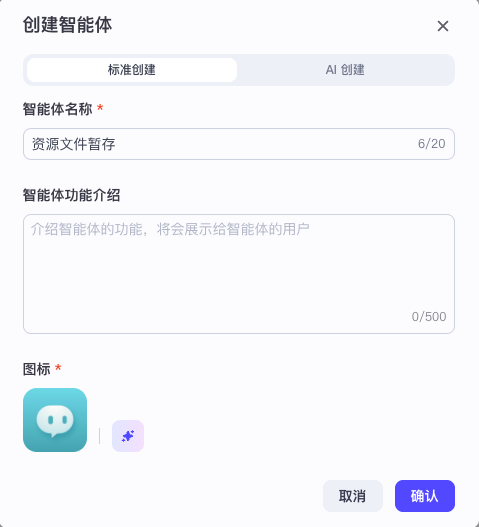
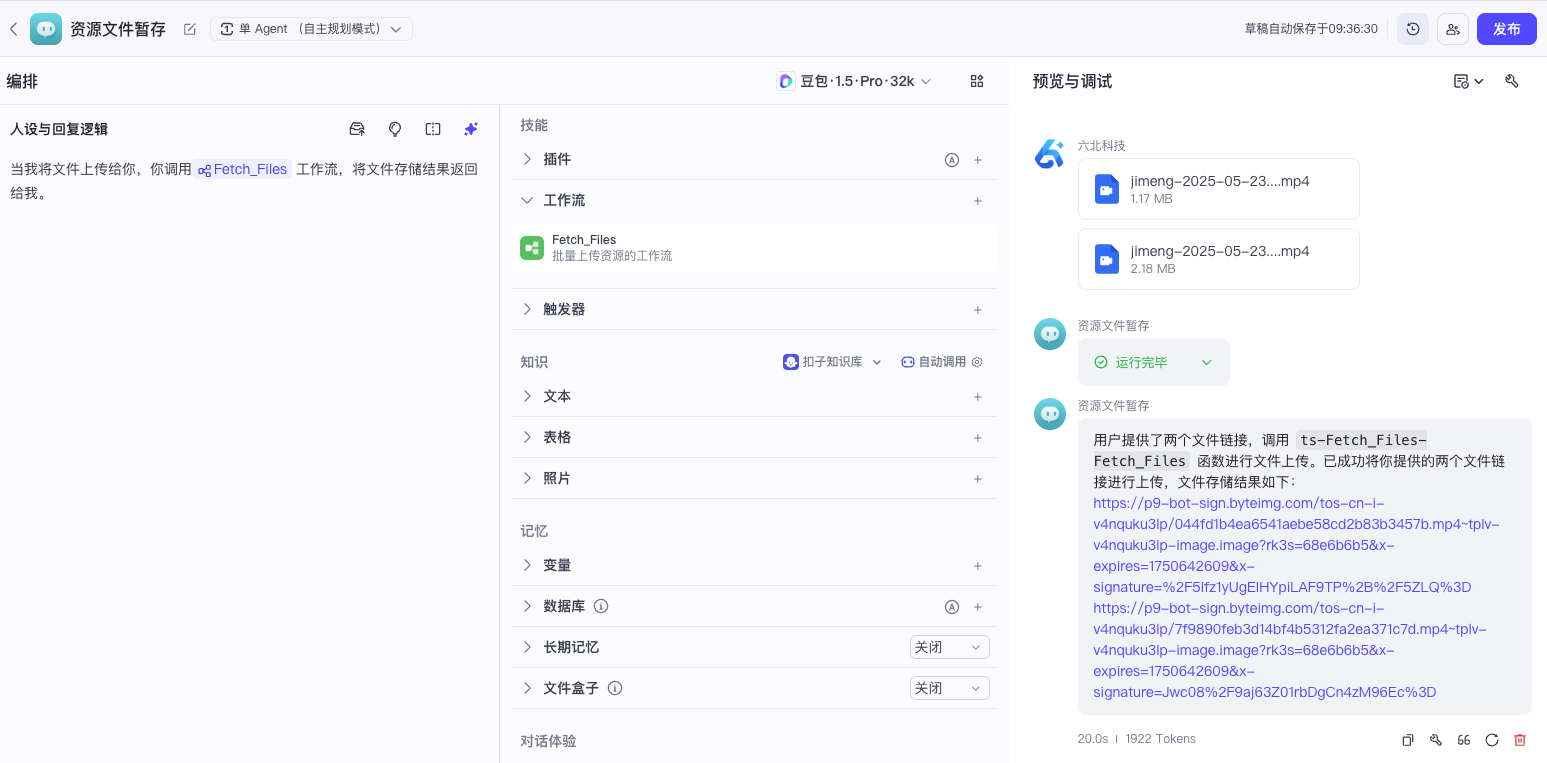
然后我们配置一下提示词和工作流,上传两个文件测试结果:
提示词
当我将文件上传给你,你调用 Fetch_Files 工作流,将文件存储结果返回给我。
你会看到这个智能体非常直接地将文件上传到 Coze 后的 URL 地址返回给了我们。这两个文件URL现在我们就可以直接使用,Coze会保存它们三个月时间。
用工作流实现数据上传插件
讲到这里,有同学就会问,这样做是不是就可以了,为什么我要提到插件呢?
这是因为我们有时候并不是直接上传文件,而是用插件先进行处理,然后再上传文件。
我们通过一个具体例子来说明。
比如,我最近的业务里经常处理视频和音频的合成,我可以实现一个插件,用来处理音视频的合成:
插件 merge_mp4_wav
import { Args } from '@/runtime';
import { Input, Output } from "@/typings/merge_mp4_wav/merge_mp4_wav";
import fs from 'node:fs';
import path from 'node:path';
import axios from 'axios';
import ffmpeg from 'fluent-ffmpeg';
import ffmpegPath from 'ffmpeg-static';

ffmpeg.setFfmpegPath(ffmpegPath);

async function downloadToFile(url, filePath) {
  const response = await axios({ url, method: 'GET', responseType: 'stream' });
  const writer = fs.createWriteStream(filePath);
  response.data.pipe(writer);
  return new Promise((resolve: any, reject) => {
    writer.on('finish', resolve);
    writer.on('error', reject);
  });
}

async function mergeVideoAndAudioToBase64(videoUrl, wavUrl) {
  const tempDir = path.join('/tmp/temp_' + Math.random().toString(36).slice(2, 12));
  fs.mkdirSync(tempDir);

  const videoPath = path.join(tempDir, 'video.mp4');
  const wavPath = path.join(tempDir, 'audio.wav');
  const mp3Path = path.join(tempDir, 'audio.mp3');
  const outputPath = path.join(tempDir, 'output.mp4');

  try {
    // 下载视频和音频
    await downloadToFile(videoUrl, videoPath);
    await downloadToFile(wavUrl, wavPath);

    // 将 wav 转 mp3
    await new Promise((resolve, reject) => {
      ffmpeg(wavPath)
        .audioCodec('libmp3lame')
        .format('mp3')
        .save(mp3Path)
        .on('end', resolve)
        .on('error', reject);
    });

    // 合成视频+音频
    await new Promise((resolve, reject) => {
      ffmpeg()
        .input(videoPath)
        .input(mp3Path)
        .outputOptions(['-c:v copy', '-c:a aac', '-shortest'])
        .save(outputPath)
        .on('end', resolve)
        .on('error', reject);
    });

    // 读取为 base64
    const buffer = fs.readFileSync(outputPath);
    return `data:video/mp4;base64,${buffer.toString('base64')}`;
  } finally {
    // 自动清理临时目录
    fs.rmSync(tempDir, { recursive: true, force: true });
  }
}

export async function handler({ input, logger }: Args<Input>): Promise<Output> {
  const {video_url: videoUrl, audio_url: audioUrl} = input;
  const res = await mergeVideoAndAudioToBase64(videoUrl, audioUrl);
  return {
    data: res,
  };
};
在这个插件里,我们使用 ffmpeg 来处理音频和视频,将它们进行合成,插件需要依赖三个库。
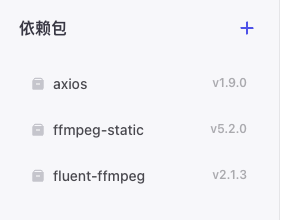
具体的过程不是很复杂,只要将要合成的音频和视频通过 URL 下载,保存到临时目录,然后通过 Node.js 调用 ffmpeg 命令,对文件进行合成,最后将合成的带有声音的 mp4 文件的 base64 数据返回。
这里 fluent-ffmpeg 是 Node.js 对 ffmpeg 的封装,而 ffmpeg-static 是打包好的 ffmpeg 二进制执行文件,这样它就可以加载到 Coze 插件底层的 Serverless 平台上。
然后通过 ffmpeg.setFfmpegPath(ffmpegPath); 进行设置,就可以用 ffmpeg 的 Node.js API 进行调用了。
这个插件实现好了,但它只能输出 base64 数据,我们还需要将数据保存起来,才可以使用。一种办法是使用我们前面讲过的阿里云 OSS 或者 BunnyCDN 的对象存储服务,我们将 base64 数据通过 API 传给它们,再保存成二进制数据存储,然后返回 URL。另一种办法,就是通过 API 调用 Coze 的文件上传,再通过前面的工作流获取文件 URL,这种办法不需要阿里云,也不需要 BunnyCDN 之类的第三方 SaaS 服务。
我们现在来实现这个插件,通过 API 调用的方式上传文件,然后获取文件的 URL。
首先我们调用 API,需要申请一个 PAT_Token,详细情况我们在加餐3中解释过。
我们在控制面板 “API > 授权 > 个人访问令牌” 中选择添加新令牌:
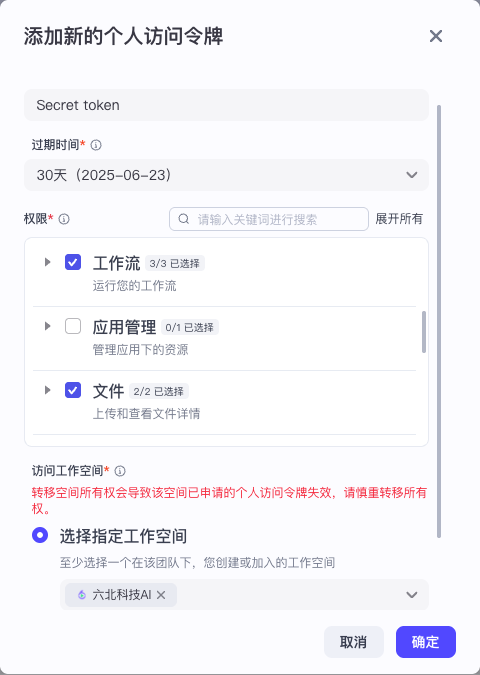
令牌过期时间30天,权限勾选工作流和文件,选择指定工作空间,然后点确定保存 Token,一会我们要用到。
创建好 Token 之后,我们回到工作空间,切换到“资源库”面板,新建资源,选择新建插件。
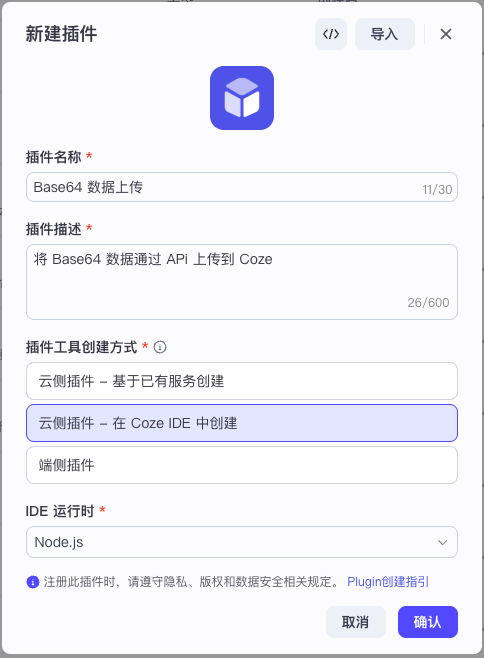
创建好插件后,在 Cloud IDE 的面板中的工具列表添加插件 upload,在依赖包处安装依赖。
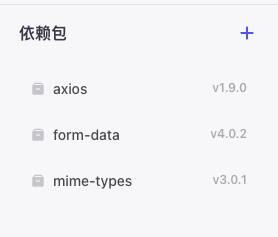
然后我们编辑模块的元数据,设置输入和输出参数。
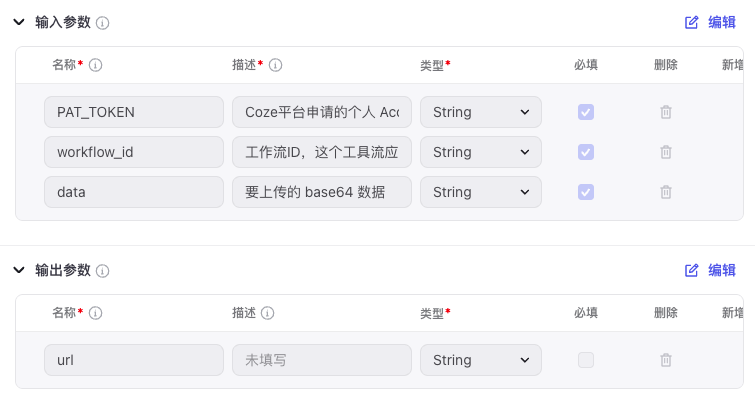
输入参数如下:
-
PAT_TOKEN 申请的个人授权令牌
-
workflow_id 工作流ID,该必须是已上线状态
-
data 要上传的 base64 数据
输出参数如下:
- url 上传到Coze后的文件 URL
接着切换回代码编辑器,将代码修改成后面这样。
import { Args } from '@/runtime';
import { Input, Output } from "@/typings/upload/upload";

import FormData from 'form-data';
import axios from 'axios';
import mime from 'mime-types';

// 定义一个函数,接收 base64(带头部)字符串和目标 URL
async function uploadBase64AsFormData(pat_token: string, base64DataURI: string): Promise<any> {
  // 解析 Data URI 格式:data:image/png;base64,xxxxx
  const match = base64DataURI.match(/^data:(.*?);base64,(.*)$/);
  if (!match) {
    throw new Error('Invalid base64 data URI');
  }

  const contentType: string = match[1];
  const base64Body: string = match[2];
  const buffer: Buffer = Buffer.from(base64Body, 'base64');
  const ext = `.${mime.extension(contentType) || ''}`;

  // 构建 form-data
  const form = new FormData();
  form.append('file', buffer, {
    filename: `upload${ext}`,
    contentType
  });

  // 提交请求
  const response = await axios.post('https://api.coze.cn/v1/files/upload', form, {
    headers: {
      'Content-Type': 'multipart/form-data',
      'Authorization': `Bearer ${pat_token}`
    },
  });

  return response.data;
}

export async function handler({ input, logger }: Args<Input>): Promise<Output> {
  const { PAT_TOKEN, data: base64Data, workflow_id } = input;

  const res = await uploadBase64AsFormData(
    PAT_TOKEN,
    base64Data,
  );

  const file_id = res.data.id;

  const headers = {
    Authorization: `Bearer ${PAT_TOKEN}`,
    'Content-Type': 'application/json',
  };

  const body = {
    workflow_id,
    parameters: {
      file: JSON.stringify({ file_id })
    }
  };

  const workflowApi = 'https://api.coze.cn/v1/workflow/run';

  const ret = await fetch(workflowApi, {
    method: 'POST',
    headers,
    body: JSON.stringify(body)
  })
  const { url } = JSON.parse((await ret.json()).data);

  return {
    url,
  };
};
在上面的代码中,我们先从 base64 数据头部获取 contentType,然后根据 contentType 得出文件的类型指定扩展名,因为上传 formData 数据的时候要校验类型。
然后我们通过 form-data 模块,创建合法的 form-data 数据,调用 Coze 文件上传 API,将文件上传,得到 file_id,最后,我们通过 file_id 调用对应的工作流,把处理后的结果返回。
这里的需要的工作流是处理单个文件的,和上面的 Fetch_Files 有一点区别,我们重新创建一个 Fetch_File 工作流,输入参数名 file 类型为 File,输出参数名 url,变量值为开始节点的输入参数 file。
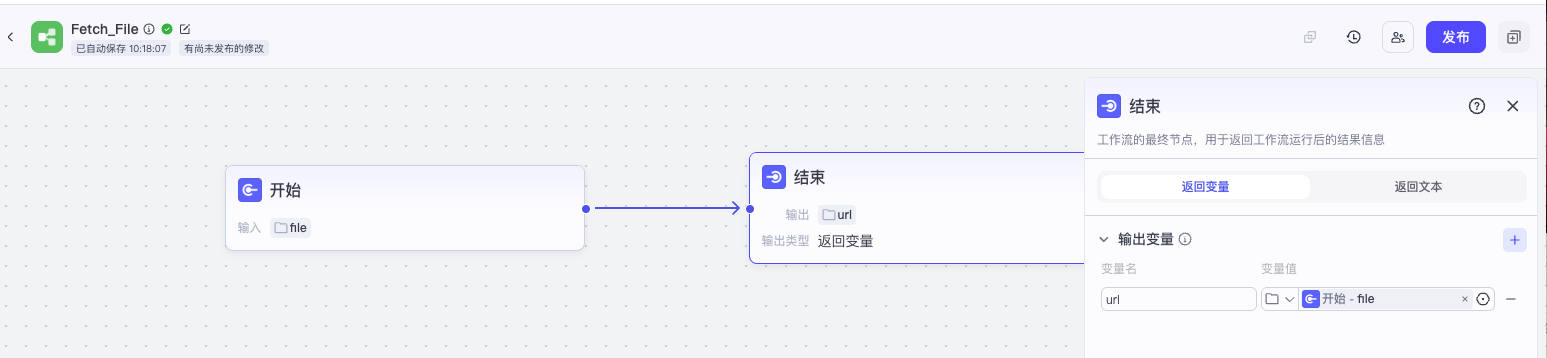
将这个工作流发布后,把浏览器地址栏的 workflow_id 作为上面插件中输入参数 workflow_id 的值传入即可。
现在我们可以随便找个图片,在线转base64,然后测试一下插件。
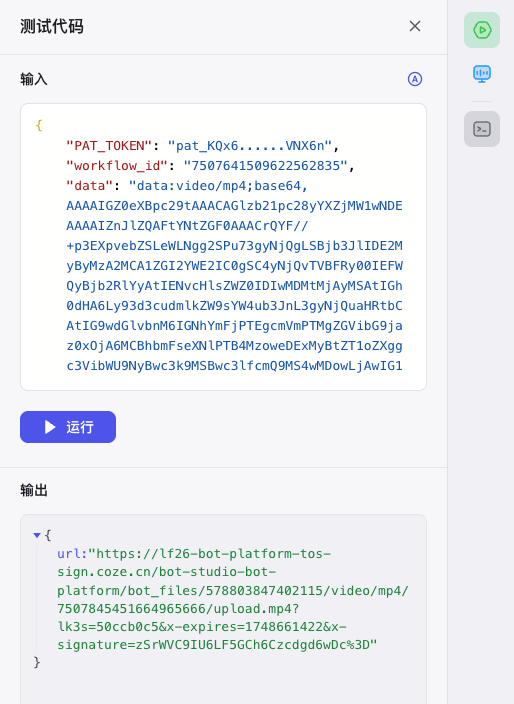
插件测试成功后,将其发布即可使用。
结合音视频和数据上传插件实现视频声音合成
接下来我们实现一个简单的音视频合成工作流,通过用户上传音频和视频文件,将它们合成为有声音的视频。
我们创建工作流 Merge_Video_Audio。
创建工作流之后,添加base64上传和音视频两个插件,工作流如下:
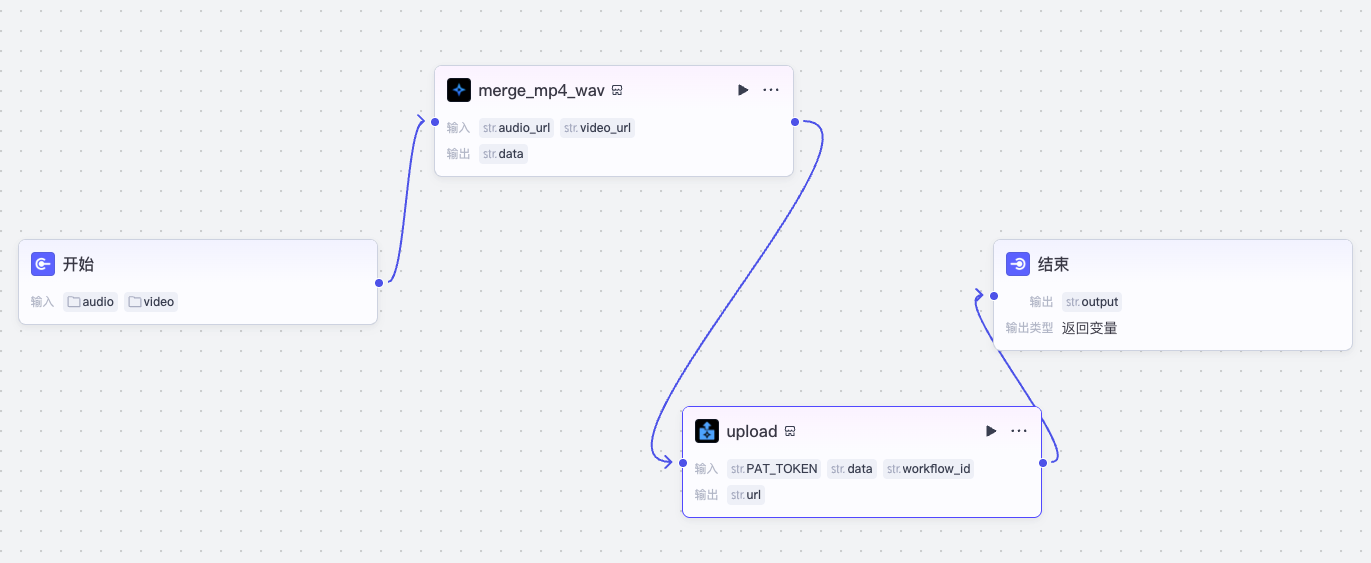
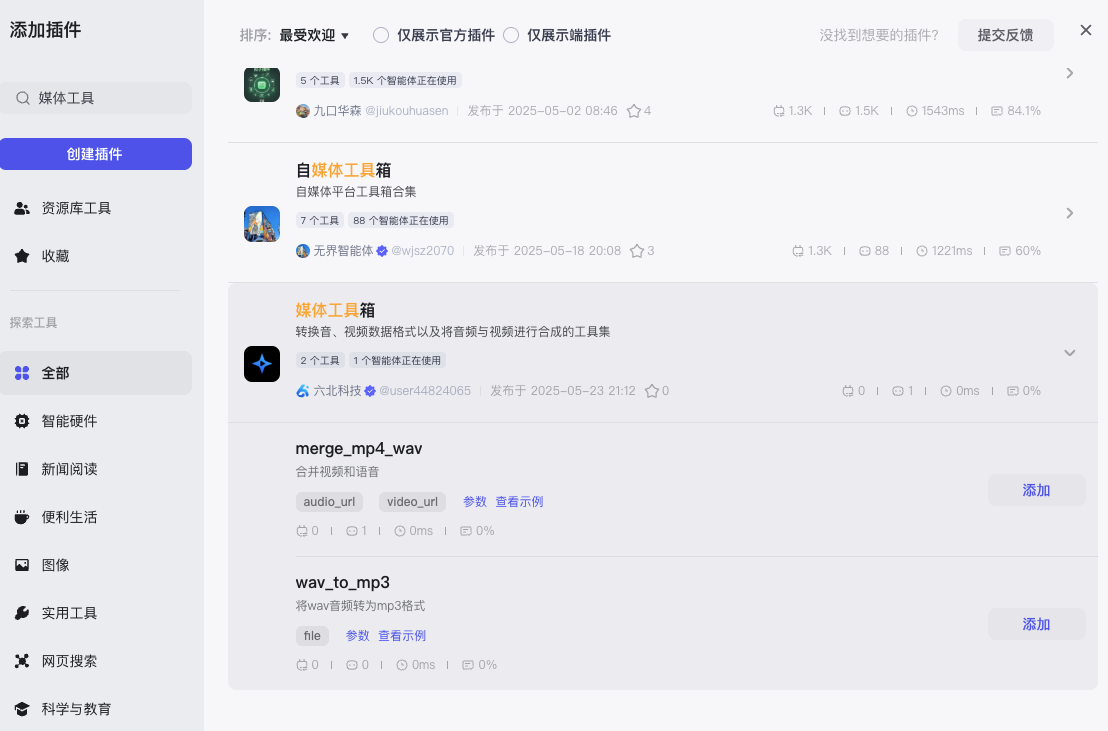
、我之前没有详细介绍 merge_mp4_wav 插件的配置,但我已经将它发布到 Coze 的插件商店里了,所以如果你不想自己实现,可以直接在添加插件时,在插件商店搜“媒体工具”,然后选择“媒体工具箱 > merge_mp4_wav” 即可。
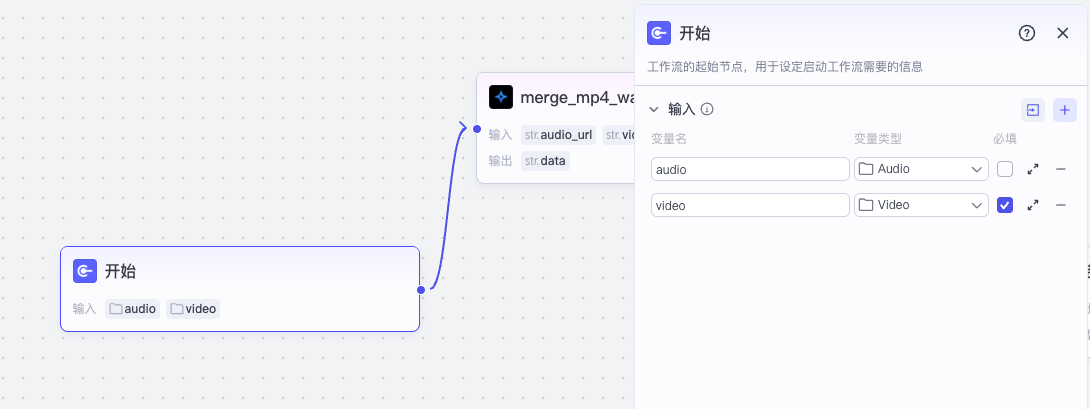
添加两个插件之后,在开始节点配置两个参数:audio,类型为 File/Audio,viedo,类型为 File/video。
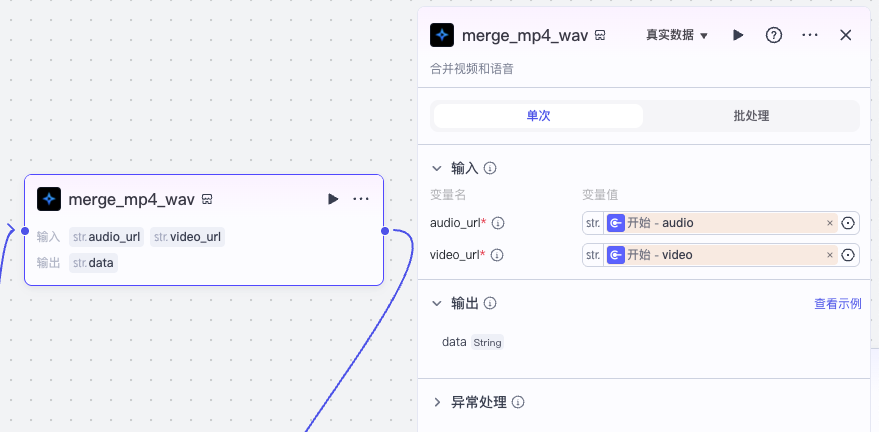
我们将这两个参数传给 merge_mp4_wav,处理为 data(base64数据格式)。
然后配置 upload 插件,将数据上传,得到 url。
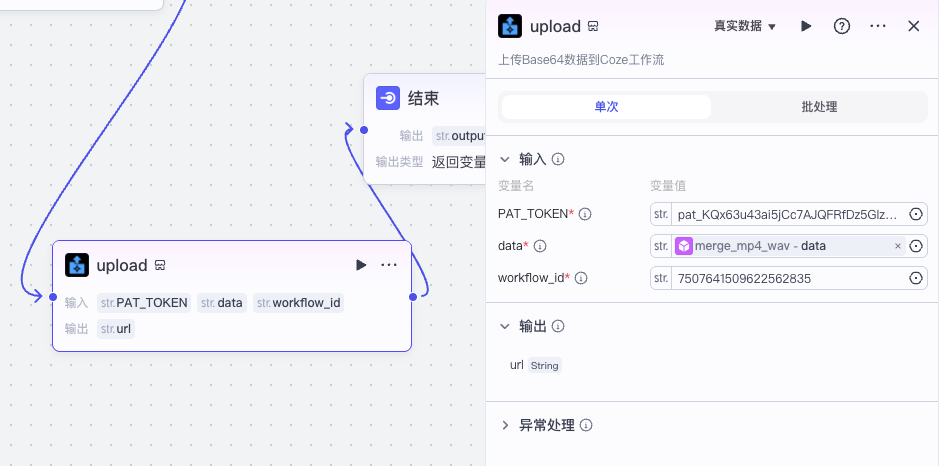
最后我们将结束节点的输出配置给 upload 的输出参数 url,就可以进行测试了:
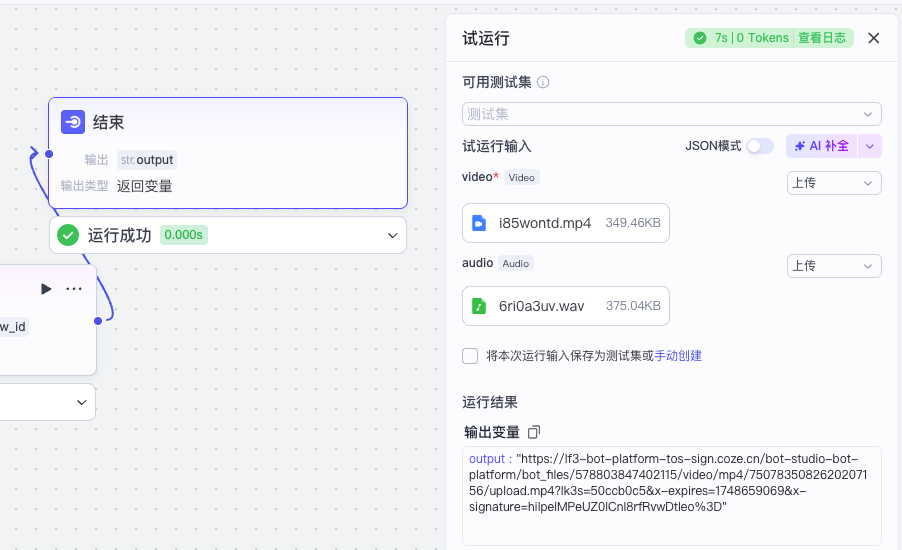
我们上传的视频和音频分别如下:
我们上传的音频和视频你可以通过文稿里的链接获取(https://pan.baidu.com/s/1JFxUZjtuzAPguAXnx2ifjw 提取码: mngv )。
最终合成的结果如下:
这样我们就利用 Coze 自身的文件上传实现了视频、音频合成的工作流。
接下来我们可以创建并配置智能体,利用这工作流将发送给它的音视频文件进行合成处理了。配置智能体不是很难,有兴趣的同学自行处理。
要点总结
这一节,我们讨论了如何巧妙利用 Coze 自身的文件上传来接收、处理和保存数据。这么做的好处是不再依赖任何外部的对象存储服务或 SaaS 平台,只需要 Coze 自身的 API 就可以。
不过,这么做也有一点限制,那就是存储的文件有效期只有三个月,另外使用这个方法需要创建 PAT_Token(Personal Access Token)作为授权凭证,而 PAT_Token 有效期只有一个月,因此长期使用时,还需要我们及时更新 Token。但不管怎么样,对于大多数应用来说,这个临时处理和保存文件的能力也足够了。
课后练习
前面我们用的音视频合成插件,是将 mp4 和 wav 进行合成,之所以没有使用 mp3,只是因为我用 Vidu AI 生成的音效默认是 wav 格式。你可以扩展这个插件,让它也支持 mp3、ogg 等其他音频格式与 mp4 的合成,将你扩展后的插件分享到评论区吧。
精选留言
2025-07-25 10:57:39
2025-07-25 09:45:21