你好,我是月影。
对于前端来说,不论在工作还是在个人学习中,很多同学都经常有保存资源文件到网上的需求。AI生成的内容、用于分享的屏幕录制视频、自己撰写的PPT、学习和工作中开发网站时用到的文件资源,这些东西我们都经常需要上传到网上保存。
在AI时代,为了更好地解决这类问题,我们可以借助智能体帮我们完成内容的上传。
在前面的部分课程里,我们都使用阿里云OSS插件来保存静态资源,比如上一节课我们的笔记图片就通过阿里云OSS存储,还有更早之前我们的加餐1,保存星盘svg图片时,我们也用了阿里云OSS插件。
虽然阿里云OSS很好用,但它的部署成本还是挺高的,你必须准备阿里云账号、已备案域名,如果要支持HTTPS,还需要准备域名证书,这个条件不是一个初学者或者一个刚起步的独立开发者容易做到的。
因此也有些同学问我是否有更简单的替代阿里云OSS的存储资源方法,同时又可以被智能体使用。答案当然是有的,我们可以用一些海外的SaaS平台来做到。在这里我推荐一个非常好用的平台 Bunny.net。
使用 Bunny.net 创建文件存储和CDN
Bunny.net 是一个为全球用户提供高性能、低成本的内容分发网络(CDN)和边缘云服务的平台,注册和使用它非常简单,而且价格很实惠。
你可以在官网直接注册登录,它有14天免费体验,体验期过后,实际上付费使用成本也是很低的,正常情况下个人用,每个月也就几块钱。
我们完成注册后,登录到管理面板,它有很丰富的功能,我们目前主要用到的就是两块功能,在左侧菜单 Delivery 目录中,前两项,也就是 CDN 和 Storage。
首先我们选择 Storage > Add Storage Zone。
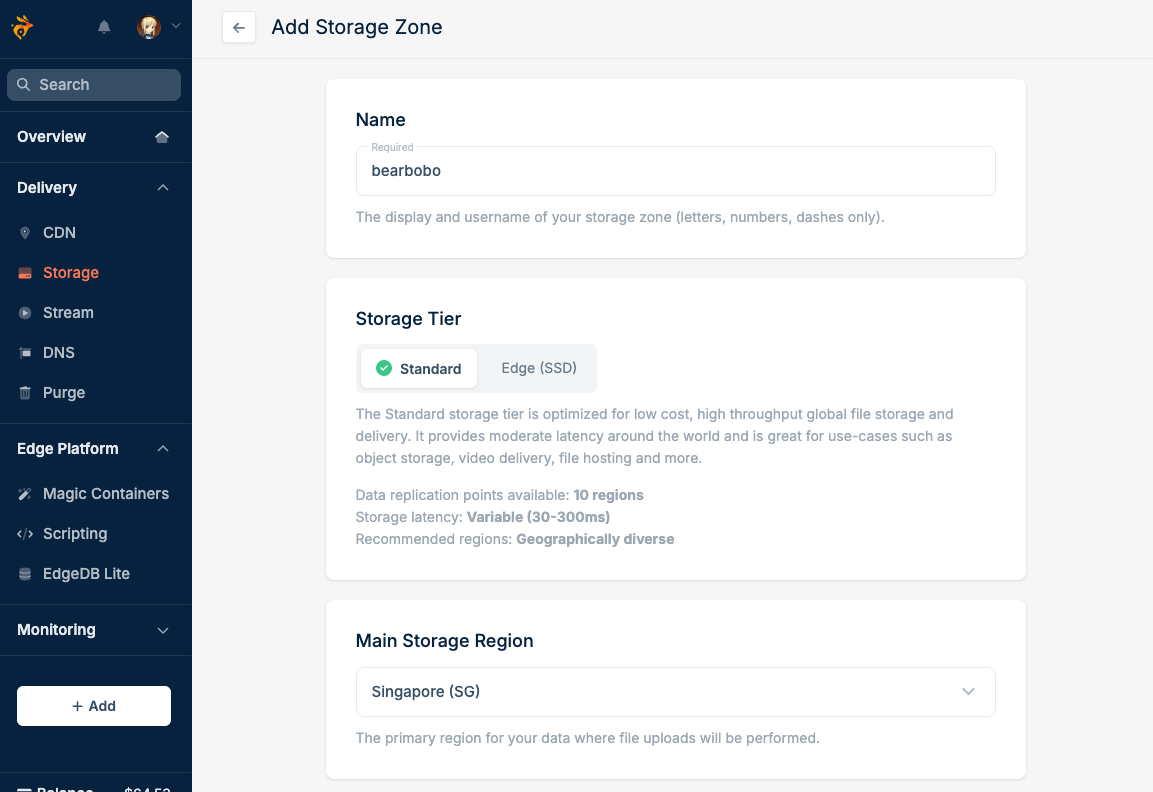
首先给 Storage 起一个名字,这个名字是全系统唯一的,它会被用于生成 Storage 存储域名。
Main Storage Region 选择存储区域,我们可以选择新加坡,物理上离我们近,速度会快一些。
接着可以选择其他的全球存储节点:
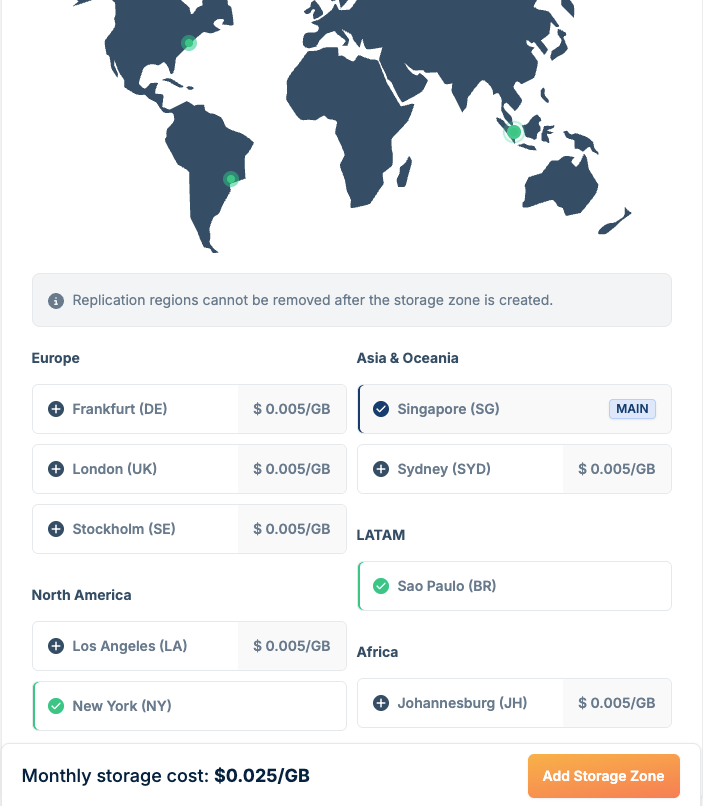
包括欧洲、北美、拉丁美洲、非洲等,默认会选中一些节点,这样如果存储资源的请求发生在相应的区域,会就近存储,能提高资源的读写效率,相应需要一些额外的存储费用。如果我们不需要,可以将这些默认勾选的节点去掉,这样可以节省费用。
接着我们点击底部 Add Storage Zone 按钮,创建实例就可以了。
Storage 创建完成后,我们点击 CDN 菜单,再点击右上角 Add Pull Zone 按钮,进入 CDN 配置界面。
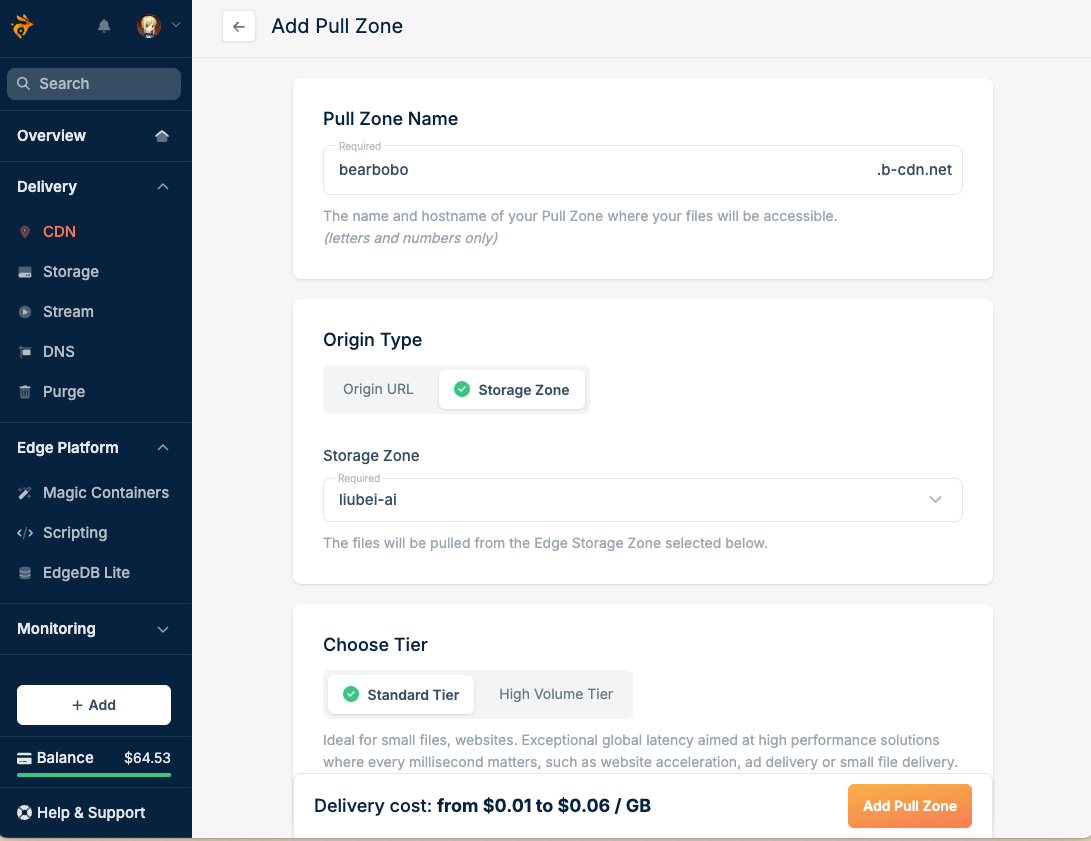
同样给 CDN 起一个名字, 名字.b-cdn-net 就是默认的CDN域名,Origin Type 选择 Storage Zone,下拉菜单里选择刚才创建的那个 Storage。
下方 Pricing Zones 这里把不需要服务的区域勾掉,可以省钱。
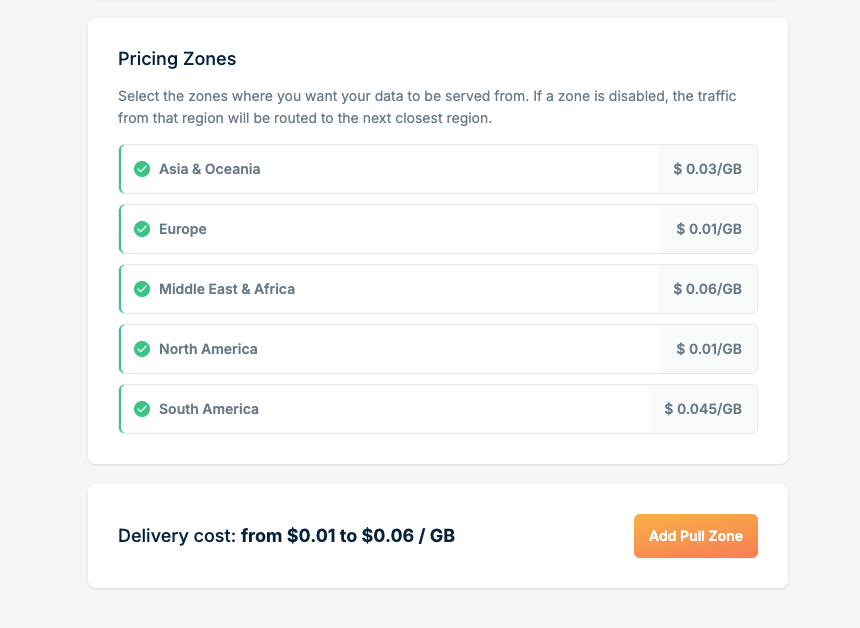
创建好之后,进入 CDN 配置面板,可以配置我们自定义的域名,如果你手里有域名,你可以参考它的文档进行配置。
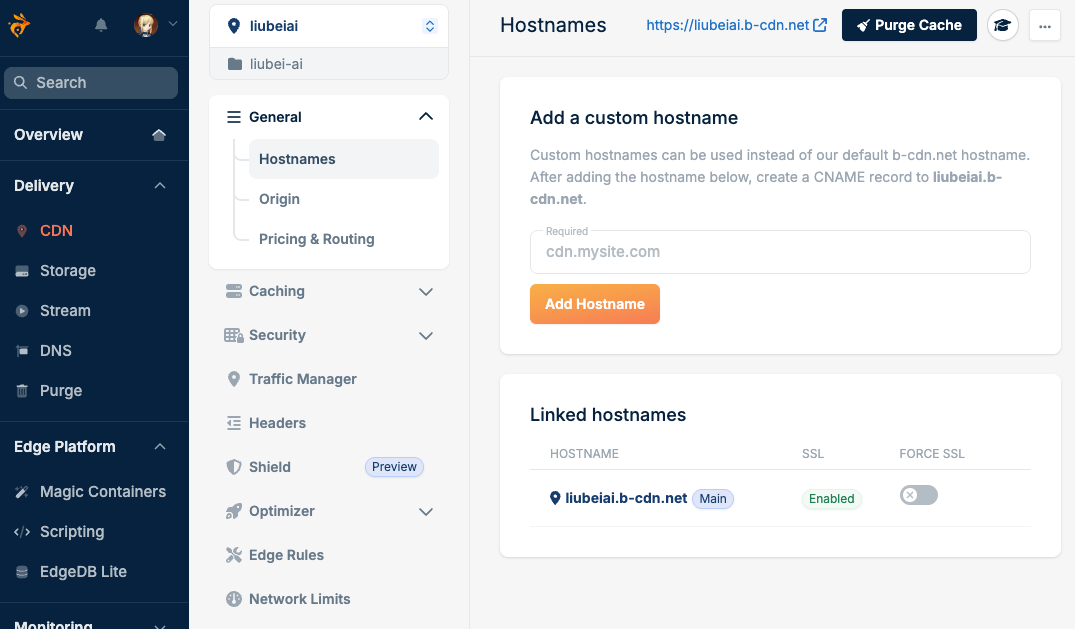
这里我们不配置,用默认的域名也没什么问题。这样我们就配好了 Bunny.net 的存储和 CDN。
在 Coze 中实现文件上传插件
接下来,我们登录 Coze,选择“工作空间 > 资源库 > 新建插件”。
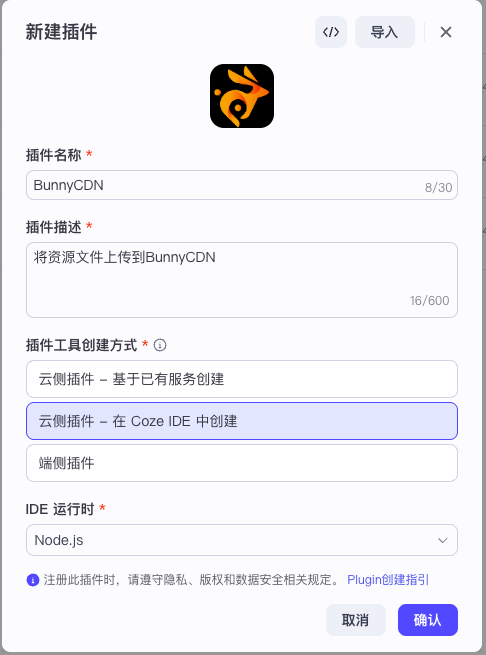
在插件的 IDE 中,工具列表里创建工具 upload,编写代码如下:
import { Args } from '@/runtime';
import { Input, Output } from "@/typings/upload/upload";

interface UploadFileResponse {
  HttpCode: number;
  Message: string;
  url?: string;
}

interface BunnyConfig {
  PASSWORD: string,
  STORAGE_ZONE_NAME: string,
  CDN_URL: string,
  REGION: string,
}

// 上传文件 buffer 到 BunnyCDN
async function uploadFile(
  bunnyConfig: BunnyConfig,
  buffer: Buffer,
  filename: string
): Promise<UploadFileResponse> {
  const accessKey = bunnyConfig.PASSWORD;
  const storageZoneName = bunnyConfig.STORAGE_ZONE_NAME;
  const cdnDomain = bunnyConfig.CDN_URL;
  const hostUrl = `https://${bunnyConfig.REGION}.storage.bunnycdn.com`;
  const dir = `resource/${Math.random().toString(36).slice(2, 12)}`;
  const api = `${hostUrl}/${storageZoneName}/${dir}/${filename}`;

  const options: RequestInit = {
    method: 'PUT',
    headers: {
      'Content-Type': 'application/json',
      AccessKey: accessKey ?? '',
    },
    body: buffer,
  };

  try {
    const res = await fetch(api, options);
    const data = (await res.json()) as UploadFileResponse;
    if (data.HttpCode === 201) {
      data.url = `${cdnDomain}/${dir}/${filename}`;
    }
    return data;
  } catch (ex) {
    console.error(ex);
    return { HttpCode: 500, Message: '上传失败' };
  }
}

function detectFileType(arrayBuffer: ArrayBuffer): { type: string; extension: string } {
  const bytes = new Uint8Array(arrayBuffer);

  // 图片
  if (bytes[0] === 0x89 && bytes[1] === 0x50) return { type: 'image', extension: 'png' };
  if (bytes[0] === 0xFF && bytes[1] === 0xD8) return { type: 'image', extension: 'jpg' };
  if (bytes[0] === 0x47 && bytes[1] === 0x49) return { type: 'image', extension: 'gif' };
  if (
    bytes[0] === 0x52 && bytes[1] === 0x49 && bytes[2] === 0x46 && bytes[3] === 0x46 &&
    bytes[8] === 0x57 && bytes[9] === 0x45 && bytes[10] === 0x42 && bytes[11] === 0x50
  ) return { type: 'image', extension: 'webp' };
  if (bytes[0] === 0x42 && bytes[1] === 0x4D) return { type: 'image', extension: 'bmp' };
  if (
    (bytes[0] === 0x49 && bytes[1] === 0x49 && bytes[2] === 0x2A && bytes[3] === 0x00) ||
    (bytes[0] === 0x4D && bytes[1] === 0x4D && bytes[2] === 0x00 && bytes[3] === 0x2A)
  ) return { type: 'image', extension: 'tiff' };
  if (
    bytes[0] === 0x00 && bytes[1] === 0x00 && bytes[2] === 0x01 && bytes[3] === 0x00
  ) return { type: 'image', extension: 'ico' };

  // 音频
  if ((bytes[0] === 0x49 && bytes[1] === 0x44 && bytes[2] === 0x33) || (bytes[0] === 0xFF && bytes[1] >= 0xF0))
    return { type: 'audio', extension: 'mp3' };
  if (bytes[0] === 0x66 && bytes[1] === 0x4C && bytes[2] === 0x61 && bytes[3] === 0x43)
    return { type: 'audio', extension: 'flac' };
  if (bytes[0] === 0x4F && bytes[1] === 0x67 && bytes[2] === 0x67 && bytes[3] === 0x53)
    return { type: 'audio', extension: 'ogg' };
  if (
    bytes[0] === 0x52 && bytes[1] === 0x49 && bytes[2] === 0x46 && bytes[3] === 0x46 &&
    bytes[8] === 0x57 && bytes[9] === 0x41 && bytes[10] === 0x56 && bytes[11] === 0x45
  ) return { type: 'audio', extension: 'wav' };

  // 视频
  if (
    bytes[4] === 0x66 && bytes[5] === 0x74 && bytes[6] === 0x79 && bytes[7] === 0x70
  ) return { type: 'video', extension: 'mp4' };
  if (
    bytes[0] === 0x1A && bytes[1] === 0x45 && bytes[2] === 0xDF && bytes[3] === 0xA3
  ) return { type: 'video', extension: 'mkv' };
  if (
    bytes[0] === 0x52 && bytes[1] === 0x49 && bytes[2] === 0x46 && bytes[3] === 0x46 &&
    bytes[8] === 0x41 && bytes[9] === 0x56 && bytes[10] === 0x49 && bytes[11] === 0x20
  ) return { type: 'video', extension: 'avi' };

  return { type: 'unknown', extension: 'bin' };
}


// 通过 URL 上传文件
async function uploadFromURL(
  bunnyConfig: BunnyConfig,
  file: string
): Promise<UploadFileResponse> {
  const res = await fetch(file);
  const arrayBuffer = await res.arrayBuffer();
  const match = file.match(/file_name=(.*)?$/);
  let filename = match?.[1];
  if (!filename) {
    const {type, extension} = detectFileType(arrayBuffer);
    filename = `${Math.random().toString(36).slice(2, 10)}.${extension}`;
  }
  const buffer = Buffer.from(arrayBuffer);
  return await uploadFile(bunnyConfig, buffer, filename);
}

/**
  * Each file needs to export a function named `handler`. This function is the entrance to the Tool.
  * @param {Object} args.input - input parameters, you can get test input value by input.xxx.
  * @param {Object} args.logger - logger instance used to print logs, injected by runtime
  * @returns {*} The return data of the function, which should match the declared output parameters.
  *
  * Remember to fill in input/output in Metadata, it helps LLM to recognize and use tool.
  */
export async function handler({ input, logger }: Args<Input>): Promise<Output> {
  const config:BunnyConfig = {
    PASSWORD: input.PASSWORD,
    STORAGE_ZONE_NAME: input.STORAGE_ZONE_NAME,
    CDN_URL: input.CDN_URL,
    REGION: input.REGION
  };

  const res = await uploadFromURL(config, input.file)
  return res;
};
上面的代码并不复杂,主要有几个函数:
-
uploadFile 将文件数据 buffer 内容以 filename 作为文件名,上传到 CDN。
-
detectFileType 根据文件具体数据内容判断文件的类型,之所以要这个方法,是因为 Coze 的 AI 生成的内容,临时文件的 URL 有时候并不带有文件扩展名信息,所以我们就要通过文件内容来识别它究竟是什么问题,以设置正确的文件扩展名。
-
uploadFromURL 根据文件 URL 上传到 CDN。我们主要用到的就是这个接口,因为 Coze 的机制是,当我们上传临时文件,或者 AI 生成的多模态输出(图片、语音等),文件会被 Coze 上传到临时存放处,并给出临时的文件链接的。所以我们需要通过这个链接去获取文件本身的数据,然后再进行存储。
在 uploadFile 函数里面,我们通过在 header 中设置 accessKey 的方式来鉴权,通过 REGION 和 STORAGE_ZONE_NAME 拼接生成 API 请求的 URL,通过 API 调用 HTTP 请求将文件内容上传。
注意一个细节,我们用随机的图片路径 resource/${Math.random().toString(36).slice(2, 12)} 来存储图片,这样就可以上传同名文件的时候就会自动生成新版本,避免修改一个已存在的资源。
在 uploadFromURL 函数里,我们从 file 中提取 Coze 存放临时文件的 URL,并从中获得文件名,再读取文件内容,将内容和文件名发送给 uploadFile 进行处理。
好了,那么这样整体的插件逻辑就实现完成了,最后我们在 handler 函数里调用 uploadFromURL 就可以了。
export async function handler({ input, logger }: Args<Input>): Promise<Output> {
  const config:BunnyConfig = {
    PASSWORD: input.PASSWORD,
    STORAGE_ZONE_NAME: input.STORAGE_ZONE_NAME,
    CDN_URL: input.CDN_URL,
    REGION: input.REGION
  };

  const res = await uploadFromURL(config, input.file)
  return res;
};
接着我们切换到元数据,将输入参数类型声明正确。
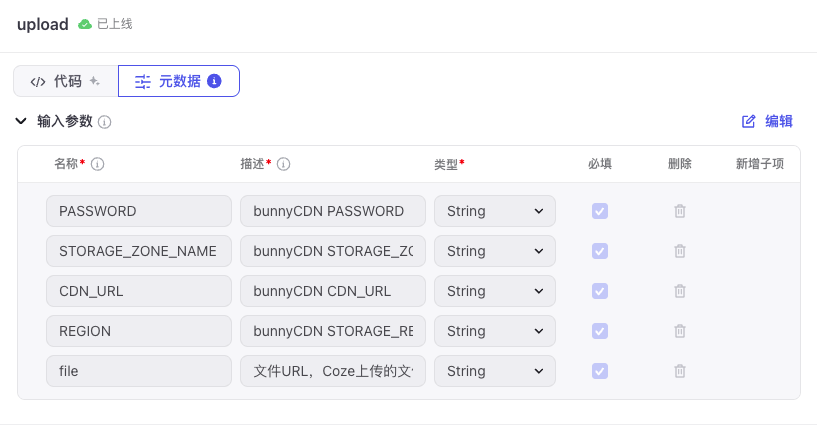
然后我们来测试一下,测试代码里输入相应的配置,点击运行,查看输出结果。
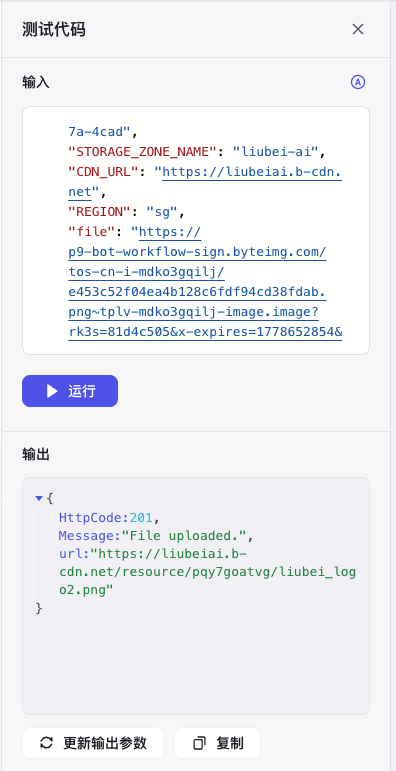
注意,PASSWORD 参数的值在 Bunny.net 管理后台的 “Storage > FTP & API Access“ 的 Password 选项卡里,将它复制出来,用于插件测试,注意这个密码不要泄漏。
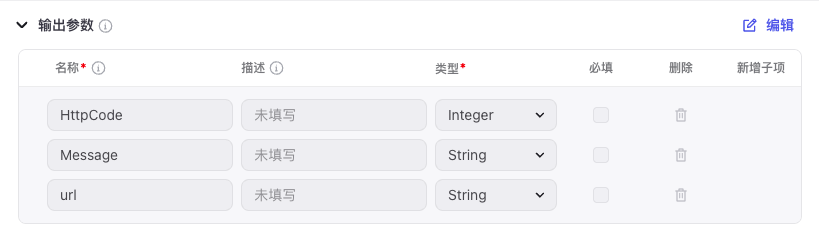
另外,运行完毕,获得输出结果后,别忘了点击下方“更新输出参数”按钮,将输出参数更新到元数据中。
创建静态资源上传工作流
插件写好了,我们将它发布,接着就可以创建工作流了。
我们创建一个 Upload_To_Bunny 的工作流,这个工作流比较简单。
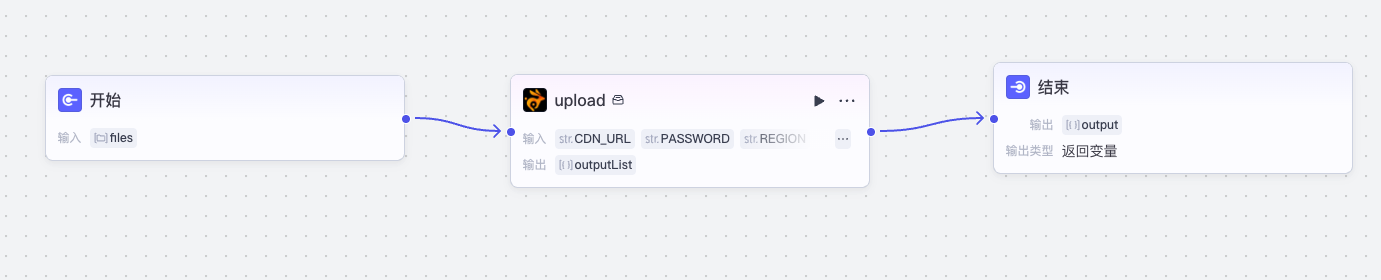
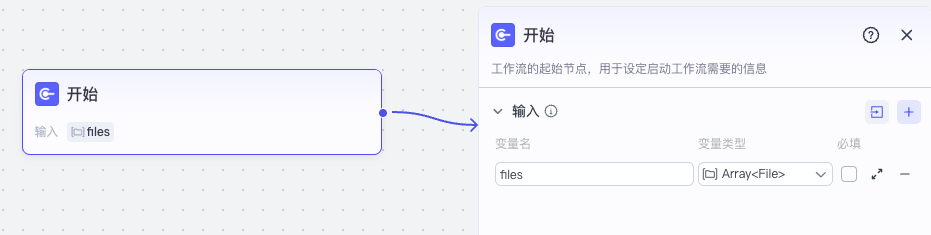
在开始节点上,我们设置一个变量 files,它的类型是一个文件数组,这样我们就能同时上传多个附件让 AI 处理。
接着我们添加插件 upload,注意选择批处理,这样它会针对 files 数组内的每一个文件进行并行上传。
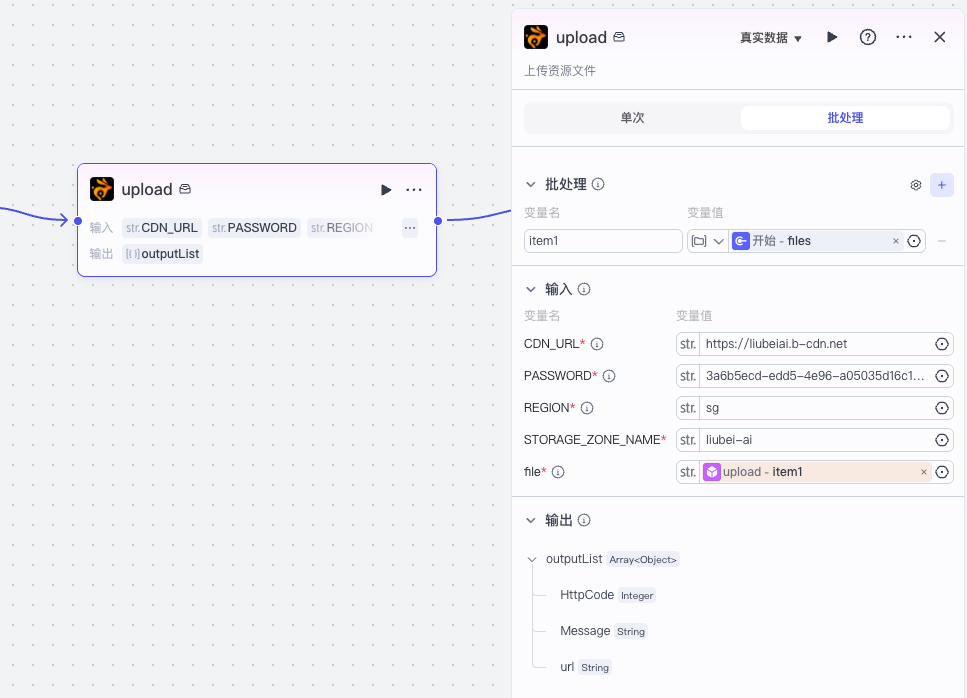
最后我们将 upload 插件处理的结果传结束节点,这样就完成了工作流。
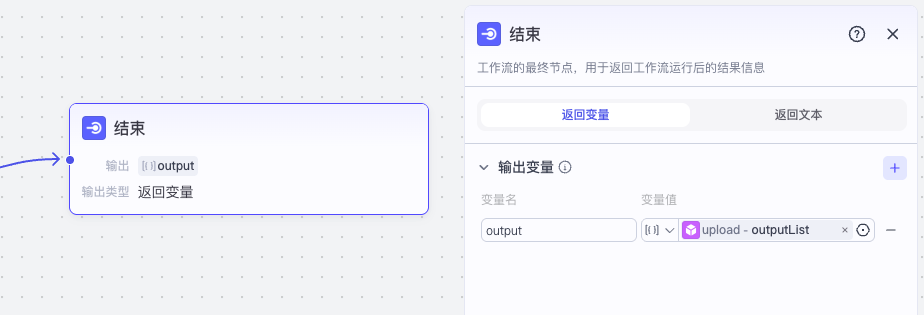
我们将工作流发布,就进入最后一个步骤 —— 创建智能体。
创建“静态资源管理助手”智能体
我们在工作空间中切换菜单,进入到“项目开发”,点击创建智能体。
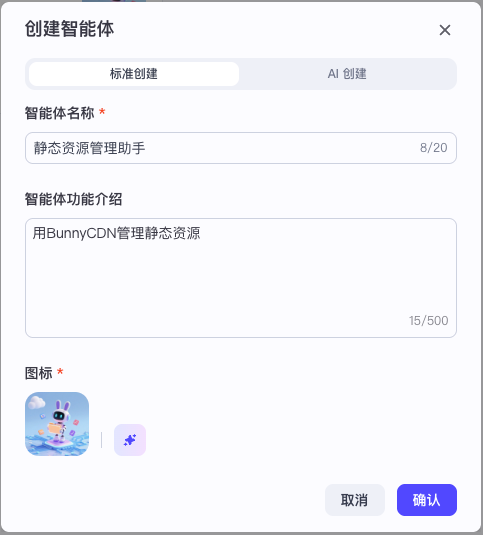
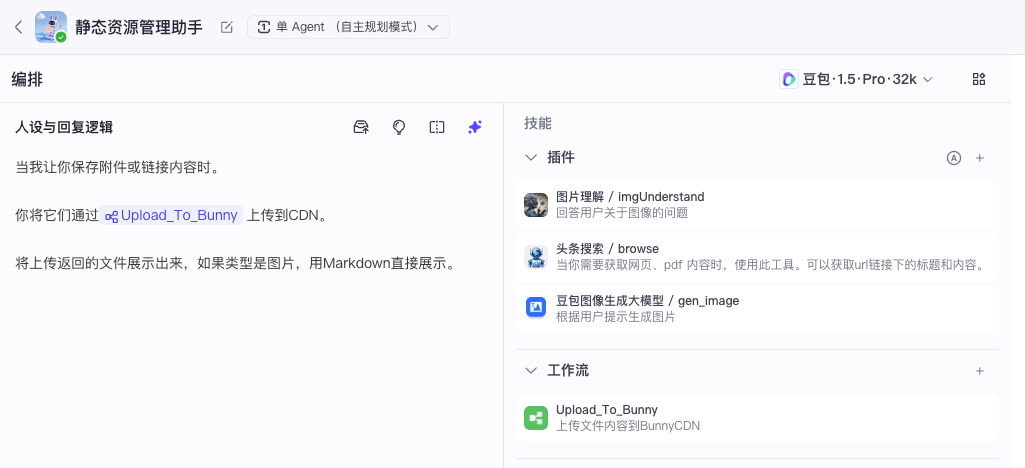
智能体创建完成后,我们在编辑面板里给智能体设置“人设与逻辑回复”,内容如下:
当我让你保存附件或链接内容时。

你将它们通过Upload_To_Bunny上传到CDN。

将上传返回的文件展示出来,如果类型是图片,用Markdown直接展示。
为了让智能体更好用,我们可以给它添加一些其他的插件,这样它能够更好用,比如我们添加图像大模型,就可以让它生成图片后,将图片自动传到 CDN。
最后我们设置一下开场白:
你好,我是你的CDN文件管理助手,将需要上传到CDN的文件发给我,我会为你上传。
这样我们就完成了“静态资源管理助手”这个智能体的全部功能。
要点总结
这一讲,我们实现了一个通过智能体来上传静态资源文件进行管理的功能。资源存储和分发的部分,在之前的课程里我们需要通过阿里云的 OSS 来实现,但是阿里云的配置部署成本较高,不适合初学者,所以我们采用了另一个 SaaS 平台 Bunny.net 来配置实现。
在没有 AI 的时代,我们有了资源存储的 Storage 和分发的 CDN,大概还需要自己构建一个 UI 界面来更方便进行文件操作,例如之前波波熊早期,我就自己写了一个管理后台来操作文件。
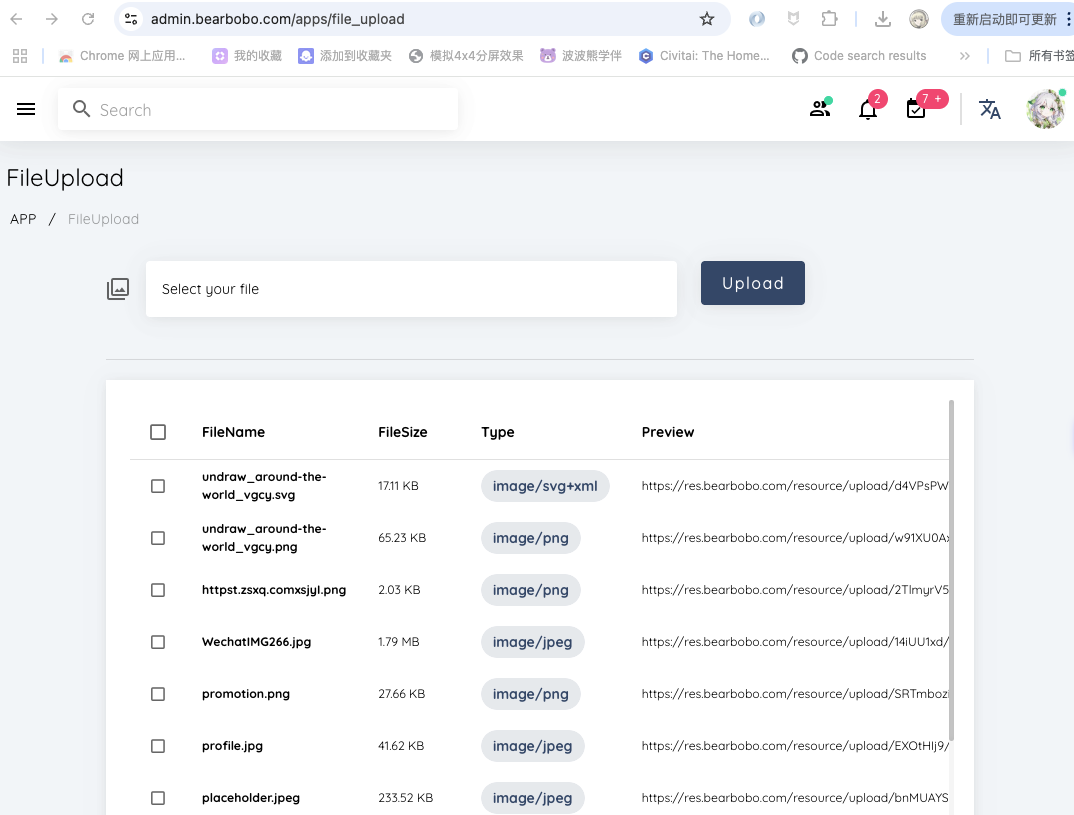
但是现在,因为有了AI,我们可以直接很方便地创建智能体,通过智能体来实现 UI 交互,像之前的这种管理后台界面就不需要了。
我们直接通过 Bunny.net 提供的 API,实现 Coze 里的文件上传插件,再利用插件实现工作流,最后通过工作流实现智能体,这样就通过低代码方式快速实现了静态资源管理的应用界面,效率比过去自己开发后台功能要高得多。
而这也属于 AI 颠覆传统产品开发底层逻辑的一个具体实践例子,在学习这门课的同时,我也希望大家能牢记 AI 必然对我们传统产品研发范式带来根本性改变,因此任何时候遇到需求和问题时都应该要多思考,想一想在 AI 时代有没有更好的问题解决方案。
课后练习
如果你没有购买和部署阿里云 OSS,可能前面课程的阿里云插件没法使用,你可以试着用 Bunny.net 的插件替代阿里云 OSS 插件,这样就可以将之前欠缺的例子运行起来啦。如果你通过替换插件将问题解决了,或者你还遇到任何新问题,欢迎分享到评论区。
精选留言