你好,我是月影。
从这一节课开始,我们进入新的单元,将讨论如何借助 AI 来全面提升个人能力。
在这个时代,AI 给我们带来的是全新的机会,不仅仅是狭义的工作机会和工作能力,还包括个人成长。作为开发者,我们和不懂技术的普通人相比,有一个得天独厚的优势,那就是我们不仅能够使用现成的AI工具,还能够利用技术,为自己的学习和成长打造最适合的效率工具,从而节省学习时间和加速个人成长。
这节课,我们先从将 AI 用于知识的获取和收集讲起,通过一个智能收藏助手的例子来看看 AI 能够如何帮助我们成长。
基于 AI 的智能收藏助手
我们先看一下具体产品形态,它是一个智能体,作用是帮我们整理网页、转写英文资料、记笔记以及管理资料。
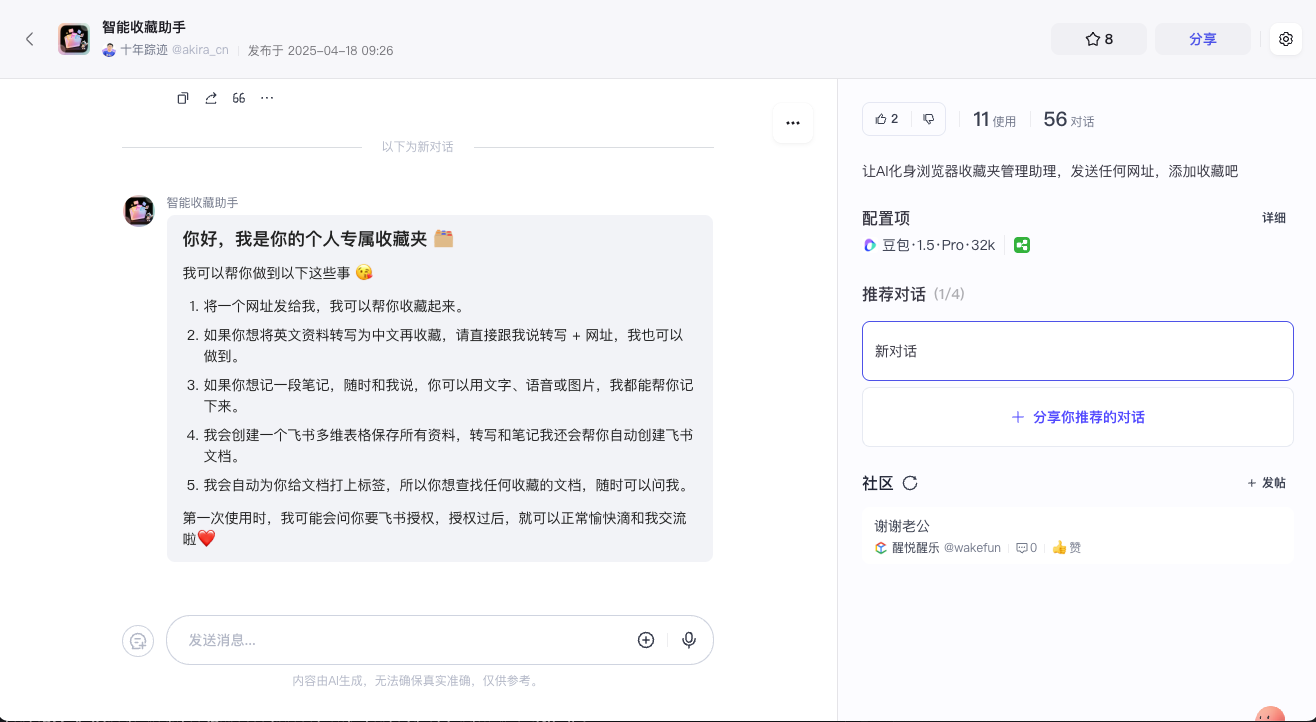
这个智能收藏助手有好几个功能,分别是:
-
当你发一个网址给助手,它会将网址保存起来。
-
当你发一个英文网站给助手并让它转写,它会将其转写成中文笔记再保存。
-
当你想记录一段笔记时,可以将内容发给它,内容可以是文本、图片或语音,助手都能将之记录下来。
-
助手会给这些内容打上标签,所以你可以让助手帮你从收藏中整理某些类型的内容并输出。
接下来我们一一来看这些内容的具体实现。
收藏网址
接下来,我们实现收藏网址功能的工作流,这个具体逻辑有点复杂,我们先来拆解一下:
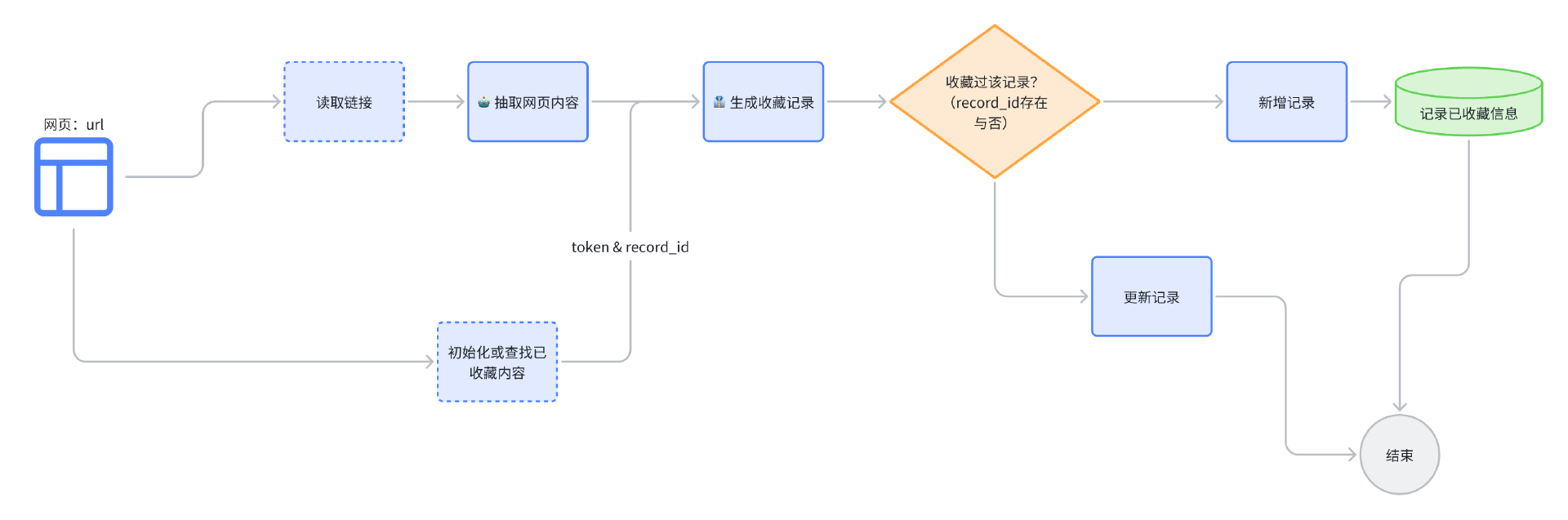
看上面的流程图,我们首先读需要取链接并抽取整理网页内容。同时,由于收藏夹需要去重内容,而且存放收藏内容的数据表格在第一次使用也需要初始化,所以我们还要调用初始化或查找已收藏内容的子流程。接着,我们将整理好的网页内容以及查找到的已收藏record_id(如有)结合生成收藏记录。然后通过已收藏record_id判断是否收藏过该记录,如果已收藏过,则更新记录,否则新建一条记录,并更新已收藏数据。最后结束收藏流程。
注意在这个过程里面,一共有两个子流程,我们先来分别实现一下。
链接读取子流程
首先我们需要一个读取网页链接的子流程,这是因为虽然Coze提供了读取链接的插件,但是因为一些网站的限制,这个插件不一定能很好地工作,另外如果读取的资源是飞书文档,我们有更好的方式获取内容。
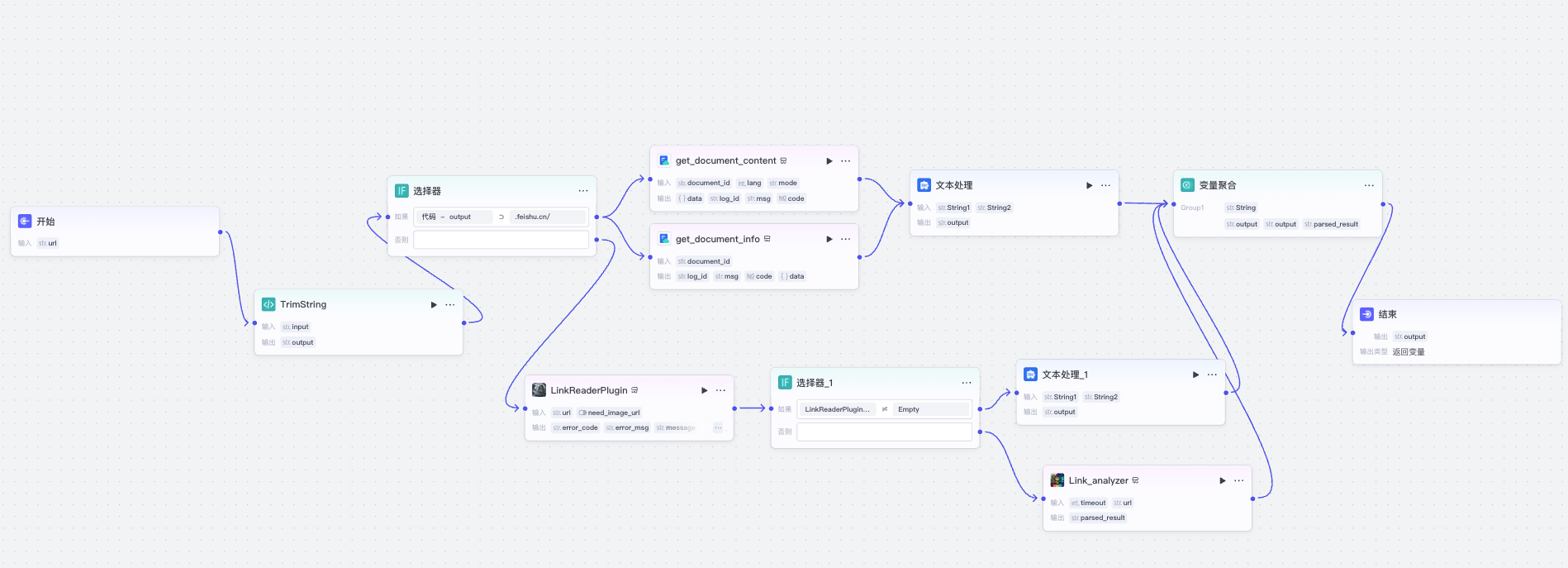
因此,这里我实现了一个增强的读取网页链接的子流程 LinkReadPro,它的工作流逻辑如下图所示。
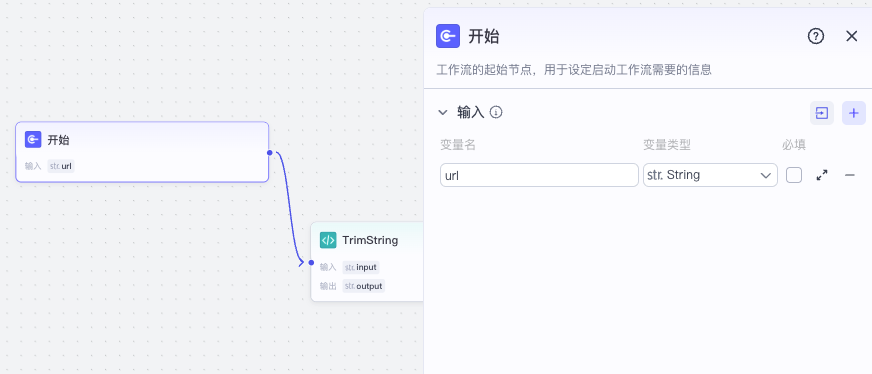
首先,在开始节点中,我们设置输入参数url。
接着我们在这里做一个细节上的处理,因为我发现有时候智能体发给工作流的url参数前后会多余空白符号,这个可以通过代码节点处理掉。
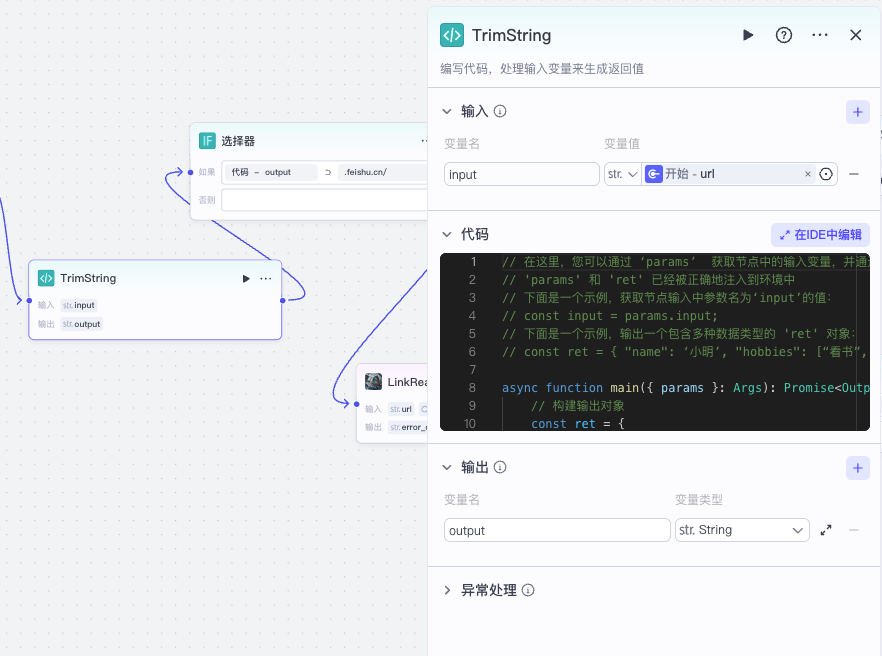
具体代码逻辑如下:
async function main({ params }: Args): Promise<Output> {
    // 构建输出对象
    const ret = {
        output: params.input.trim()
    };

    return ret;
}
接着是一个条件分支,我们通过url中的域名来判断是飞书文档还是其他链接。
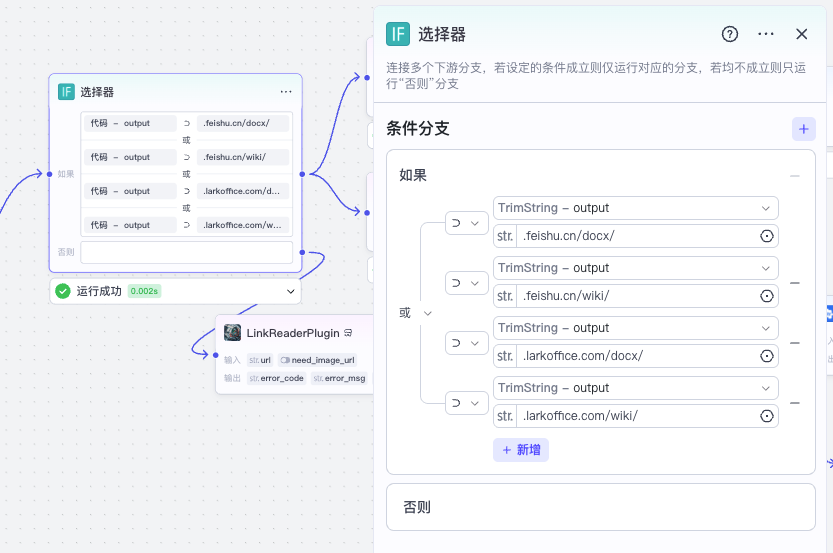
当网址包含 *.feishu.cn/docx/ 或 *.feishu.cn/wiki/ 或 *.larkoffice.com/docx/ 或 *.larkoffice.com/wiki/ 时,说明该内容是飞书文档,此时走飞书文档内容读取的分支。否则说明是普通链接,走普通链接读取分支。
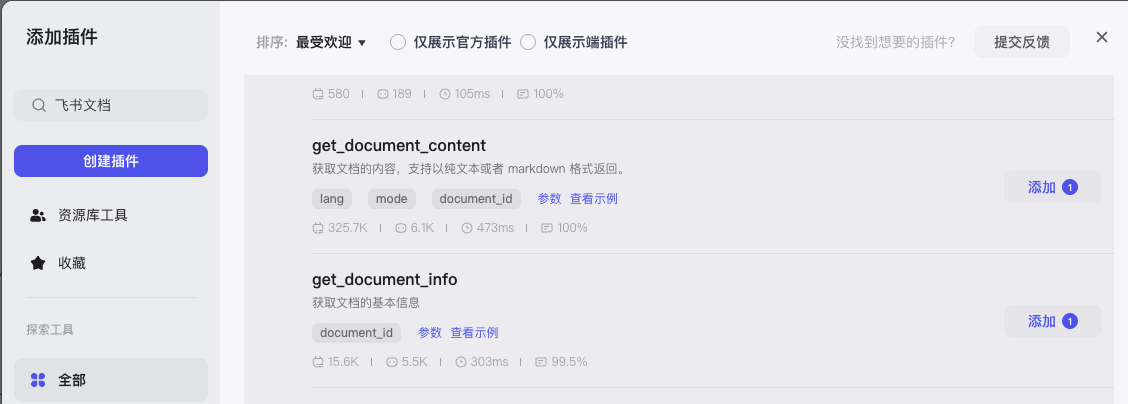
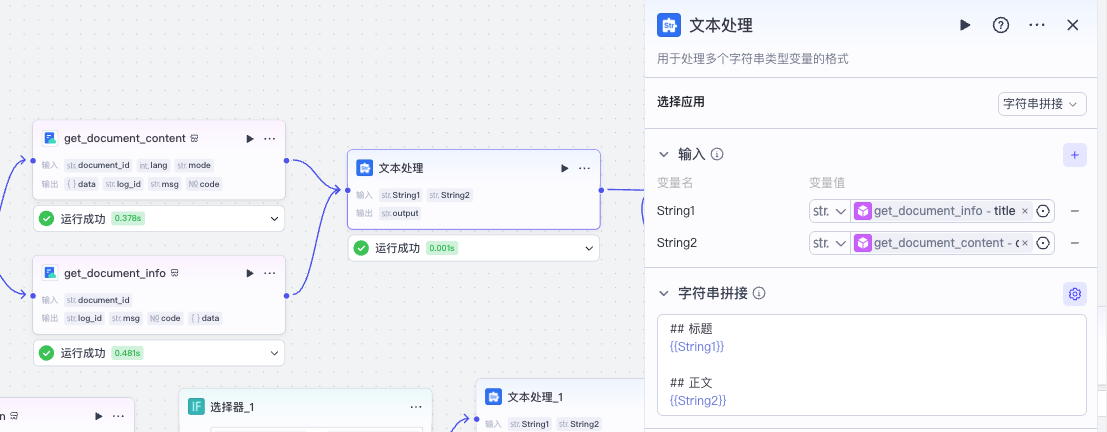
接下来,我们先看飞书文档的读取,我们添加插件,搜飞书文档,选择官方飞书文档插件中的 get_document_conten 和 get_document_info 插件,分别获取文档正文和包括文档标题在内的文档信息。
我们先把去掉首尾空白的文档url作为document_id分别传入两个飞书插件。
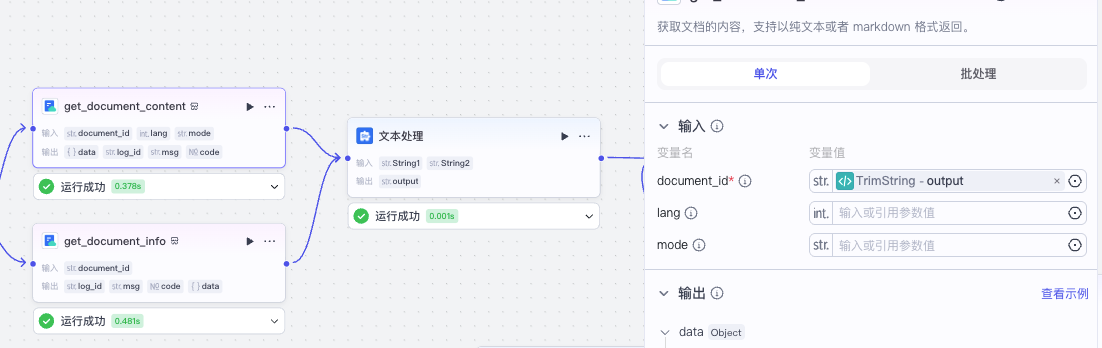
然后进行文本拼接处理。
接下来,我们处理普通链接的分支。
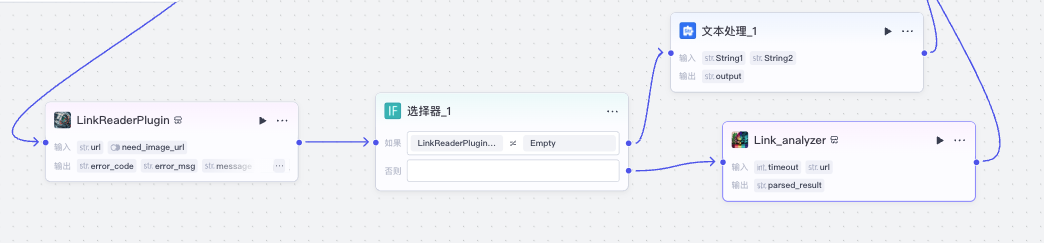
我们先尝试用官方的 LinkReaderPlugin 去获取链接内容,有时候它获取不到某个网页的内容,此时,我们再尝试用 Link_analyzer 这个第三方插件去获取内容,这样可以增加成功率。
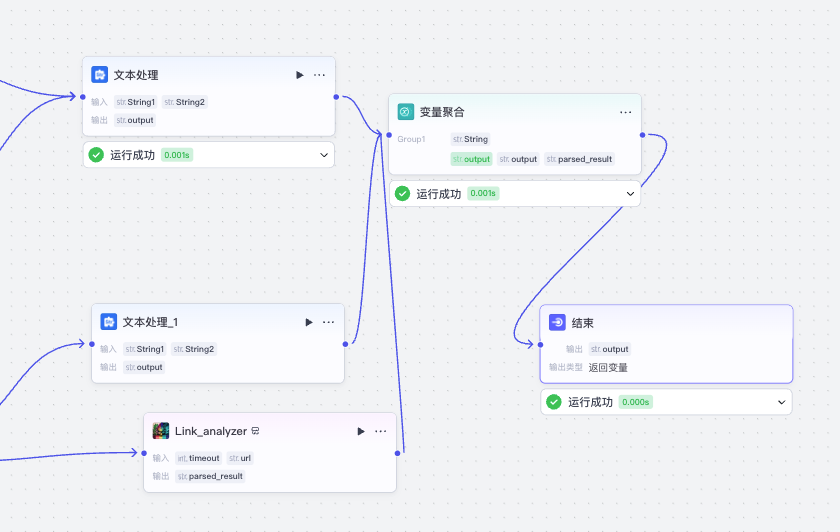
最后我们将两个分支的三个变量聚合起来,输出结果,这样就完成了链接读取的子工作流。
初始化或查找已收藏内容子流程
接下来我们实现第二个子工作流,这个工作流负责初始化收藏表以及根据url查找已收藏内容,防止重复收藏。
首先我们创建一个数据库表 fav_table,但是我们只用这个表来记录以收藏的url,真正的收藏信息我们不用数据库表来保存,而是使用飞书多维表格来实现。
之所以这么做,是因为飞书多维表格对使用者更为友好,而且还天然支持各种视图,方便我们直接管理收藏内容。但是飞书多维表格毕竟不是数据库,所以查询能力弱一些,因此将飞书多维表格和数据库结合,能同时结合两者的优点。
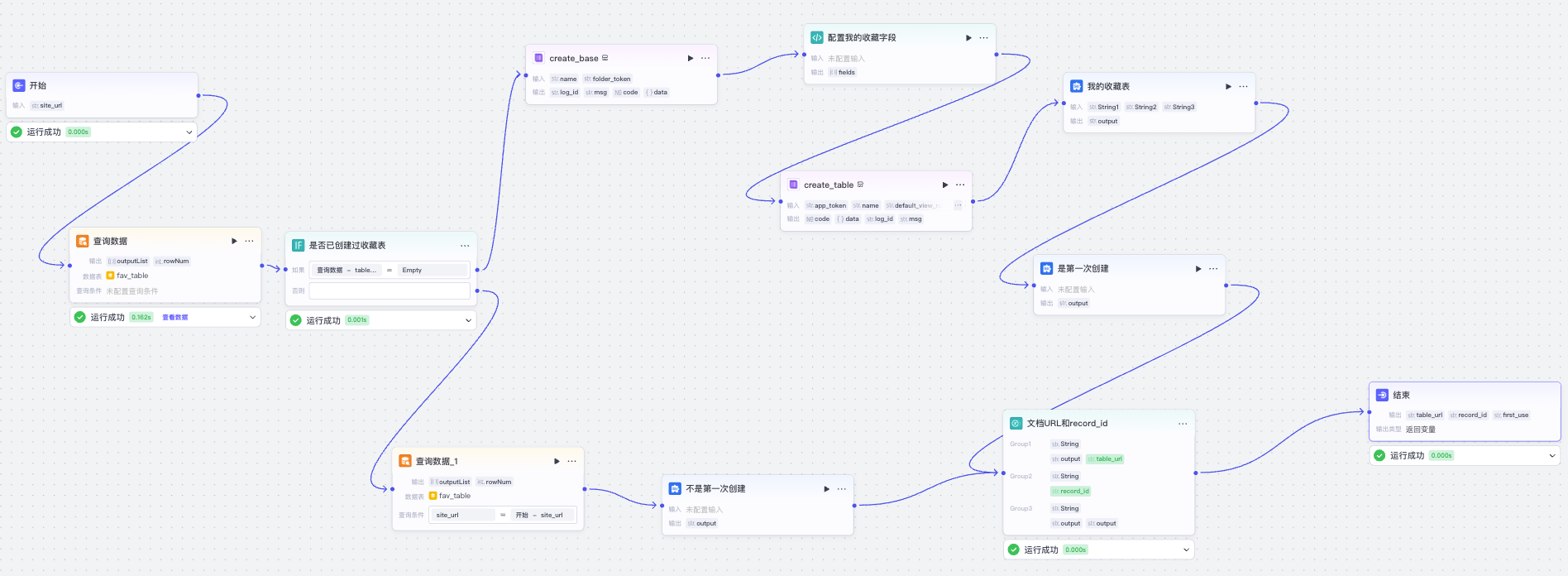
我们创建一个新的工作流 AI_Favorites_Init_or_Updated,功能是初始化或检查已收藏网址。
它的流程如下:
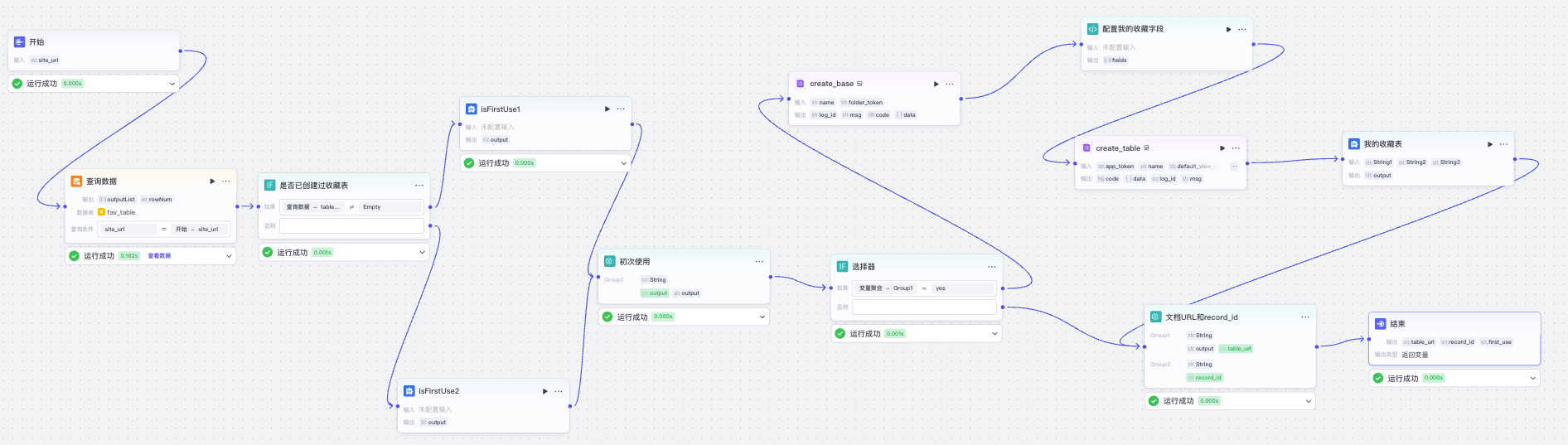
看起来流程稍微有点复杂,不过不着急,我们一步一步来。
首先要创建数据库表 fav_table。
添加三个字段分别如下。
-
table_url :自动创建的多维表格文档URL。
-
record_id:创建的多维表格中收藏记录的ID,用于准确更新数据。
-
site_url:收藏网址,在数据库表中每个用户下唯一。
接着我们给开始节点设置输入变量site_url,然后不用查询条件,先查一下数据库表,看table_url是否是空的。
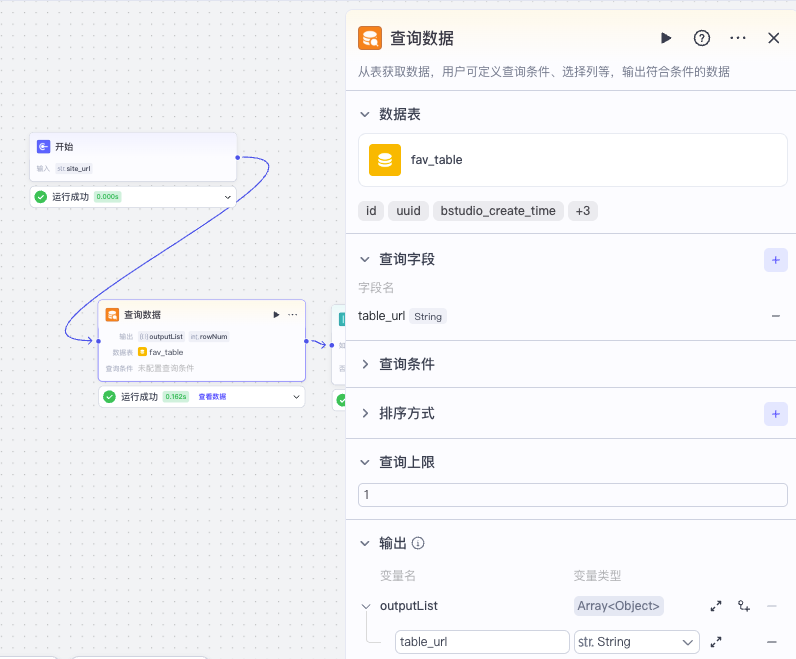
这里我们将查询条件设置为空,查询上限设置为1,然后查询数据,如果内容不存在,说明该用户是第一次使用收藏助手,需要创建多维表格,否则说明已经创建过表格。
接着我们根据是否返回 table_url,走两个分支。
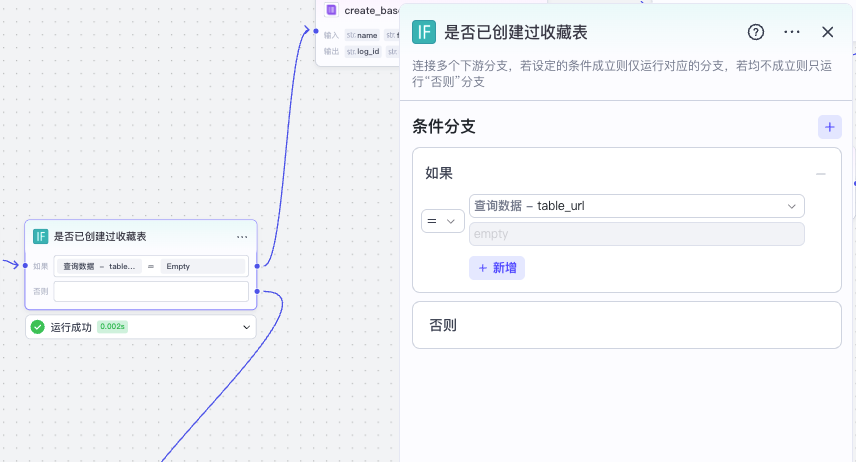
如果 table_url 为空,那么我们先通过多维表格官方插件的 create_base创建一个多维表格文件。
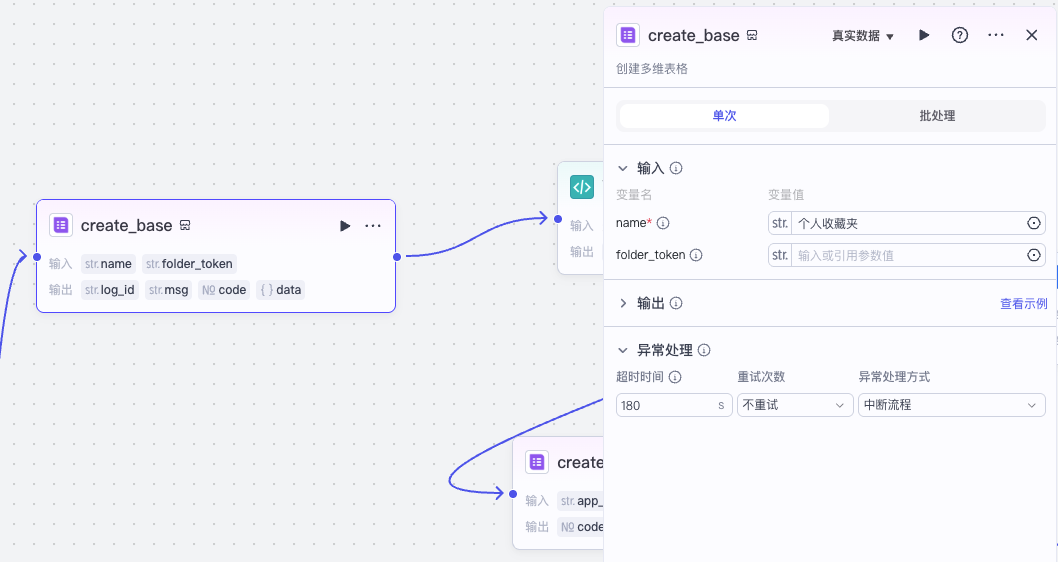
然后我们通过代码节点配置多维表格收藏字段,并在多维表格文件中用官方插件 create_table 创建一个多维表格。
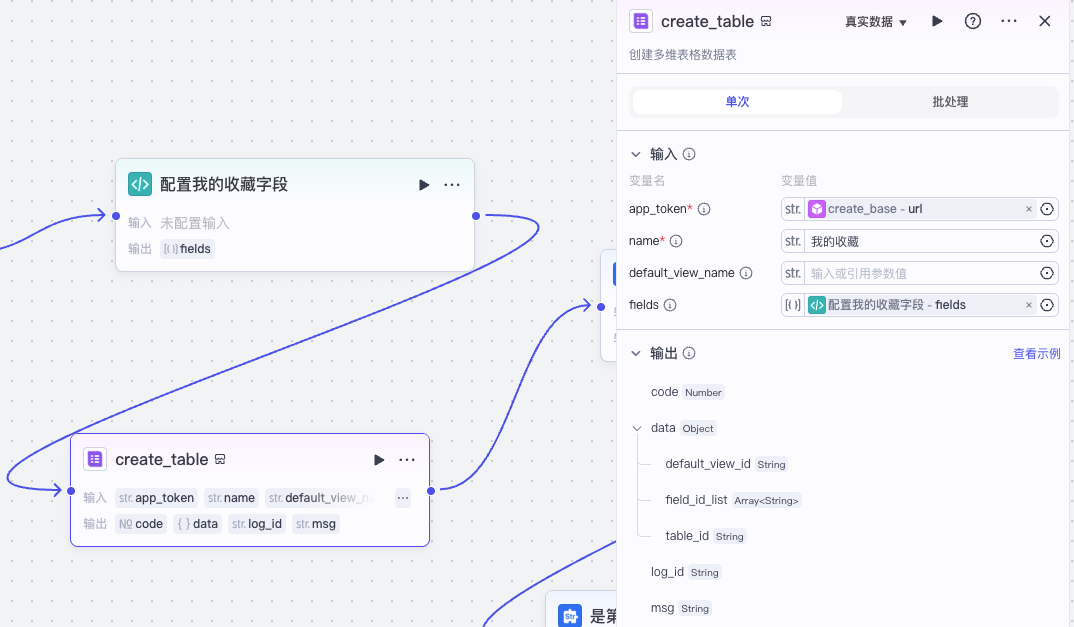
代码节点配置收藏字段的代码如下。
async function main({ params }: Args): Promise<Output> {
    // 构建输出对象
    const ret = {
        fields : [
            {
                "field_name": "内容",
                "type": 15 // 超链接
            },
            {
                "field_name": "摘要",
                "type": 1 // 多行文本
            },
            {
                "field_name": "平台",
                "type": 3 // 单选
            },
            {
                "field_name": "标签",
                "type": 4 // 多选
            },
            {
                "field_name": "收藏时间",
                "type": 5 // 日期(时间戳)
            },
            {
                "field_name": "状态",
                "type": 3 // 单选
            },
        ]
    };

    return ret;
}
接着我们就可以用文本处理节点把收藏表的完整 url 拼接出来。
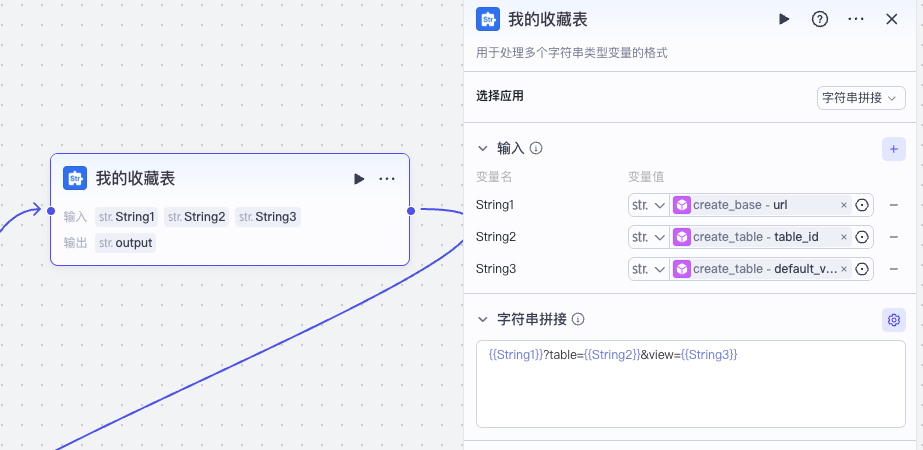
因为这个分支是第一次使用收藏夹助手,我需要将这信息也输出给结束节点,它对后续工作流有用,所以我用一个文本处理节点,生成一个常量 yes。
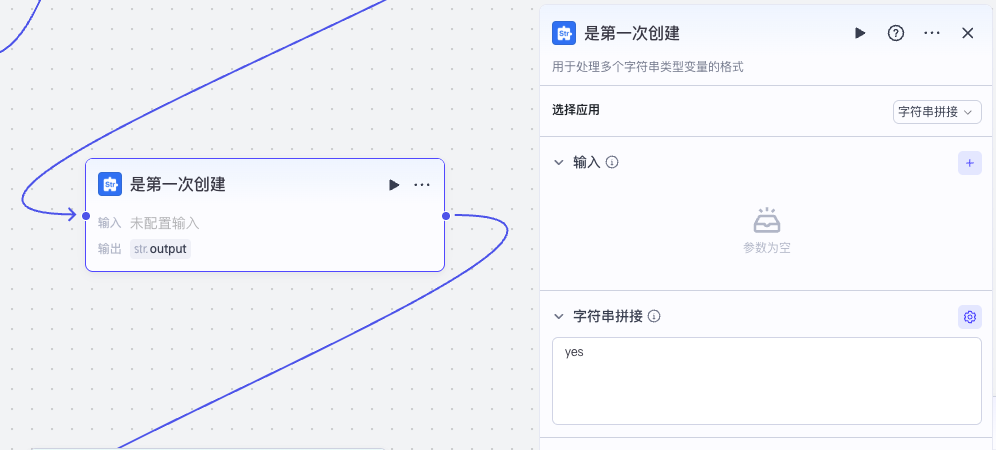
至此这个分支就完成了。
然后是 table_url 不为空的分支。这时我们先通过 site_url 查一下记录在数据库表里是否存在。
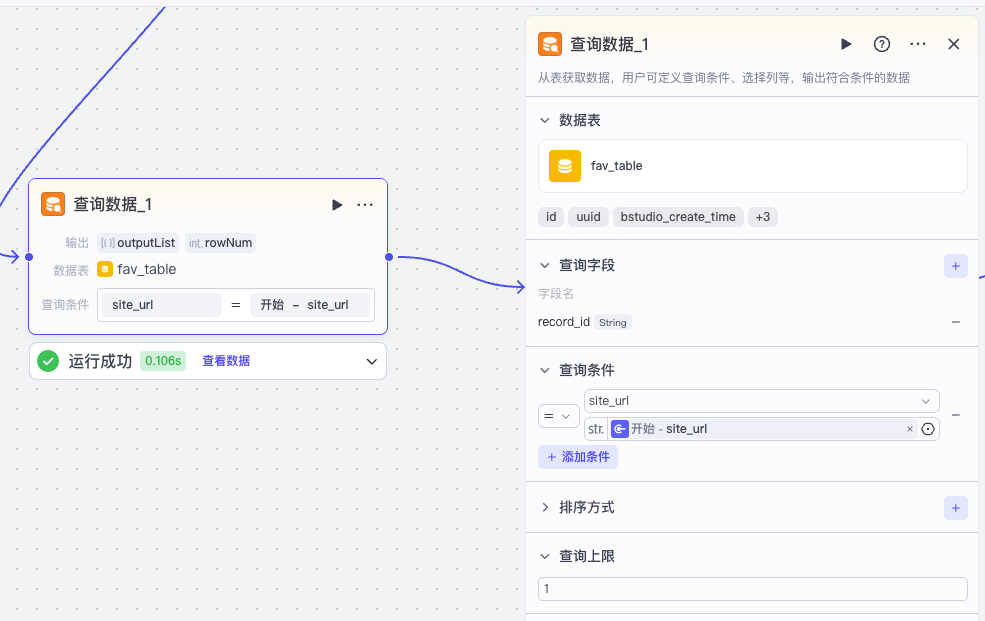
而走这个分支表示不是第一次使用收藏助手,我们同样用文本处理节点记一个常量 no。
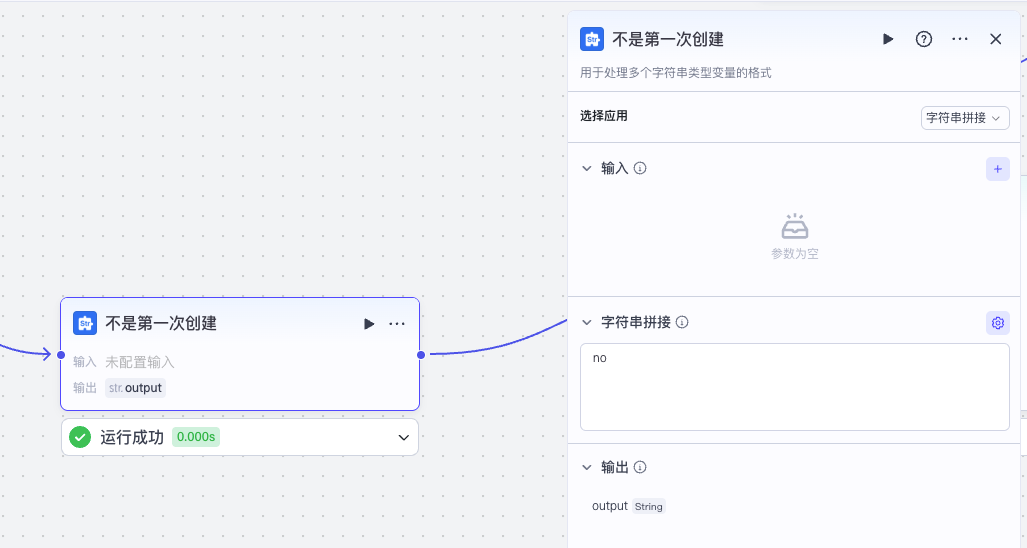
接着我们将两个分支聚合起来。
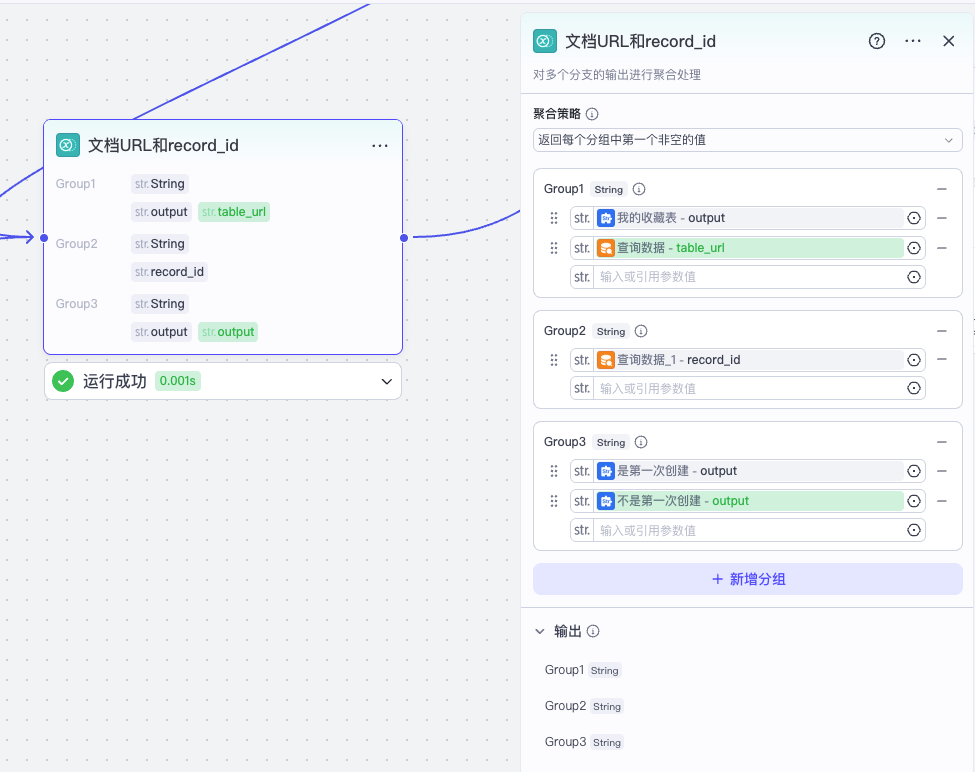
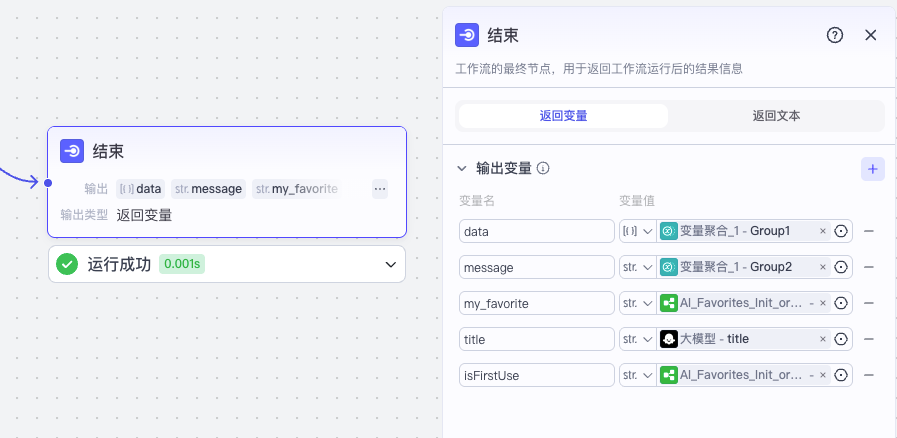
这里 Group1 是多维表格的 URL;Group2 是 record_id,如有,则表示网址已经收藏过;Group3 是一个标记,表示是否第一次使用收藏助手,它的值可能是 yes 或 no。
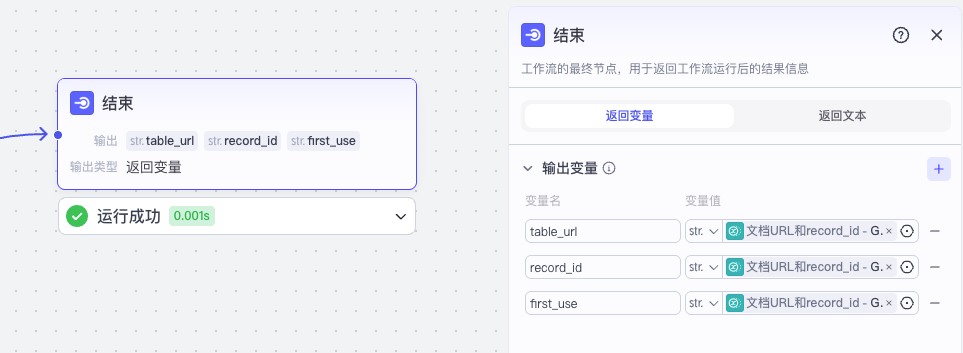
最终我们将数据设置给结束节点,测试后将工作流发布即可。
收藏网址主流程
接下来就是收藏网址的主体流程了:

我们一步步来看。
首先开始节点接受两个参数,site_url 必填,type 非必填,默认值为“网页”。
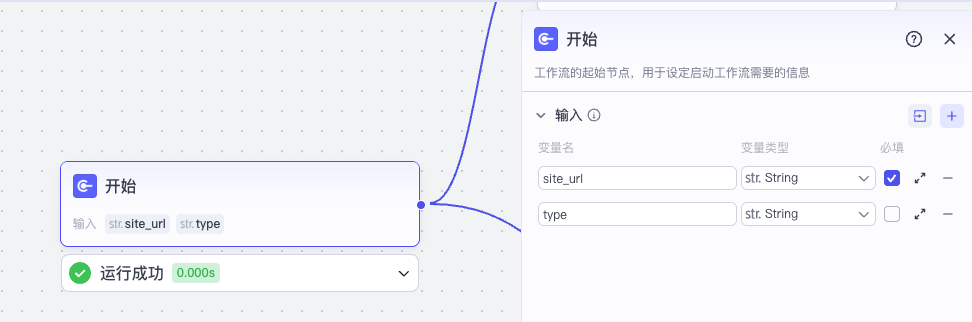
type 参数我们暂时用不着,但是这个保留,为了后续转写和笔记功能可以复用。
接着我们并行两个流程,一个是读取网页链接并用大模型提取内容,一个是初始化或查找是否已收藏该网页。
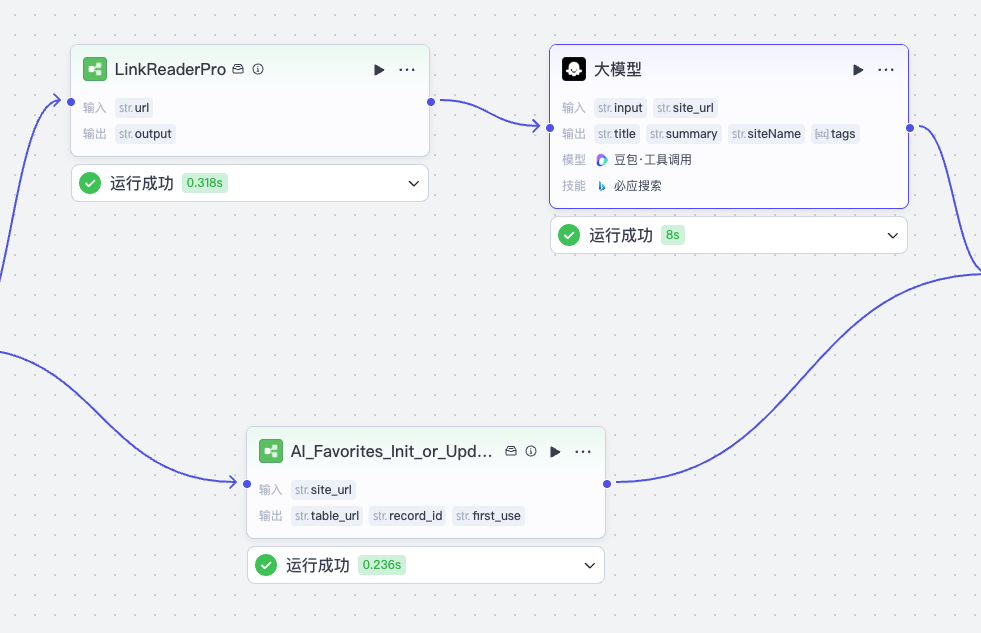
注意这个提取内容的大模型节点,我们直接用默认的豆包:
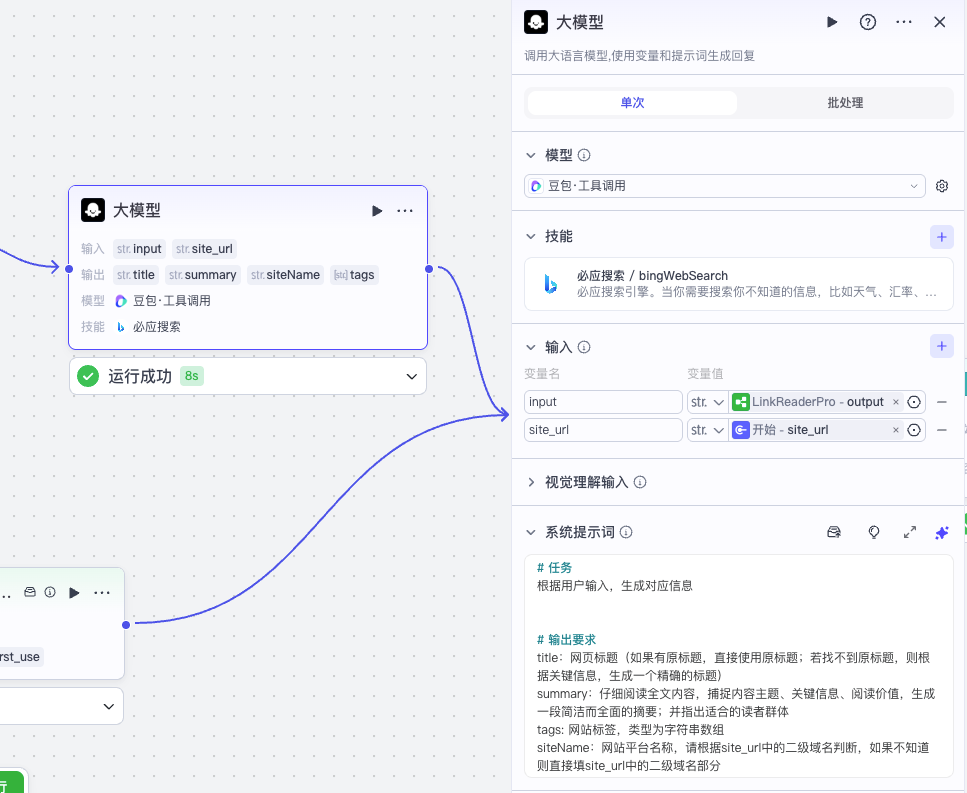
系统提示词和用户提示词分别如下:
系统提示词
# 任务
根据用户输入,生成对应信息


# 输出要求
title:网页标题(如果有原标题,直接使用原标题;若找不到原标题,则根据关键信息,生成一个精确的标题)
summary:仔细阅读全文内容,捕捉内容主题、关键信息、阅读价值,生成一段简洁而全面的摘要;并指出适合的读者群体
tags: 网站标签,类型为字符串数组
siteName:网站平台名称,请根据site_url中的二级域名判断,如果不知道则直接填site_url中的二级域名部分
用户提示词:
# 内容
{{input}}

# 来源
{{site_url}}
内容提取完成之后,我们用一个代码节点生成收藏记录,并且根据 AI_Faviors_Init_or_Updated 工作流中返回的 record_id 是否存在来决定是新增还是更新记录。
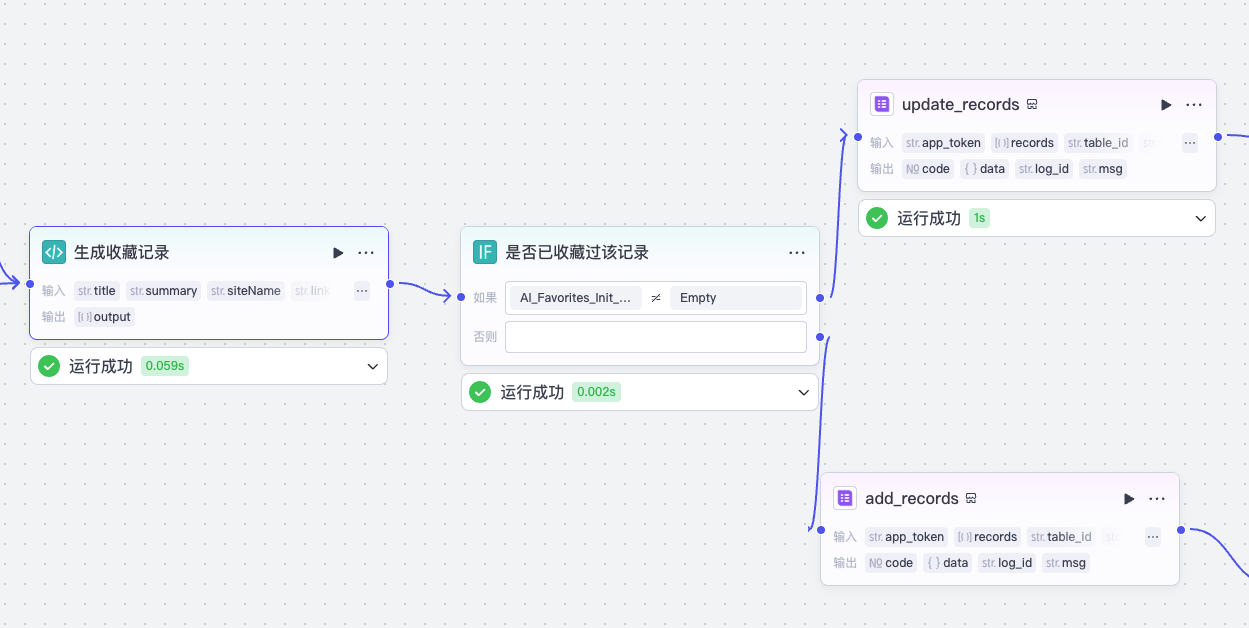
生成收藏记录的代码节点代码逻辑如下:
async function main({ params }: Args): Promise<Output> {
    const {title, summary, siteName, link, tags, record_id, status} = params;

    const fields = {
        "内容": {
            link,
            text: title,
        },
        "摘要": summary,
        "平台": siteName,
        "标签": tags,
        "收藏时间": Date.now(),
        "状态": status || '网页',
    };

    const output0: any = {fields: JSON.stringify(fields)};
    if(record_id) output0.record_id = record_id;

    // 构建输出对象
    const ret = {
        "output": [
            output0,
        ]
    };

    return ret;
}
我们根据 record_id 是否存在的不同情况,使用飞书多维表格官方的 update_records 插件或 add_records 插件来更新收藏记录数据到多维表格,如果是 add_records,那么我们还要将新增数据写入数据库,这个可以通过新增数据节点,配置数据库表 fav_table 和数据字段来实现。
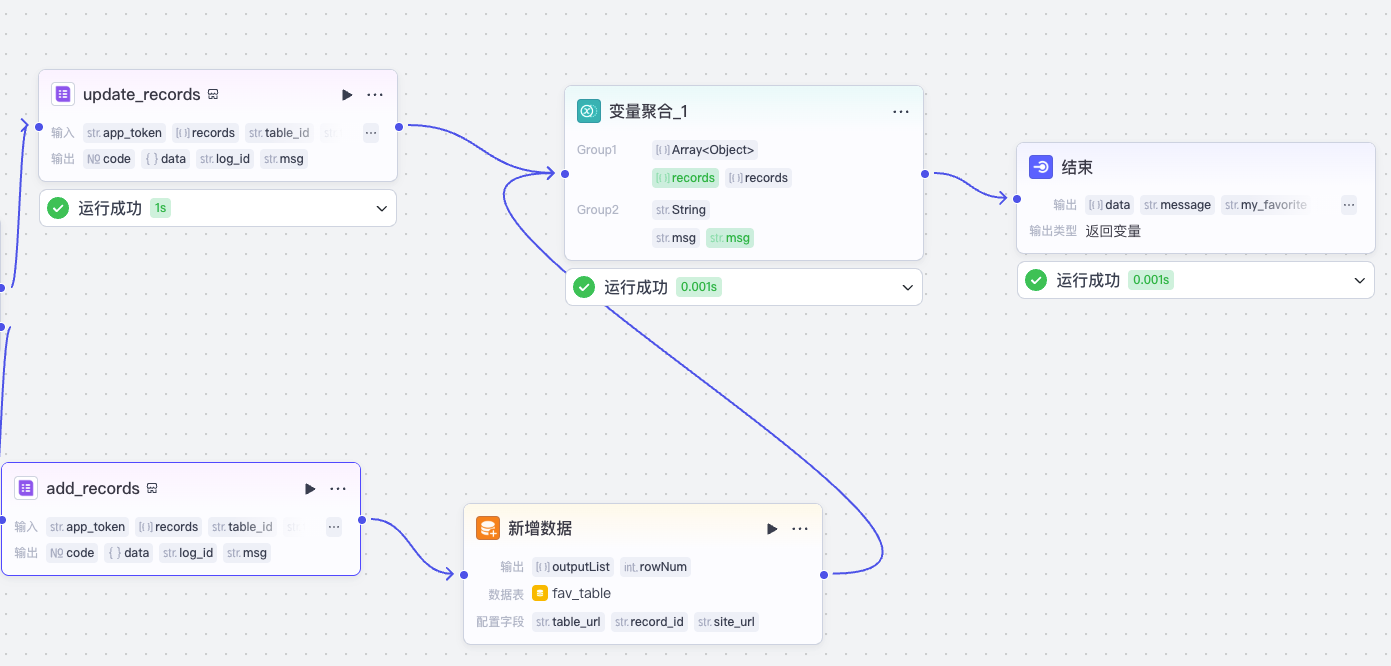
最后我们将结果通过结束节点输出,就完成了智能收藏助手收藏网页的核心工作流。
要点总结
到此为止,我们的智能收藏主题流程就完成了,它比较复杂,可能是我们课程到目前为止遇到的最复杂的工作流。
但是在这里,很关键的一点是,我们采用了自顶向下的思路来设计和拆解流程,你会发现我将它拆成了三个流程,其中链接读取子流程、初始化或查找收藏内容子流程成为两个独立的工作流,这样方便我们独立开发和测试,然后我们再通过收藏网页主流程将它们整合在一起。
这是一种非常重要的 AI 工作流设计思想,希望大家能够通过学习这节课牢牢掌握。
智能收藏助手的内容还未结束,我们才实现了基础的网页收藏功能。下一节课,我们将继续讨论,在这个网页收藏工作流的基础上,逐步实现其他功能,最终实现这个完整应用。
课后练习
我们目前只是实现了收藏网页核心工作流,并没有将它和任何智能体绑定,在后续实现其他功能后,我会最后创建智能体,实现完整的助手应用。但是你可以在这一节课后自己提前创建一个智能体,先试用这个收藏网页的核心功能效果。将你的创建过程和体验分享到评论区吧。
精选留言
2025-07-09 09:17:54
2025-07-08 23:42:38
2025-06-18 16:58:05
2025-06-18 10:23:26