你好,我是月影。
前面的章节我们讲的都是AI的多模态输出。所谓的多模态输出,指的是AI生成的内容不仅仅可以是文本,还可以是图像、语音等其他媒体形式。
在这一章,我们换一个角度,讲一讲多模态输入,也就是我们不仅可以输入文字,还可以输入语音。这个能力大家应该不陌生,因为豆包、Kimi等很多AI应用都是可以输入语音转文字,甚至支持语音对话聊天的,而对于像波波熊学伴这样的儿童产品来说,语音输入格外重要,因为这是低龄孩子的主要输入方式。
从本质上来说,语音输入有两种形式,如果大模型本身是支持多模态输入的,那么我们直接将语音数据传给大模型就可以了,而如果大模型本身并不支持多模态输入,那么我们也可以先通过文本转语音的模型,将语音识别为文字,然后再传给大模型。二者对于用户来说,其实差别并不大。
目前,大部分大模型API并不直接支持多模态输入,所以我们还是更多地将语音先转文字,然后再让大模型进行处理。
语音转文字也有很多选择,比如字节火山引擎提供大模型语音识别,微软Azure也提供语音识别服务,我们波波熊学伴产品用的是微软Azure的语音识别服务。在这里我们就以这个为例子,通过实战来看看语音识别文字具体该怎么实现。
Azure 语音识别服务
首先我们注册并登录Azure账号,进入控制台https://portal.azure.com/#home。
然后选择 Speech service。
在这里,我们需要创建一个 Speech Service 服务,点击控制台右侧列表上方的 Create 按钮,创建一个新的服务。
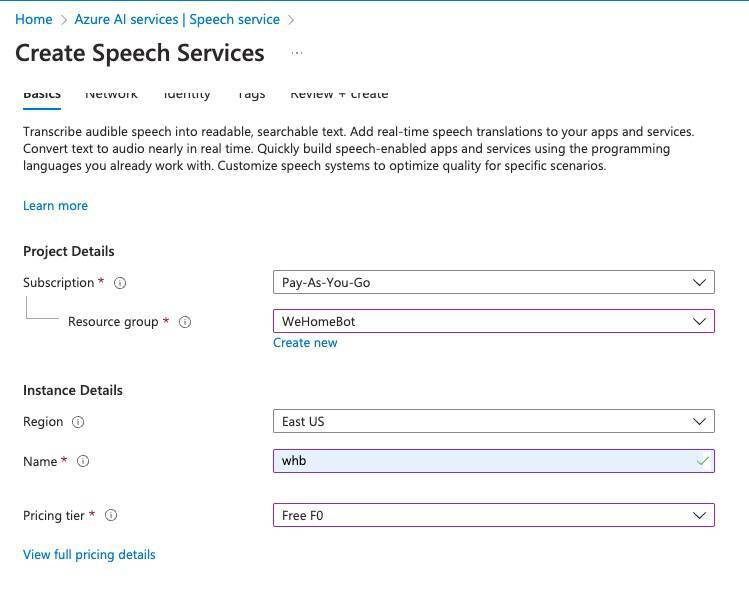
这里需要选择订阅方式为Pay-As-You-Go,选择一个资源组,如果你是新注册账号,还没有创建资源组,可以回到控制台,先创建资源组。
下方Region选择一个地域,默认是East US,一般可以选择比较靠近我们的地区,比如East Asia 或者 Southeast Asia。
Pricing tier 是付费价格等级,这里我们只是为了体验功能,选择 Free F0 即可。
创建好之后,我们进入 Speech service 资源页,页面如下所示。
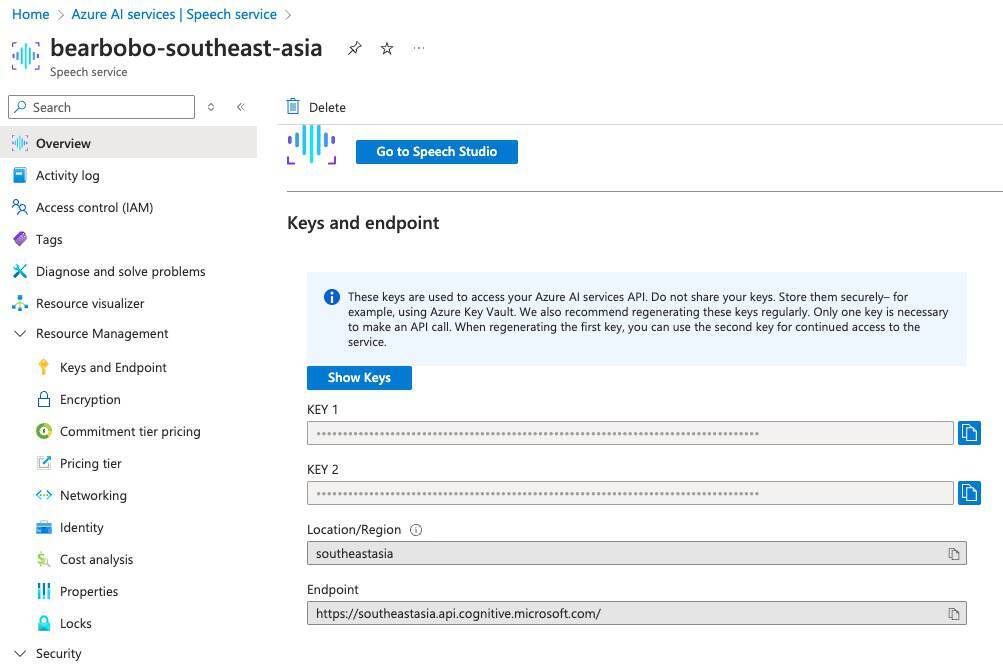
这里最主要的信息就是下方 Keys and endpoint。
Azure默认提供了两个key,这两个key选任意一个来用都可以。另外注意Location/Region和Endpoint,这两个数据,我们在调用API的时候也会用到。
接着我们点击上方的 Go to Speech Studio 按钮,进入到 Azuer 语音服务的管理界面。
在这个界面的服务列表中,我们选择 “Speech to text > Real-time speech to text”。
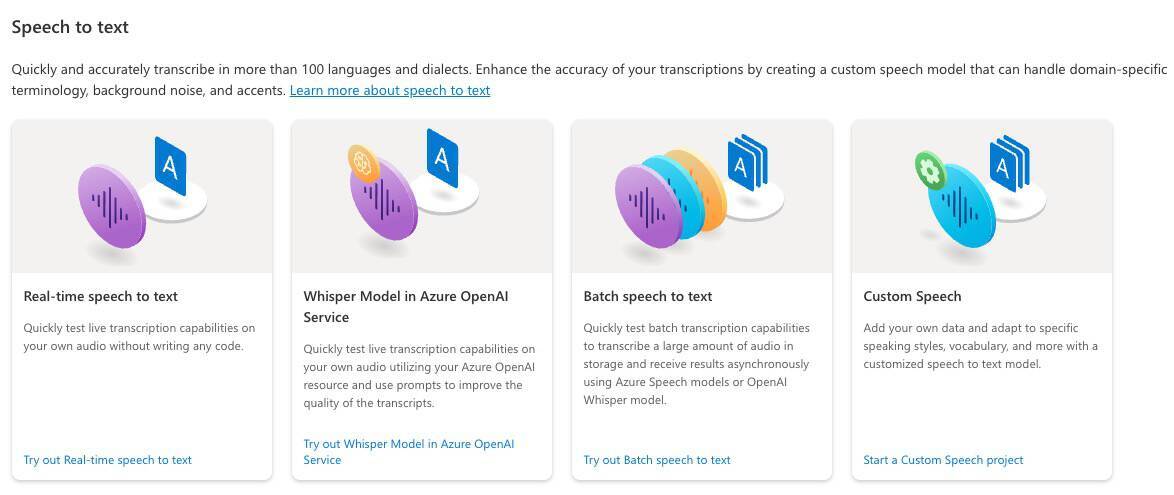
点击这个服务,进入到“Real-time speech to text”的试用页面,在这个页面上,我们可以上传语音文件进行测试。
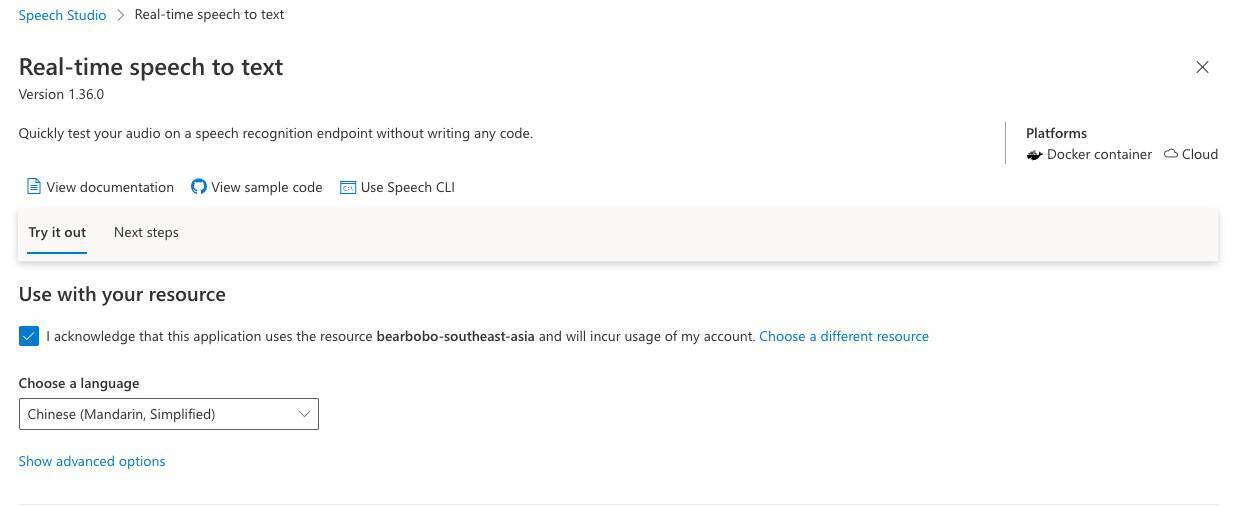
不过这里我们不用做测试,最主要还是看具体怎么在项目中使用。接下来我们就来实际操作。
实现波波熊学伴语音输入
首先,我们需要配置Key和Region,我们用Trae打开项目Bearbobo Discovery,修改.env.local文件,添加如下配置。
# Azure STT
VITE_AZURE_SPEECH_KEY=2JdU********niFW
VITE_AZURE_SPEECH_REGION=southeastasia
接着,我们需要在server.ts中实现一个鉴权接口,用来交换token。
打开server.ts,添加以下接口。
app.get('/voice-token', async (req, res) => {
    const region = process.env.VITE_AZURE_SPEECH_REGION;
    const key = process.env.VITE_AZURE_SPEECH_KEY;

    const headers: any = {
      'Ocp-Apim-Subscription-Key': key,
      'Content-Type': 'application/x-www-form-urlencoded',
    };

    const token = await (
        await fetch(`https://${region}.api.cognitive.microsoft.com/sts/v1.0/issueToken`, {
            method: 'POST',
            headers,
        })
    ).text();

    res.send({
        data: {
            token: token,
            region: region,
        }
    });
});
这个接口逻辑比较简单,我们通过请求 https://southeast.api.cognitive.microsoft.com/sts/v1.0/issueToken 这个接口来获得一个临时token,前端需要用这个token来鉴权。
这样我们就实现了服务端的部分,接着我们实现前端的部分。
我们在项目下创建 src/lib/voice/helper.ts 文件,打开这个文件,首先添加鉴权接口。
import Cookie from 'universal-cookie';

async function getTokenOrRefresh() {
  const cookie = new Cookie();
  const speechToken = cookie.get('speech-token');

  console.log(speechToken, 'speechToken');

  if (speechToken === undefined || speechToken === 'undefined:undefined') {
    try {
      const res = await fetch('/api/voice-token', {
        method: 'GET',
        headers: {
          'Content-Type': 'application/json',
        },
      });
      const { data } = await res.json();

      const token = data.token;
      const region = data.region;
      cookie.set('speech-token', `${region}:${token}`, {
        maxAge: 540,
        path: '/',
      });

      console.log('Token fetched from back-end: ' + token);
      return { authToken: token, region: region };
    } catch (err: any) {
      console.log(err);
      return { authToken: null, error: err.response.data };
    }
  } else {
    const idx = speechToken.indexOf(':');
    return {
      authToken: speechToken.slice(idx + 1),
      region: speechToken.slice(0, idx),
    };
  }
}
注意上面的代码,在getTokenOrRefresh函数里我们通过 /api/voice-token 接口拿到token,然后将它缓存在cookie中,时间是540秒。因为服务端获取的token的最大有效时间是10分钟,所以我们这里在前端缓存了9分钟。
然后我们实现录音的逻辑,继续添加内容到helper.ts中。
import * as speechsdk from 'microsoft-cognitiveservices-speech-sdk';

export async function sttFromMic(onMessage: (text: string, delta: string, isClosed: boolean) => void) {
  const tokenObj = await getTokenOrRefresh();
  const speechConfig = speechsdk.SpeechConfig.fromAuthorizationToken(tokenObj.authToken, tokenObj.region);
  speechConfig.speechRecognitionLanguage = 'zh-CN';

  const audioConfig = speechsdk.AudioConfig.fromDefaultMicrophoneInput();
  const recognizer = new speechsdk.SpeechRecognizer(speechConfig, audioConfig);

  console.log('speak into your microphone...');

  let text = '';

  recognizer.recognizing = (s, e) => {
    (recognizer as any).startRecord = true;
  };

  recognizer.recognized = (s, e) => {
    if (e.result.reason == speechsdk.ResultReason.RecognizedSpeech) {
      text += e.result.text;
      onMessage(text, e.result.text, false);
    } else if (e.result.reason == speechsdk.ResultReason.NoMatch) {
      // console.log('NOMATCH: Speech could not be recognized.');
    }
  };

  recognizer.canceled = (s, e) => {
    console.log(`CANCELED: Reason=${e.reason}`);

    if (e.reason == speechsdk.CancellationReason.Error) {
      console.log(`"CANCELED: ErrorCode=${e.errorCode}`);
      console.log(`"CANCELED: ErrorDetails=${e.errorDetails}`);
      console.log('CANCELED: Did you set the speech resource key and region values?');
    }

    recognizer.stopContinuousRecognitionAsync();
  };

  recognizer.sessionStopped = (s, e) => {
    recognizer.stopContinuousRecognitionAsync();
    onMessage(text, '', true);
  };
  recognizer.startContinuousRecognitionAsync();

  return recognizer;
}
这里的代码,我们直接参考了官网的Github项目,用的是官方的 microsoft-cognitiveservices-speech-sdk,代码并不复杂,通过config配置SpeechRecognizer对象,然后监听几个异步方法(主要是recognized方法)就可以。
注意,我们需要安装两个npm包,分别是universal-cookie和microsoft-cognitiveservices-speech-sdk,我们在终端中执行。
pnpm i universal-cookie microsoft-cognitiveservices-speech-sdk
这样就实现了语音识别的底层逻辑。
接下来我们封装业务对象,创建 src/lib/voice/index.ts 文件,代码如下。
import { sttFromMic } from './helper';

export class Recognizer {
  #recorder: MediaRecorder | null = null;
  #initialized: boolean = false;
  #isRecording: boolean = false;
  #azureSTT: any = null;

  onAudioRecording?: (event: MessageEvent<any>) => void;
  onAudioTranscription?: ((transcription: { text: string; delta: string; done: boolean }) => void) | null;

  async #init() {
    const stream: MediaStream = await navigator.mediaDevices.getUserMedia({
      audio: true,
    });

    const audioContext = new AudioContext();
    const mediaStreamSource = audioContext.createMediaStreamSource(stream);
    await audioContext.audioWorklet.addModule('/worklet/vumeter.js');
    const node = new AudioWorkletNode(audioContext, 'vumeter');
    node.port.onmessage = event => {
      if (event.data.volume) {
        if (this.#isRecording) {
          this.onAudioRecording && this.onAudioRecording(event);
        }
      }
    };
    mediaStreamSource.connect(node).connect(audioContext.destination);

    this.#initialized = true;
  }

  async cancel() {
    await this.stop();
  }

  get state() {
    return this.#recorder?.state;
  }

  async start() {
    if (this.#isRecording) return;
    this.#isRecording = true;
    this.#azureSTT = await sttFromMic((text, delta, done) => {
      if (this.onAudioTranscription) {
        this.onAudioTranscription({
          text,
          delta,
          done,
        });
      }
    });
    if (!this.#initialized) await this.#init();
  }

  async stop() {
    if (!this.#isRecording) return;
    this.#isRecording = false;
    return new Promise(resolve => {
      setTimeout(() => {
        this.#azureSTT.close();
        if (!this.#azureSTT.startRecord) {
          this.onAudioTranscription &&
            this.onAudioTranscription({
              text: '',
              delta: '',
              done: true,
            });
        }
        resolve(null);
      }, 500);
    });
  }

  async destroy() {
    this.onAudioTranscription = null;
    await this.stop();
  }
}
上面的代码,主要是封装一个Recognizer类,提供start和stop方法,用来开启和停止录音。在start方法中,我们调用sttFromMic,在它的回调函数中,将获取到的内容通过onAudioTranscription转发出去,这样我们在vue组件里就可以获得需要的文本内容了。
注意在初始化的时候,#init函数中,我们要创建一个对象。这个对象是w3c标准Web Audio API中的AudioContext对象,它的作用是为了监听音频的音量,方便我们显示一些UI效果,以及有可能过滤掉音量太低的一些环境音或杂音。
根据Web Audio API的规范,我们通过 await audioContext.audioWorklet.addModule('/worklet/vumeter.js'); 来获取音量,/worklet/vumeter.js是一个在Audio Worklet线程中运行的一段JS代码,我们将它放到vue的public目录下。
我们创建 /public/worklet/vumeter.js 文件,内容如下。
// /worklet/vumeter.js

class VUMeterProcessor extends AudioWorkletProcessor {
  constructor() {
    super();
    this._volume = 0;
  }

  process(inputs) {
    const input = inputs[0];
    if (input.length > 0) {
      const channelData = input[0];
      let sum = 0;
      for (let i = 0; i < channelData.length; i++) {
        sum += channelData[i] * channelData[i];
      }
      const rms = Math.sqrt(sum / channelData.length);
      this._volume = rms;
      this.port.postMessage({ volume: rms }); // 发送给主线程
    }
    return true;
  }
}

registerProcessor('vumeter', VUMeterProcessor);
这段代码,我们主要是获取音频输入信息,处理其中的音量数据并通过postMessage发送给主线程。这样主线程就可以在onMessage中处理事件了:
const node = new AudioWorkletNode(audioContext, 'vumeter');
node.port.onmessage = event => {
  if (event.data.volume) {
    if (this.#isRecording) {
      this.onAudioRecording && this.onAudioRecording(event);
    }
  }
};
以上这部分内容,我们在实际业务中并没有具体用到,它是用来作为未来可能的UI扩展(比如我们想在用户说话的时候显示动态音量的状态条)保留的,所以如果你不太理解,也没有关系。它不影响我们这一节课的最终效果。
接着我们在App.vue中实现最终的业务逻辑。
我们修改一下App.vue。
<script setup lang="ts">
...
import { Recognizer } from './lib/voice';
...
const recognizer = new Recognizer();
const isRecording = ref(false);
recognizer.onAudioTranscription = ({ text }) => {
  question.value = text;
};
const startRecording = () => {
  isRecording.value = true;
  question.value = '';
  recognizer.start();
}

const stopRecording = () => {
  isRecording.value = false;
  recognizer.stop();
}
</script>

<template>
  <div class="container" @click="expand && (expand = false)">
    <div>
      <label>输入:</label><input class="input" v-model="question" />
      <button @click="update">提交</button>
      <button v-if="!isRecording" @click.prevent="startRecording()">🎤 开始录音</button>
      <button class="recording" v-if="isRecording" @click.prevent="stopRecording()">🎤 停止录音</button>
    </div>
...
</template>

<style scoped>
...
button {
  padding: 0 10px;
  margin-left: 6px;
  user-select: none;
}

button.recording {
  background-color: rgb(231, 148, 228);
}
...
</style>
在上面的代码里,我们添加了开始录音和停止录音的按钮,开始录音时,我们通过 recognizer.start() 启动录音,停止录音时,我们通过 recognizer.stop() 结束录音。录音过程中,我们通过 recognizer.onAudioTranscription 将录音内容同步给question.value,这样我们就实现了整体的语音输入功能。
注意,recognizer的具体录音逻辑中,当我们启动录音时,浏览器在第一次会自动申请麦克风权限,同意之后,开始录音。在说话停顿超过2秒钟,或者停止录音时,onAudioTranscription都会被调用,收到语音转文字的数据,具体的交互效果如下:
要点总结
这一节课,我们讨论波波熊学伴一个相对独立的功能——语音识别文字输入。这也是很多AI应用必备的交互功能。
我们使用微软Azure的语音识别服务,具体的实现步骤如下。
1.首先在server实现获取Token的API,它将用来鉴权。
2.在客户端,我们首先通过server实现的获取Token API来申请Token并缓存在cookie中,为后续实现录音并识别为文字提供鉴权。
3.接着我们通过微软提供的SDK实现sttFromMic,将从麦克风输入的语音内容转为文字。这部分SDK已经封装好了,所以我们只需要根据配置创建好对象,监听对应的recognized事件就可以了。
4.然后我们实现一个Recognizer类,底层通过调用sttFromMic,将更新的数据发送给UI处理。这里有一个细节,就是我们可以通过AudioContext来拿到语音音量,方便我们做一些UI效果。
5.最后我们在Vue组件中使用Recognizer实现录音交互。
到此为止,我们就几乎实现了波波熊学伴的全部核心功能,而这一单元的内容也顺利完成了。最终波波熊学伴Demo的完整代码在GitHub仓库中,里面可能仍有一些细节课内未曾提及,有兴趣的同学可以将它下载下来,多研究多实践。有什么问题也可以在留言区一起交流探讨。
课后练习
在这节课,我们提到了AudioContext获取语音音量这个保留功能,因为简化了UI交互,我们并没有具体用到它。而我们在后续的新项目前端面试官中,由于用户输入比波波熊学伴更加复杂,所以语音交互的细节就会考虑更多,到时候我们就会用到这个部分。你可以提前尝试一下,使用它,将语音输入封装成一个交互更好的Vue组件。将你的想法或实现方式分享到评论区吧。
下一节课我们将进入第四单元,讨论另外一个很有意思也很具有代表性的产品——AI前端面试官。
精选留言