你好,我是月影。
回顾上一节课,我们实现了波波熊学伴的主体流程,这样从用户输入好奇心问题,到最后生成文字内容的全过程就已经完整了。
但是,因为波波熊学伴是给孩子使用的产品,而对于低年龄的孩子来说,太多的文字会让他们觉得内容过于深奥,从而影响他们的学习效果。
因此我们希望波波熊学伴不只是文字,而且能够有一些图片和语音,甚至在将来,还能够在页面上多一些互动。
那我们先来看图片和语音功能具体如何设计和实现。
实现独立的“插图”功能
如果你仔细学习了前面的课程,一定会发现我们其实为段落生成了插图提示词,但是我们没有在工作流中将图片直接生成出来,这是为什么呢?
其实这是产品为了控制成本的权衡,因为相较于文字来说,生成图片的成本较高,目前大概每张图1-2角钱。如果我们给每一个问题都生成了好几张图片,那么回答一个问题的成本就要是现在的好几倍,所以我们做了一个权衡,当用户主动要求生成图片的时候,才让AI为用户生成图片。
那么我们现在来看如何实现这一功能。
我们还是用Trae打开Bearbobo Discovery项目。
首先,我们要在server.ts文件里添加一个独立的生成插画的接口,因为我们在主工作流中已经用到了,generate-image.ts 模块来生成封面图,在前面的课程里我们已经完成了它的封装,所以server.ts里,实现的接口就非常简单,代码如下:
app.post('/gen-image', async (req, res) => {
    const { prompt } = req.body;

    const { url } = await generateImage(prompt);

    res.json({
        url
    });
});
这里我们就直接复用主工作流里用到的generateImage方法就可以了。
接着我们调整前端逻辑。首先我们修改 /src/components/BookDetails.vue :
<script setup lang="ts">
...
import { ref, type PropType, type Ref } from 'vue';
...
const pictures: Ref<string[]> = ref([]);

const addPic = async (index: number, image_prompt: string) => {
    const picture = pictures.value[index];
    if (picture) return;
    pictures.value[index] = 'https://res.bearbobo.com/resource/upload/e8OEDOJz/loading-5ra4dqqajj4.png';
    const res = await fetch('/api/gen-image', {
        method: 'POST',
        headers: {
            'Content-Type': 'application/json',
        },
        body: JSON.stringify({
            prompt: image_prompt,
        }),
    });
    const data = await res.json();
    pictures.value[index] = data.url;
}
</script>

<template>
...
        <div class="article">
            <div v-for="(topic, index) in topics" :key="index"
                :class="{ 'topic': true, 'odd': index % 2 === 0, 'even': index % 2 !== 0 }">
                <div class="topic-title">
                    <h3>{{ topic.topic }}</h3>
                    <div v-if="topic.image_prompt" class="btn" @click="addPic(index, topic.image_prompt)">配图</div>
                </div>
                <img v-if="pictures[index]" :src="pictures[index]" alt="插图" />
                <p class="article_paragraph" v-html="marked.parse(topic.article_paragraph || '')"></p>
                <p class="post-reading-question">{{ topic.post_reading_question }}</p>
            </div>
        </div>
...
</template>

<style scoped>
...
.topic-title {
    display: flex;
    flex-direction: row;
    margin-top: 40px;
}

.topic:first-child .topic-title {
    margin: 0;
}

.topic-title h3 {
    margin: 0;
}

.topic-title .btn {
    margin-right: 20px;
    cursor: pointer;
}

.topic-title .btn:first-of-type {
    margin-left: auto;
}

.topic-title .btn::before {
    content: "< "
}

.topic-title .btn::after {
    content: " >"
}

/* 奇数段落:图左文右 */
.topic.odd img {
    float: left;
    margin-right: 20px;
}

/* 偶数段落:图右文左 */
.topic.even img {
    float: right;
    margin-left: 20px;
}

/* 图片样式 */
.topic img {
    width: 200px;
    height: auto;
    border-radius: 8px;
    margin-top: 20px;
}
</style>
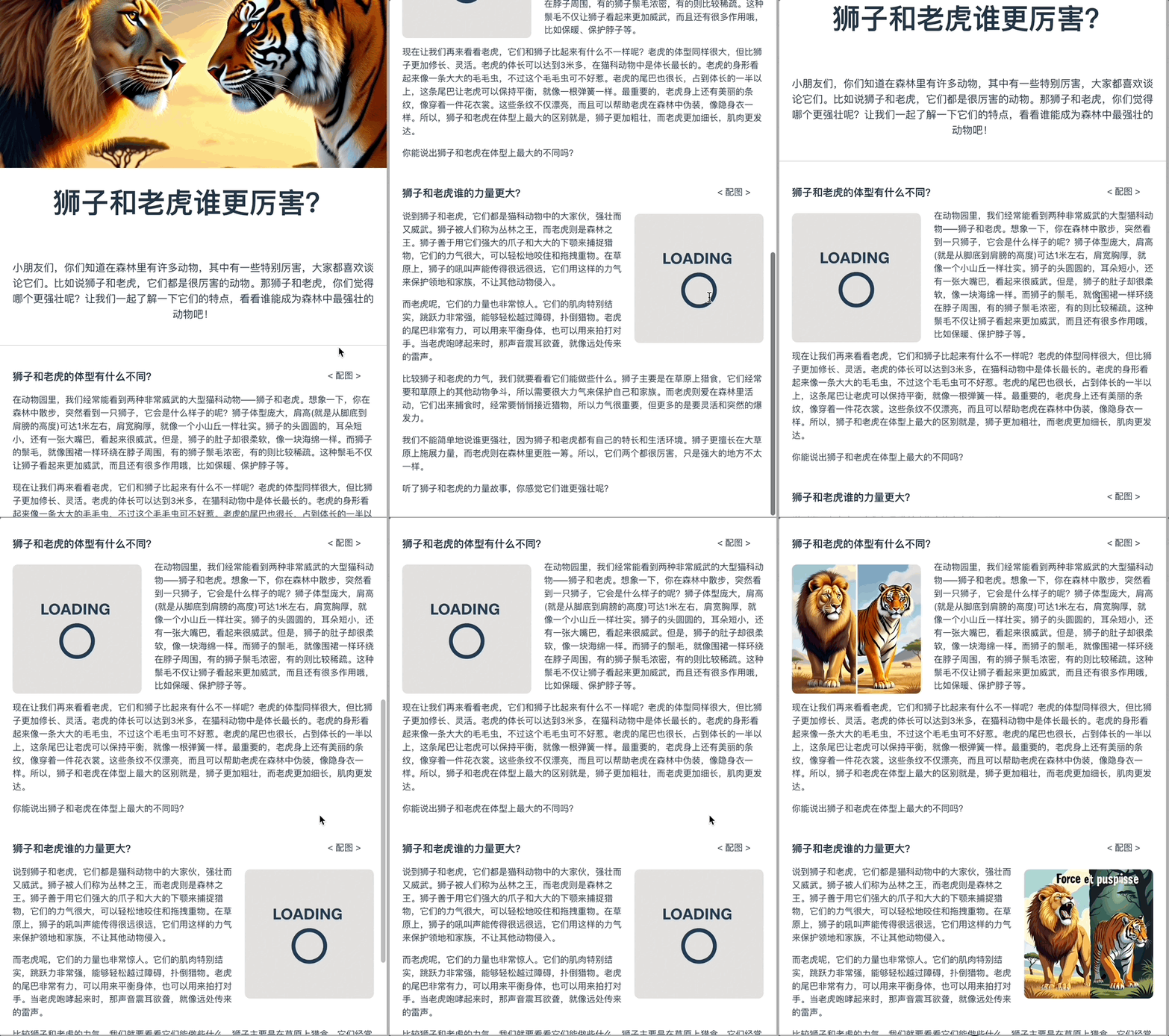
我们调整了一些组件的展现和功能逻辑。在结构上,在每个段落的标题后边,我们加上了一个配图的按钮;在内容结构里,如果有图片URL,我们就会展示一张图片。
注意一个前端细节,为了让文章更加生动,我们配图的时候做了一个设计,当图片在奇数段落时,我们让图片被文字环绕在左侧;否则,当图片在偶数段落时,我们让图片被文字环绕在右侧。这一功能是通过给容器元素分别添加 odd 和 even class,然后通过控制CSS样式来实现的。
最后,我们在配图按钮被点击的时候,调用addPic异步方法。该方法会先在段落中展示出一张loading占位图,然后用我们已经拿到的image_prompt数据调用 /api/gen-image ,拿到接口返回的图片URL,再通过img标签显示出来。
这样我们就完成了文章配图的功能,注意这里我们对业务逻辑进行了简化。实际上完整的业务逻辑里,我们需要将生成的图片和文章绑定,将两者一同保存到数据库里。这样下次用户打开同样的文章,就可以把之前生成的图片显示出来。但数据入库并不是我们这门课程的重点,故而被我省略掉了。
这样我们就完成了文章配图功能,它的实际效果如下图:
实现“听书”功能
除了插图以外,波波熊学伴还提供了听书的功能,但该功能只针对付费会员。
之所以这么设计,也是经过权衡的。与插图不一样,大段的文字转语音价格虽然也很贵,但是当用户想要听内容的时候,再去实时转换,这样的效果也不是很好,因为毕竟图片还可以通过占位符,让用户先阅读文字,等待图片的生成完成。
而当用户立即要听语音时,如果再去让用户等待,就有点消耗用户的耐心了,因此最终我们还是把语音转换流程添加到了主工作流中,只是把这个功能只开放给付费订阅的用户,借此控制成本。
那么我们现在看一下,添加语音功能到主工作流具体要怎么做。
口语化的听书
波波熊学伴的听书,并不是直接把文章里的内容原封不动地念出来。因为如果那样做,就变成朗读文章了,不够口语化,读起来也就不够有趣。
所以波波熊学伴做了细节上的改进,我们不是直接将书面语的文章内容转成语音,而是让大模型做了口语化改写,再将改写的内容转为语音。
我们来看一下具体怎么实现。
首先我们需要文字转语音的模块,这个在我们前面做拍照记单词的课程里已经创建过,我们直接拿来使用就行,将它放在 lib/services/audio.ts 文件中。
然后我们需要一个改写书面语内容到口语的bot,先在 /lib/prompts/podcast.tpl.ts 文件中创建它的提示词:
export default `# Role and Goals
你是一个风趣幽默、擅长以生动有趣且简单清晰的语言进行科普教学的主播,你需要参考我发给你的文本段落,针对学生信息和学生的学习偏好将文本段落的书面语改成口语讲述,学生信息在<Student Information>里,学生的学习偏好在<Study Style>里,遵循以下准则:
- 确保使用简体中文输出纯文本,不要使用任何表情符号或Emoji
- 不要在开头和学生打招呼,避免使用<AvoidKeywords>中的词语
- 避免使用任何引导性的短语,直接陈述事实或给出答案
- 保持与原文一致的叙事风格,保留原文中的情感表达和细腻描写
- 在每个情境的描述中加入更多的细节,让学生能更好地想象和理解
- 在保持易懂的基础上,补充加入一些相关的科学知识解释,帮助学生理解原文中相关的科学原理

## AvoidKeywords
  [''魔法'', ''超级英雄'',''想象一下'',‘你知道吗'']

## Student Information:
- gender: {{gender}}
- age: {{age}}
- student location: 中国

## Study Style
The students'' learning style preferences
- Communication-Style: Simple and Clear
- Tone-Style: Interesting and Vivid
- Reasoning-Framework: Intuitive
- Language: 简体中文`;
接着我们改写server.ts:
...
import podcastTpl from './lib/prompts/podcast.tpl.ts';
import { generateAudio } from './lib/service/audio.ts';
...

app.get('/generate', async (req, res) => {
...
    // 文章生成
    bot.addListener('inference-done', (content) => {
        const { topics } = JSON.parse(content);
        // console.log(topics);
        for (let i = 0; i < topics.length; i++) {
            const topic = topics[i];

            const bot = ling.createBot(`topics/${i}`);
            bot.addPrompt(articleTpl, userConfig);
            bot.addFilter({
                article_paragraph: true,
                image_prompt: true,
            });
            bot.addListener('string-response', ({ uri, delta }) => {
                if (uri.endsWith('article_paragraph')) {
                    const podcastBot = ling.createBot('', undefined, {
                        quiet: true,
                        response_format: { type: 'text' }
                    });
                    podcastBot.addPrompt(podcastTpl, userConfig);
                    podcastBot.chat(delta);

                    podcastBot.addListener('inference-done', (content) => {
                        // console.log(content);
                        ling.handleTask(async () => {
                            const audioData = await generateAudio(content);
                            const tmpId = Math.random().toString(36).substring(7);
                            audioBuffers[tmpId] = Buffer.from(audioData, 'base64');
                            // console.log('create audio', `/api/audio?id=${tmpId}`);
                            ling.sendEvent({ uri: `topics/${i}/audio`, delta: `/api/audio?id=${tmpId}` });
                        });
                    });
                }
            });
            bot.addListener('inference-done', (content) => {
                console.log(JSON.parse(content));
            });
            bot.chat(JSON.stringify(topic));
        }
    });
...
}
我们在文章生成的主流程中,创建博客bot,然后将文章改写成口语风格,并转换为语音。这个步骤我们在前面的课程中已经学习过,具体转换逻辑如下:
  podcastBot.addListener('inference-done', (content) => {
      // console.log(content);
      ling.handleTask(async () => {
          const audioData = await generateAudio(content);
          const tmpId = Math.random().toString(36).substring(7);
          audioBuffers[tmpId] = Buffer.from(audioData, 'base64');
          ling.sendEvent({ uri: `topics/${i}/audio`, delta: `/api/audio?id=${tmpId}` });
      });
  });
与之前拍照记单词的课程里一样,我们还需要一个接口以文件的的方式请求语音数据,避免将语音的二进制或者base64内容直接放到流式接口中,造成接口堵塞。
const audioBuffers: Record<string, Buffer> = {};

app.get('/audio', (req, res) => {
    const id = req.query.id as string;
    const audioData = audioBuffers[id];
    if (!audioData) {
        res.status(404).send('Audio not found');
        return;
    }
    res.setHeader('Content-Type', 'audio/ogg');
    res.send(audioData);
});
这样我们就改写好了server.ts的逻辑,接下来要实现前端交互。
我们还是修改 BookDetails.vue 组件。
首先我们在代码中添加Topic对象的audio属性,然后增加playAudio方法。由于我们在server.ts中,已经通过ling.sendEvent将audio的url通过 topics/${i}/audio 发送给前端,所以我们的组件直接可以拿到这个数据。
<script setup lang="ts">
...
interface Topic {
    topic: string,
    post_reading_question: string,
    article_paragraph?: string,
    image_prompt?: string,
    audio?: string,
}

...
const playAudio = (audioUrl: string) => {
  const audio = new Audio(audioUrl);
  audio.play();
}
</script>
然后我们在 .topic-title 元素中,添加一个新的按钮:
<template>
...
    <div class="topic-title">
        <h3>{{ topic.topic }}</h3>
        <div v-if="topic.image_prompt" class="btn" @click="addPic(index, topic.image_prompt)">配图</div>
        <div v-if="topic.audio" class="btn" @click="playAudio(topic.audio)">听书</div>
    </div>
</template>
当topic.audio数据返回的时候,这个听书按钮就会出现在页面上,在用户想要听书的时候,点击按钮直接播放对应的音频就可以了。
最终,文章内容转换语音效果如下:
要点总结
以上就是波波熊学伴插图和听书的整体功能了,在这里为了讲解方便,我做了一些简化,比如“听书”在真正的波波熊学伴产品里,还实现了一个播放器界面,在播放语音的同时显示文字内容。在课程中为了便于理解我省略掉了这部分,但并不影响核心技术实现。
在这节课中,最重要的还是进一步理解AI大模型应用的异步工作流开发思路。要完全掌握这些技巧,光听我讲是不够的,大家还是应该要多动手实践。
完整的代码在Github仓库里,你可以拉代码下来运行和自行修改研究。
课后练习
可能仔细学习的小伙伴会发现,我们的配图功能配置出来的图片形态相对比较单一,多样性和丰富性不够,或者说不是很生动。这是因为,我其实在提炼这个实战项目的时候,为了便于大家理解技术内容,对一些固有产品逻辑的细节做了简化。
实际上我们这里用的配图提示词,在原本的产品里是用来生成奖励卡片的,它会在孩子回答问题之后生成。原本插画的提示词生成另有一套流程,但是它并不影响我们具体的技术实现,所以我就没有再重复这套流程,以免课程变得越来越复杂。
那么问题来了,如果你想要为波波熊学伴生成更加生动、内容丰富的插图,你会怎么改进呢?
请认真思考一下,将你的想法分享到评论区,等后面有空,我可能会单独写一篇“加餐”的内容来讲讲究竟如何让AI生成更加生动有趣的内容,到时候有机会详细展开,把这块的方法和思路再给同学们多说一说。
精选留言