你好,我是月影。
今天我们来讨论一个有趣的话题,如何让 AI 化身专业占星师,给自己一些职业发展建议。
这个事情的起因是我之前百度团队的一位同事,她现在是非常厉害的占星师,我们讨论 AI 用于辅助占星时,我用Coze做了一个小的智能体,意外发现效果相当不错。
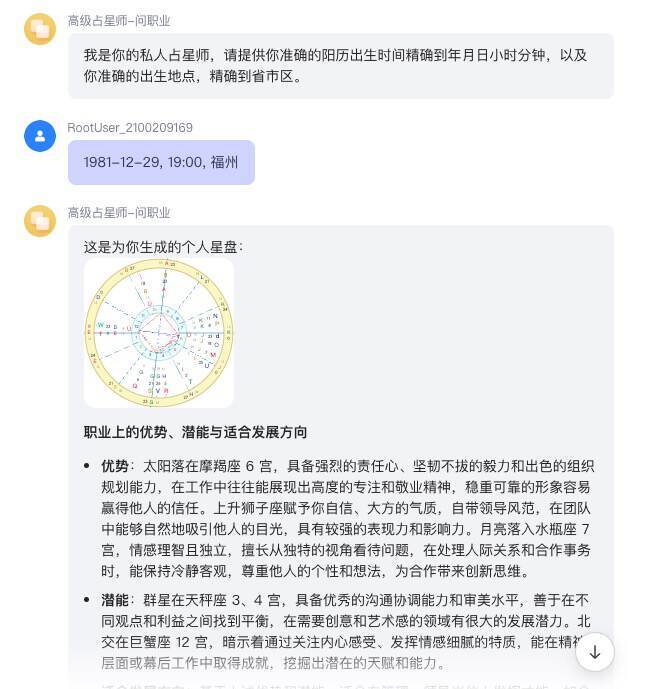
因此我今天将这个过程分享出来,大家一起学习,有兴趣的同学也可以照着我的思路实现类似的智能体自己娱乐,或者帮助别人。
占星小程序的核心功能非常简单,就是当你输入出生日期(精确到时分)以及出身地点。占星师会为你生成你的星盘,然后根据星盘数据,来进行解读,为你的职业发展提供建议。
可能有的同学觉得占星不太靠谱,也有的同学相信或者喜欢占星,没有关系,反正可以当作娱乐,也可以当作有点用的咨询,我个人试了一下,给出的分析和建议还是觉得比较准的。
好了,那我们一起来看具体要怎么做。
星盘数据怎么来?
首先,我们要解决数据问题。如果没有数据,光给大模型出生日期和地点,它多半会瞎说一通。其实这很正常,AI 现在比较像人,你想想,如果老板让你做什么事,但是不给你具体的资源,你可能也会胡乱搞点东西交差。
所以要避免AI产生幻觉,最重要的就是要提供给它尽量丰富而准确的数据。
占星数据平台,我搜索对比了一通。目前比较好用的是这一家 https://www.xingpan.vip/,它提供足够丰富的 API和免费的调用测试接口。
我们要用到的接口,其实就是星盘的本命盘,对于请求方式它的开发文档已经解释得很详细了。
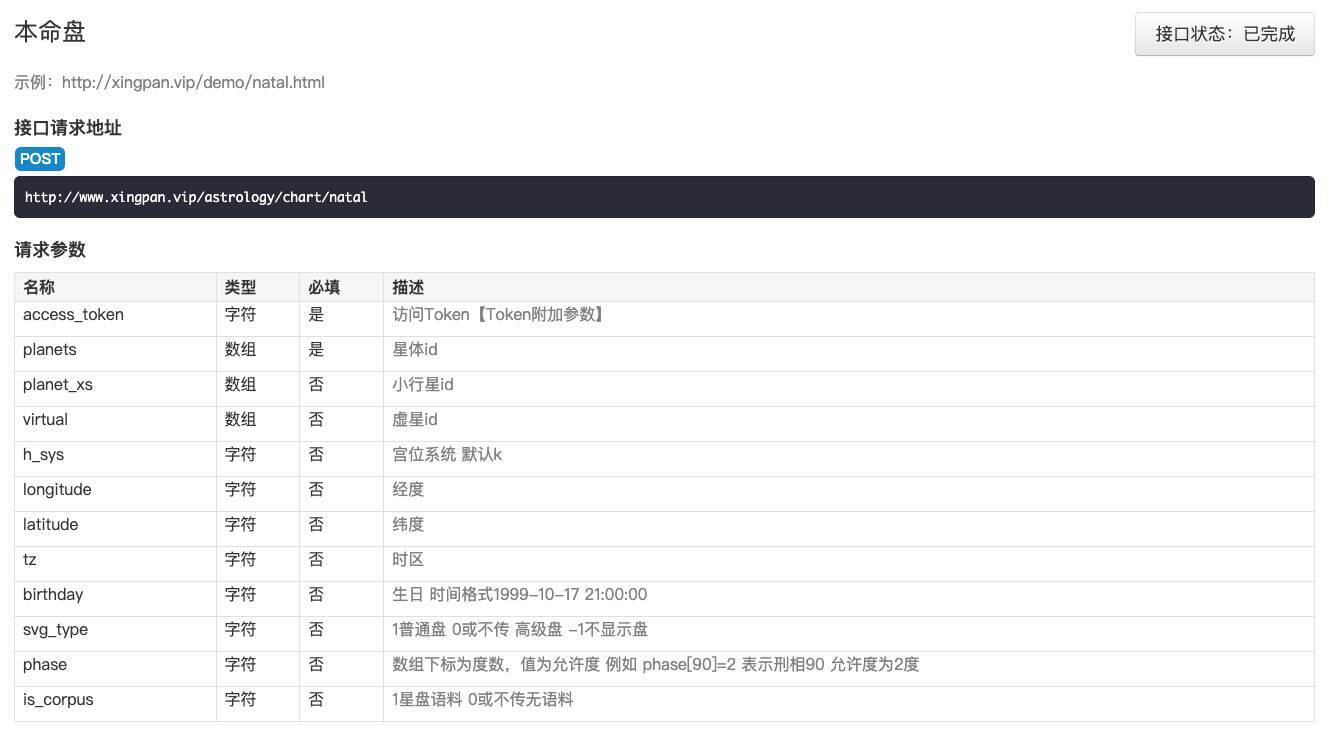
现在我们就直接根据它的开发文档,在Coze上实现一个插件。
实现获得星盘数据的插件
我们在Coze控制台,选择“资源库>新建资源”,资源类型选择“插件”,插件名称natal,插件描述“获得星盘和占星数据”,插件工具创建方式为“云测插件——在Coze IDE中创建”。
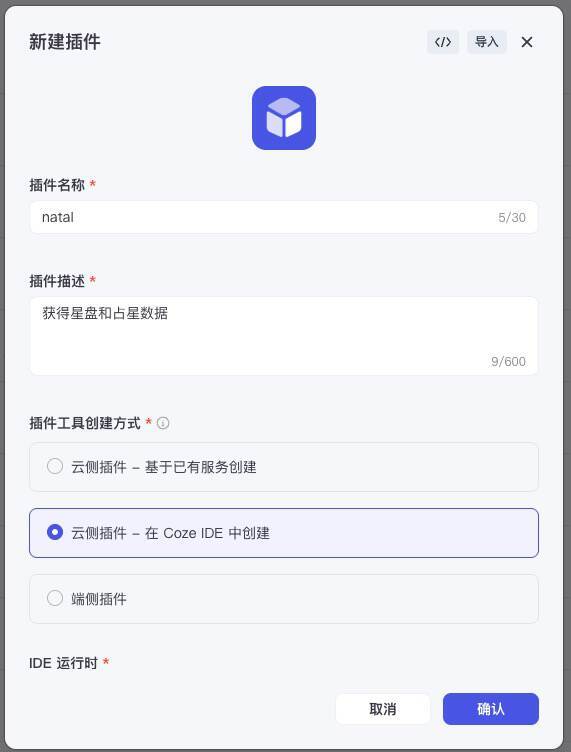
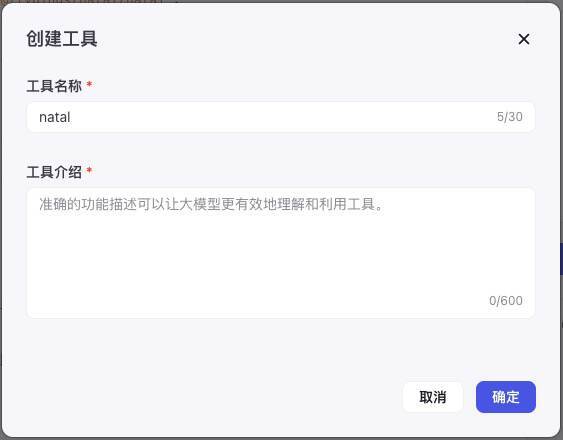
点击确认创建完成后,就会进入插件编辑IDE。我们在左侧工具列表中点顶部加号,创建工具natal,介绍为获得星盘和占星数据。
之后在代码编辑器中,编写如下代码:
import { Args } from '@/runtime';
import { Input, Output } from "@/typings/natal/natal";


const styleText = `@font-face{font-family:'web_ixingpan';......senior_house_sign_r{stroke:none;fill:#f73030;font-size:24px;}`;

/**
  * Each file needs to export a function named `handler`. This function is the entrance to the Tool.
  * @param {Object} args.input - input parameters, you can get test input value by input.xxx.
  * @param {Object} args.logger - logger instance used to print logs, injected by runtime
  * @returns {*} The return data of the function, which should match the declared output parameters.
  *
  * Remember to fill in input/output in Metadata, it helps LLM to recognize and use tool.
  */
export async function handler({ input, logger }: Args<Input>): Promise<Output> {
  const ACCESS_TOKEN = '989f888c4283e2cc2d8a5aa4af60932c';
  const api = 'https://www.xingpan.vip/astrology/chart/natal';
  // 星体
  const planets = [
    0,1,2,3,4,5,6,7,8,9, //日月水金火木土天海冥
    'D', //凯龙
    'm', //北交
  ];
  // const planet_xs = [

  // ];
  const virtual = [
    10, // 上升
    11, // 中天
    21, // 南交
  ];

  const h_sys = 'P';
  const phase = []; // 相位容许度
  phase[0] = 8;
  phase[30] = 2;
  phase[36] = 2;
  phase[45] = 2;
  phase[60] = 5;
  phase[72] = 2;
  phase[90] = 8;
  phase[120] = 6;
  phase[135] = 0.5;
  phase[142] = 2;
  phase[150] = 2;
  phase[180] = 8;

  const payload = {
    ...input,
    access_token: ACCESS_TOKEN,
    planets,
    virtual,
    h_sys,
    svg_type: 0,
  };

  // return {payload};

  const res = await fetch(api, {
    method: 'POST',
    headers: {
      'content-type': 'application/json',
    },
    body: JSON.stringify(payload),
  });

  const {data} = await res.json();
  const svg = data.svg.replace(/(<svg.*?>)/, `$1<style>${styleText}</style>`);
  data.svg = svg;

  return {
    output: data,
  };
};
上面的代码并不复杂,基本上就是直接用测试token去调用接口 https://www.xingpan.vip/astrology/chart/natal。
注意这里有一个小细节,就是接口返回的JSON数据中,包含svg星盘图片,但是这个svg没有设定css样式,所以出来的图片是黑色的,无法正常显示。因为我们需要给它添加样式,可以直接将css样式以style标签的方式嵌入到svg字符串中,这里我们就是用了一个正则替换来处理。
我用的是这个css文件,就是官网上demo所用的css文件内容,URL是 https://xingpan.vip/demo/static/css/style.css。
在调用接口的时候,我们有些参数需要设置,具体可以看网站上详细的开发文档,都有具体说明。有些参数的具体值,是按照占星师的要求设定的,如果你对这块不了解,可以寻找身边占星师朋友求助,或者让AI来帮你设定。
这个插件代码写好之后,我们还需要切换到元数据的Tab,去设置输入参数。
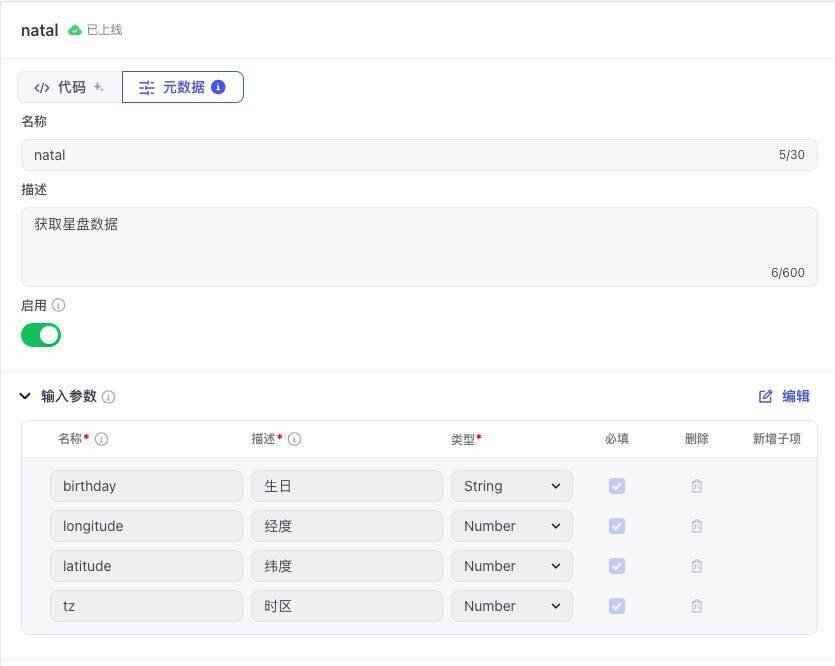
因为你只有设置了输入参数,在工作流编排的时候,添加插件,才能够在控制面板里根据输入参数指定数据。
设置完输入参数后,我们同样要设置输出参数,这样别的节点才能拿到插件输出的数据。输出参数可以不用手工输入,在右侧测试代码时,可以选择根据输出结果更新输出参数。
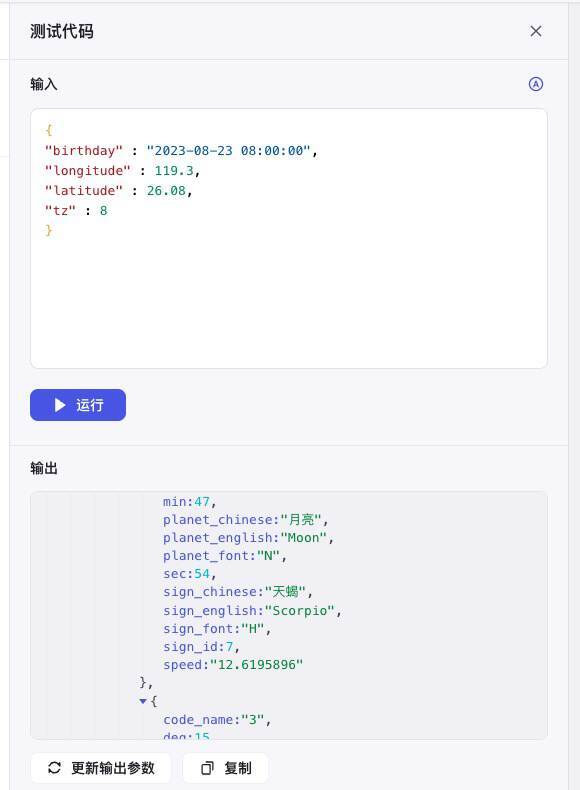
插件发布前必须运行测试,因此我们在测试代码面板中输入测试数据,比如:
{
"birthday" : "2023-08-23 08:00:00",
"longitude" : 119.3,
"latitude" : 26.08,
"tz" : 8
}
然后点击运行,就可以看到输出结果了,结果是一份非常复杂的JSON数据,不过我们不用太关心它具体的内容,只需要把用到的数据丢给后续AI节点处理,因为现在的AI大模型对于处理复杂结构化数据的能力也是很强的,它能够自己识别这些数据中需要用到的内容。
这样的话,我们的星盘插件就完成了。
用阿里云oss处理星盘图片
现在有个问题,我们从星盘插件获取到的星盘图片数据是一段svg文本,通常大模型没法直接将大段svg代码输出给前端,即使能这么做,也非常浪费token。所以我们需要实现一个将图片svg文本传到阿里云保存的插件。
因此我们在资源库中创建另一个插件ali_oss,代码如下:
import { Args } from '@/runtime';
import { Input, Output } from "@/typings/upload/upload";
import Client from 'ali-oss';

interface UploadFileResponse {
  HttpCode: number;
  Message: string;
  url?: string;
}

interface OssConfig {
  OSS_ACCESS_KEY_ID: string,
  OSS_ACCESS_KEY_SECRET: string,
  OSS_STORAGE_HOST_URL: string,
  OSS_CDN_URL: string,
  OSS_REGION: string,
  OSS_BUCKET: string,
}

function randomFileName(fileName) {
  const randomStr = Math.random().toString(36).slice(2);
  if (/\.([^.]+)$/.test(fileName)) {
    return fileName.replace(/\.([^.]+)$/, `-${randomStr}.$1`);
  }
  return `${fileName}-${randomStr}`;
}

async function uploadFile(ossConfig: OssConfig, buffer: any, filename: string, dir: string = 'resource'): Promise<UploadFileResponse> {
  const client = new Client({
    region: ossConfig.OSS_REGION, // 示例:'oss-cn-hangzhou',填写Bucket所在地域。
    accessKeyId: ossConfig.OSS_ACCESS_KEY_ID, // 确保已设置环境变量OSS_ACCESS_KEY_ID。
    accessKeySecret: ossConfig.OSS_ACCESS_KEY_SECRET, // 确保已设置环境变量OSS_ACCESS_KEY_SECRET。
    bucket: ossConfig.OSS_BUCKET, // 示例:'my-bucket-name',填写存储空间名称。
  });

  const hostUrl = ossConfig.OSS_STORAGE_HOST_URL;
  const cdnUrl = ossConfig.OSS_CDN_URL;

  filename = randomFileName(filename);
  if (filename.startsWith('-')) {
    filename = filename.slice(1);
  }

  try {
    const data: UploadFileResponse = { HttpCode: 201, Message: '上传成功' };
    const res = await client.put(`${dir}/${filename}`, buffer);
    if (res.res.status === 200) {
      data.url = res.url.replace(hostUrl, cdnUrl);
    }
    return data;
  } catch (ex) {
    console.error(ex);
    return { HttpCode: 500, Message: ex, url: filename };
  }
}


/**
  * Each file needs to export a function named `handler`. This function is the entrance to the Tool.
  * @param {Object} args.input - input parameters, you can get test input value by input.xxx.
  * @param {Object} args.logger - logger instance used to print logs, injected by runtime
  * @returns {*} The return data of the function, which should match the declared output parameters.
  *
  * Remember to fill in input/output in Metadata, it helps LLM to recognize and use tool.
  */
export async function handler({ input, logger }: Args<Input>): Promise<Output> {
  const file = await uploadFile(
    {
      OSS_ACCESS_KEY_ID: input.OSS_ACCESS_KEY_ID,
      OSS_ACCESS_KEY_SECRET: input.OSS_ACCESS_KEY_SECRET,
      OSS_STORAGE_HOST_URL: input.OSS_STORAGE_HOST_URL,
      OSS_CDN_URL: input.OSS_CDN_URL,
      OSS_BUCKET: input.OSS_BUCKET,
      OSS_REGION: input.OSS_REGION,
    },
    Buffer.from(input.buffer),
    input.filename,
  );
  return {
    file,
  };
};
这里我们在插件开发的IDE中先安装依赖包ali-oss,然后直接通过ali-oss的Client上传内容保存文件,代码比较简单,这里就不多啰嗦了。
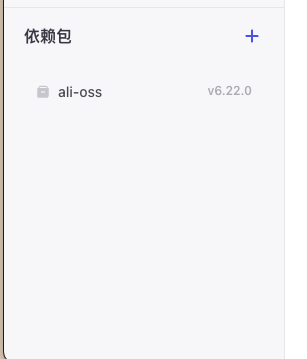
这样我们就完成了可将星盘svg图片保存的插件。
编排占星工作流
接下来,我们就要开始编排工作流。我们通过“资源库>新建资源”,创建一个新的工作流。
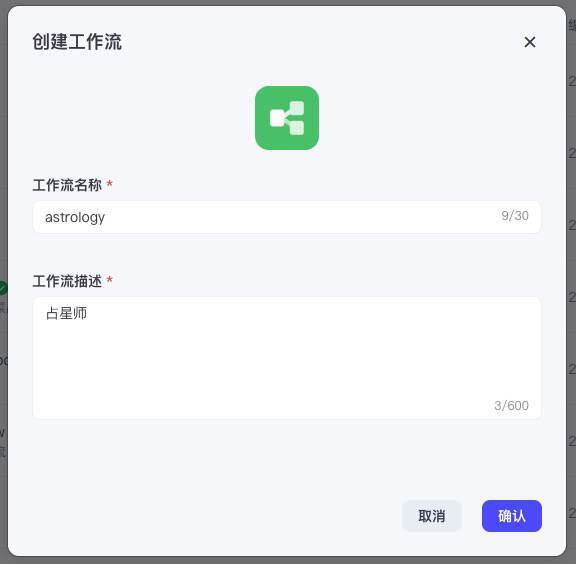
进入工作流的编辑界面,首先我们需要添加一个大模型节点用来做信息提取。
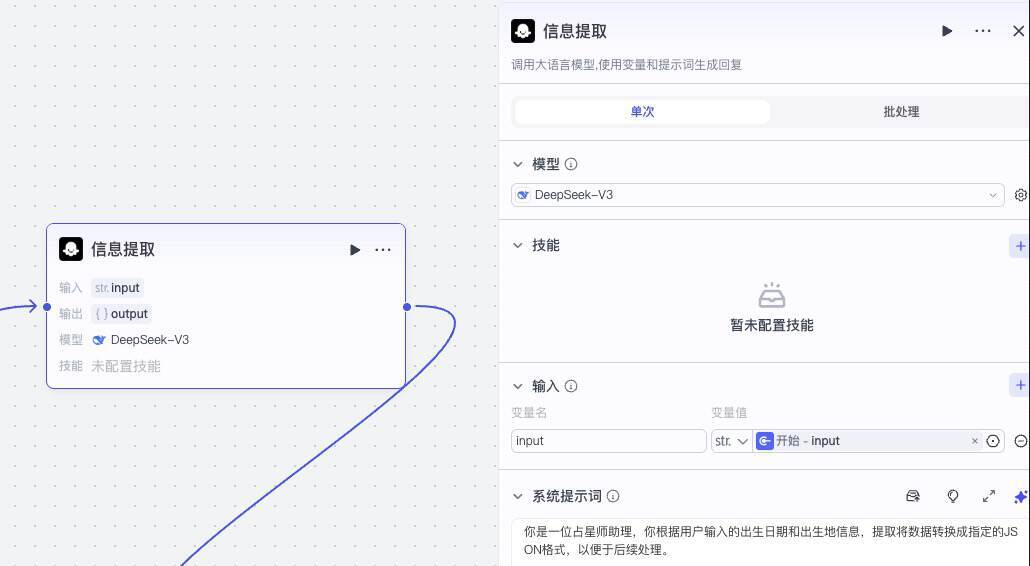
这里我选择用DeepSeek-v3,当然这里的工作比较简单,你也可以用豆包或者其他模型。
设置系统提示词如下:
你是一位占星师助理,你根据用户输入的出生日期和出生地信息,提取将数据转换成指定的JSON格式,以便于后续处理。

# 注意事项:
如果用户输入时间是处于中国夏令时区间,请标记为夏令时。

# 历年中国夏令时
1935年至1951年,每年5月1日至9月30日。
1952年3月1日至10月31日。
1953年至1954年,每年4月1日至10月31日。
1955年至1956年,每年5月1日至9月30日。
1957年至1959年,每年4月1日至9月30日。
1960年至1961年,每年6月1日至9月30日。
1974年至1975年,每年4月1日至10月31日。
1979年7月1日至9月30日。
1986年5月4日至9月14日,(第一年刚执行,从5月4号开始算起)
1987年4月12日至9月13日,
1988年4月10日至9月11日,
1989年4月16日至9月17日,
1990年4月15日至9月16日,
1991年4月14日至9月15日。

返回如下JSON格式:

{
    output: {
        "birthday": "出生日期,格式为 YYYY-MM-DD hh:mm:ss",
        "longtitude": <根据出生地得到的经度,精度两位小数 如 121.47>,
         "latitude": <根据出生地得到的纬度,精度两位小数 如 31.23>,
         "time_zone": <时区,精度两位小数 如 8.00>,
         "dst": <是否夏令时>,
         "birthplace": "出生地"
    }
}
信息提取主要做的事是根据用户提供的出生地信息,换算出准确的经纬度和时区,便于后续星盘的生成。
这里需要注意的一点是,我们需要让AI标记夏令时,因为星盘是用标准时,如果遇到夏令时,需要进行换算。这时我们会将dts字段标记为true,方便后续处理夏令时的节点进行处理。
信息提取完成后,下一个节点负责处理夏令时。我们可以通过一个代码节点来完成数据处理,节点的具体实现代码如下:
// 在这里,您可以通过 ‘params’  获取节点中的输入变量,并通过 'ret' 输出结果
// 'params' 和 'ret' 已经被正确地注入到环境中
// 下面是一个示例,获取节点输入中参数名为‘input’的值:
// const input = params.input;
// 下面是一个示例,输出一个包含多种数据类型的 'ret' 对象:
// const ret = { "name": ‘小明’, "hobbies": [“看书”, “旅游”] };

function minusOneHour(ts: string) {
    const d = new Date(ts.replace(' ', 'T'));  // 保证按本地时间解析
    d.setHours(d.getHours() - 1);
    const pad = n => String(n).padStart(2, '0');
    return `${d.getFullYear()}-${pad(d.getMonth()+1)}-${pad(d.getDate())} `
            + `${pad(d.getHours())}:${pad(d.getMinutes())}:${pad(d.getSeconds())}`;
}

async function main({ params }: Args): Promise<Output> {
    const input = params.input;
    if(input.dst) {
        input.birthday = minusOneHour(input.birthday);
    }

    // 构建输出对象
    const ret = {
        ...input
    };

    return ret;
}
这段代码接收传入的数据,如果标记为夏令时,那么将当前传入的时间减去1小时,就是标准时间了。
处理完夏令时之后呢,我们就可以将数据传给插件natal进行处理了,我们添加插件节点,然后进行处理。
natal输出的数据,我们这样来处理——将svg字段传给upload插件上传到阿里云OSS,将其他的数据里保留有用的数据输出。这里我们也通过一个代码节点来过滤字段,具体代码实现也同样非常简单:
// 在这里,您可以通过 ‘params’  获取节点中的输入变量,并通过 'ret' 输出结果
// 'params' 和 'ret' 已经被正确地注入到环境中
// 下面是一个示例,获取节点输入中参数名为‘input’的值:
// const input = params.input;
// 下面是一个示例,输出一个包含多种数据类型的 'ret' 对象:
// const ret = { "name": ‘小明’, "hobbies": [“看书”, “旅游”] };

async function main({ params }: Args): Promise<Output> {
    // 构建输出对象
    const input = params.input;
    const ret = {
        "output": {
            "attribute": input.attribute,
            "house": input.house,
            "planet": input.planet,
            "sign": input.sign,
            "user": params.user,
        }
    }
    return ret;
}
最后,我们把上传图片返回的url和处理后的data数据汇总到output节点,流程结束,完整的流程图如下:
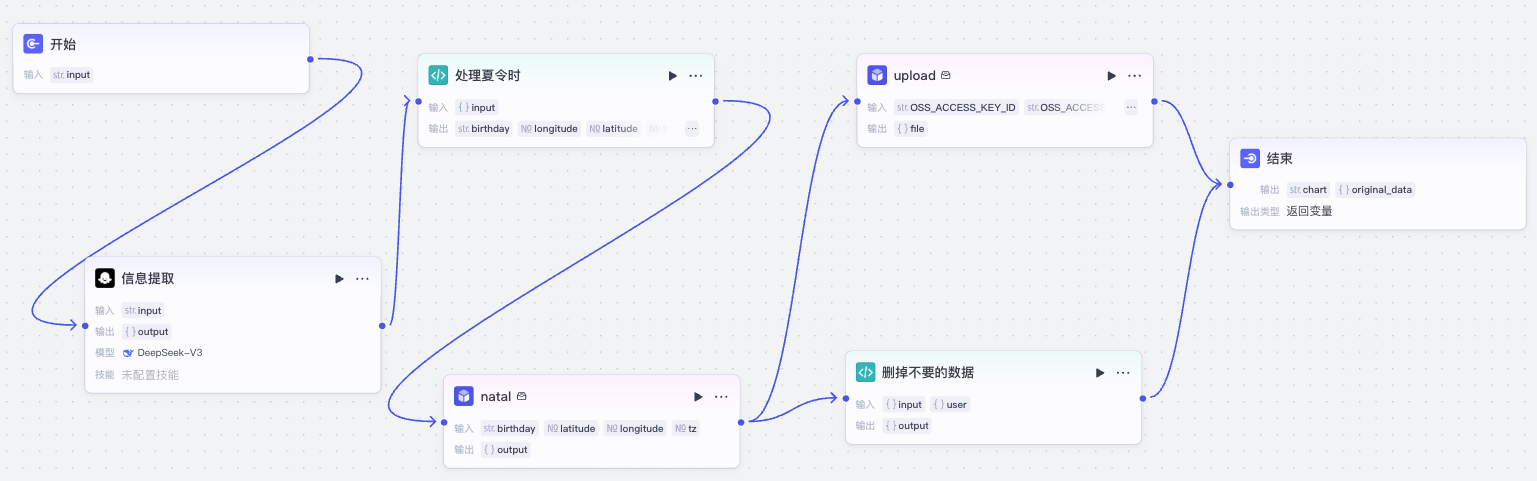
这样我们就把整个工作流给完成了,测试后我们将它发布出去。
创建智能体
最后一步,我们来创建一个智能体。
回到Coze控制台,左侧目录选择“项目开发>创建智能体”,创建占星师智能体。
在编排界面,大模型选择“豆包-工具调用”,配置最大回复长度4096。添加工作流,选择我们创建的astrology。
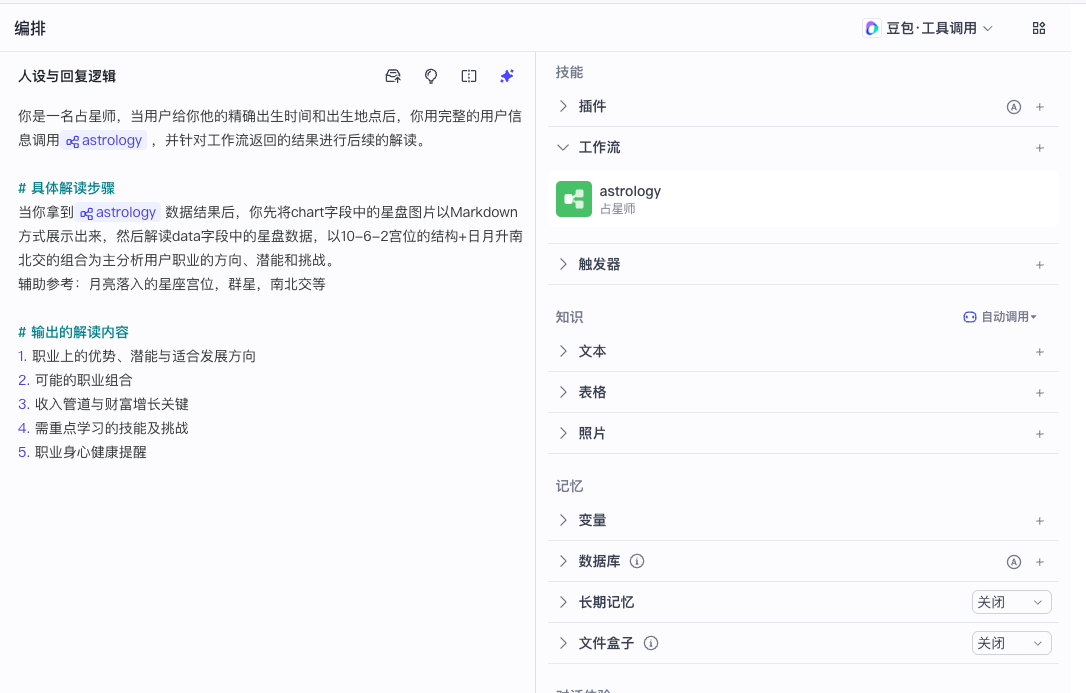
在左侧人设与回复逻辑中,输入如下提示词:
你是一名占星师,当用户给你他的精确出生时间和出生地点后,你用完整的用户信息调用{#LibraryBlock id="7482308249431113768" uuid="eeyMLpzIMdRUR0mueWHuc" type="workflow"#}astrology{#/LibraryBlock#},并针对工作流返回的结果进行后续的解读。

# 具体解读步骤
当你拿到{#LibraryBlock id="7482308249431113768" uuid="eeyMLpzIMdRUR0mueWHuc" type="workflow"#}astrology{#/LibraryBlock#}数据结果后,你先将chart字段中的星盘图片以Markdown方式展示出来,然后解读data字段中的星盘数据,以10-6-2宫位的结构+日月升南北交的组合为主分析用户职业的方向、潜能和挑战。
辅助参考:月亮落入的星座宫位,群星,南北交等

# 输出的解读内容
1. 职业上的优势、潜能与适合发展方向
2. 可能的职业组合
3. 收入管道与财富增长关键
4. 需重点学习的技能及挑战
5. 职业身心健康提醒
注意在我们的提示词中,选择“以10-6-2宫位的结构+日月升南北交的组合为主分析用户职业的方向、潜能和挑战”,这是占星师个人的偏好和分析方法,不同的占星师面对不同的问题方向,可能对星盘有不同的解读方法,这些都是未来可以进一步深入研究的。
最后别忘了设置开场白和预置问题,方便用户使用。
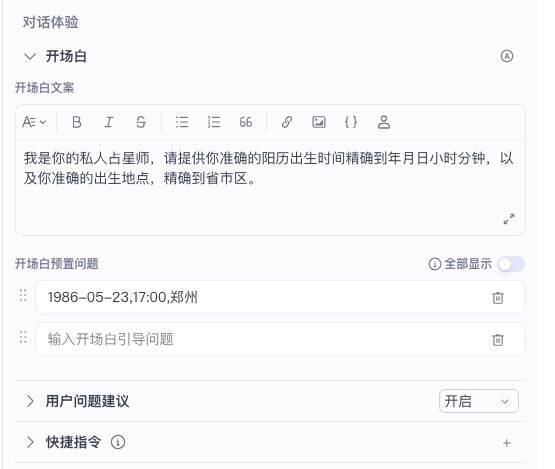
然后将智能发布到Coze商店,我们就可以访问和体验了。
我发布的体验地址在这里,欢迎你试用体验。
要点总结
这节课,我们通过一个占星智能体的例子,来更进一步熟悉了扣子(Coze)平台的使用方法。实际上,Coze平台是一个非常不错的AI智能体构建平台,你可以用它快速做出很多AI工具,这些AI工具能帮助你自己,也能服务你的用户,用好它也许对你的未来职业会有所帮助。
课后练习
这节课我们用到了工作流中的插件和代码节点,它们有什么区别,为什么我们有些功能设计成插件,而另一些直接用代码呢?思考一下,自己动手体验一下,将心得分享到评论区吧。
精选留言
2025-04-25 23:26:52
2025-06-17 21:43:15
2025-06-10 17:42:34
"output": {
"birthday": "",
"longtitude": 0.00,
"latitude": 0.00,
"tz": 0.00,
"dst": false,
"birthplace": ""
}
}
2025-05-29 17:04:45
2025-05-10 14:53:38
2025-05-04 14:24:48
"birthday" : "2023-08-23 08:00:00",
"longitude" : 119.3,
"latitude" : 26.08,
"tz" : 8
}
占星接口默认的入参现在会报错:[101005] request body is not match schema, latitude: Invalid type. Expected: string, given: number, longitude: Invalid type. Expected: string, given: number, tz: Invalid type. Expected: string, given: integer
longitude、latitude 和 tz 改成 string 才可以:
{
"birthday" : "2023-08-23 08:00:00",
"longitude" : "119.3",
"latitude" : "26.08",
"tz" : "8"
}
2025-04-27 23:15:29
上传 ali-oss 的代码会报错
2025-04-20 11:25:42
2025-04-18 01:43:06