你好,我是胜辉,今天我们再来系统性地聊一聊Wireshark。
Wireshark软件的前身是Ethereal。我们在第二讲提到过,由于商标授权的原因,Ethereal在2006年被改名为了Wireshark。显然,这个词由Wire和Shark两个部分组成。Wire代表网络世界,Shark则是依靠敏锐的感官精准捕食的鲨鱼。如果说问题根因是猎物,那么我们使用Wireshark找到根因的过程,就好比一次网络世界的狩猎之旅。

今天,就让我们从整体界面开始了解这条犀利的“线上鲨鱼”吧!
主界面介绍
Wireshark的主界面包括三大部分:报文列表区域、报文详情区域、报文字节区域。
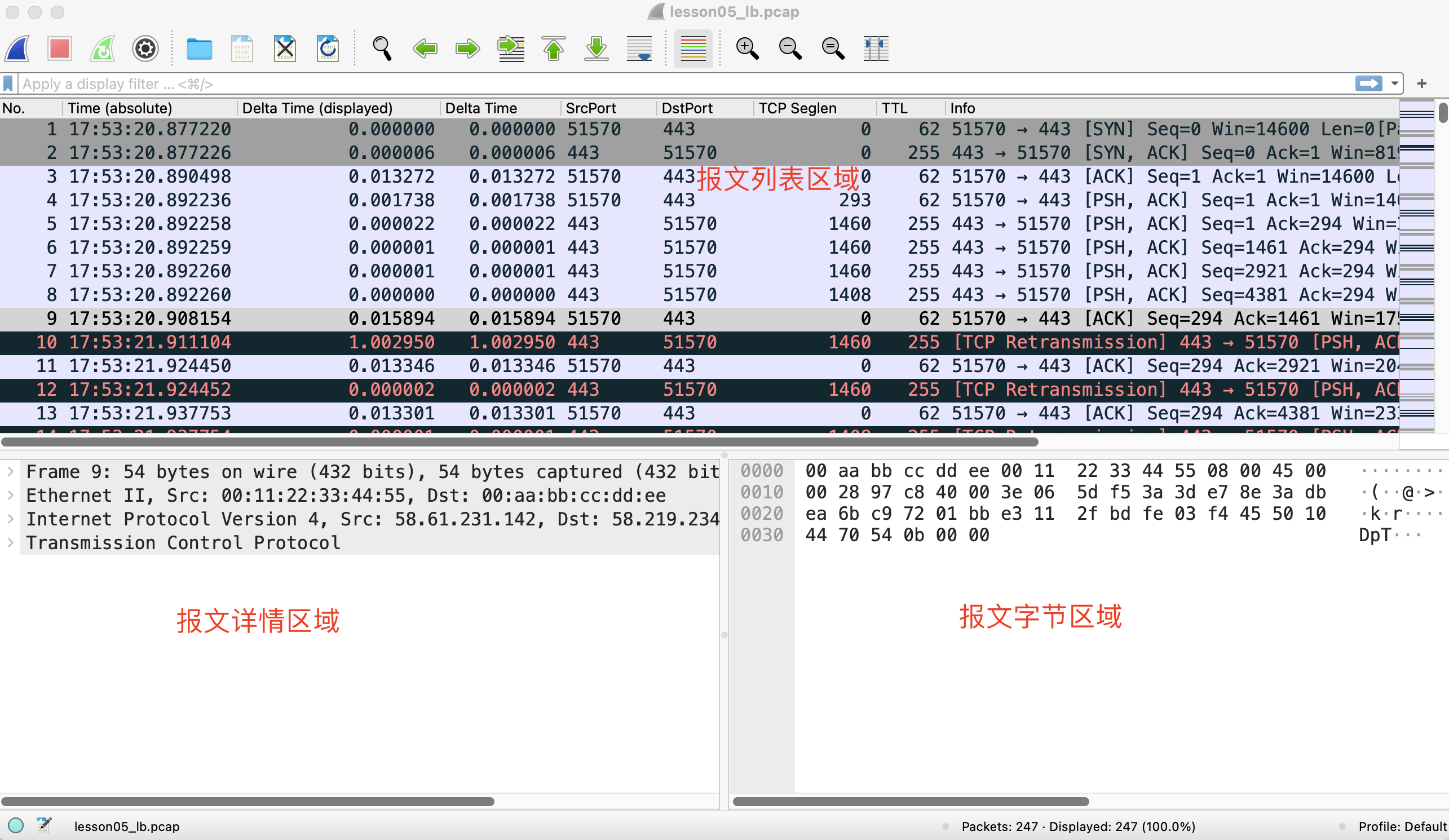
报文列表区域
首先是报文列表区域。在这里,每个报文项来自pcap文件中的基本单元,通常是单个TCP或者UDP报文。当然,也可以是第三层的其他协议类型,比如ARP报文或者ICMP报文等。
这里的知识点也值得留意。表面上“一个TCP报文”似乎很容易理解,但怎么界定“一个”呢?
从抓包文件的消费者Wireshark的角度来看,它认为的“一个TCP报文”,其实就对应着pcap(以及类似的格式包括cap、pcapng等)文件里的一个信息单元,这个信息单元包括:
- 报文编号:这个容易理解,就是个从1开始递增的序号。越晚抓到的报文,编号越大。注意,这里的编号本身不是pcap文件中的信息,而是Wireshark为了方便我们使用,按照信息单元的顺序在界面上展示的编号。
- 时间戳:报文被抓取到的时间戳。在pcap格式里这个精度是微秒,也就是0.001毫秒。而在新的pcapng(pcap next generation)里,时间戳可以精确到纳秒,即0.001微秒,也就是比pcap提升了3个数量级。
- TCP头部信息:这就多了,包括序列号、确认号、载荷长度等等,也是TCP性能分析所依赖的核心信息。
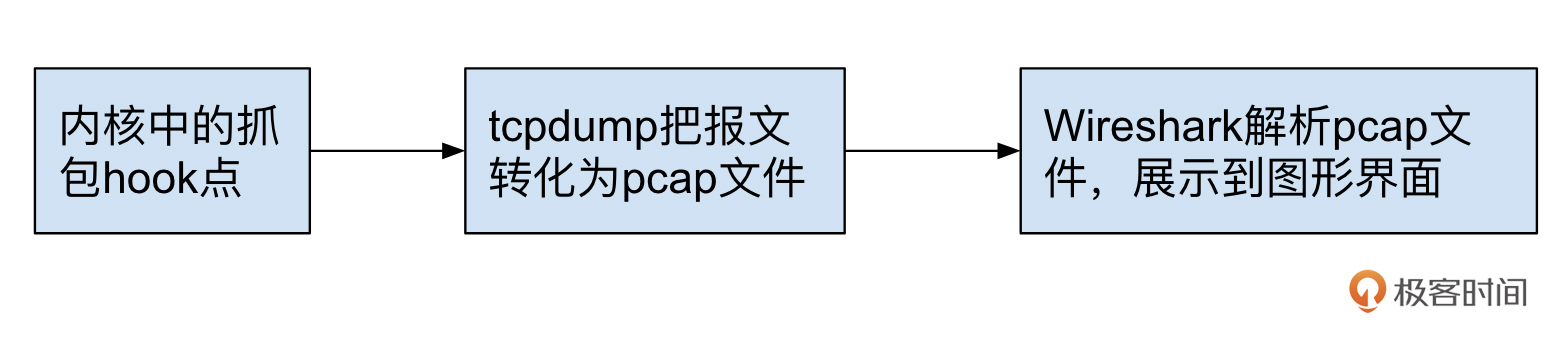
从抓包文件的生产者比如tcpdump程序的角度来看,“一个TCP报文”就是在内核网络的抓包hook点获取到的网络数据。我们可以用下图来概括地表示整个过程:
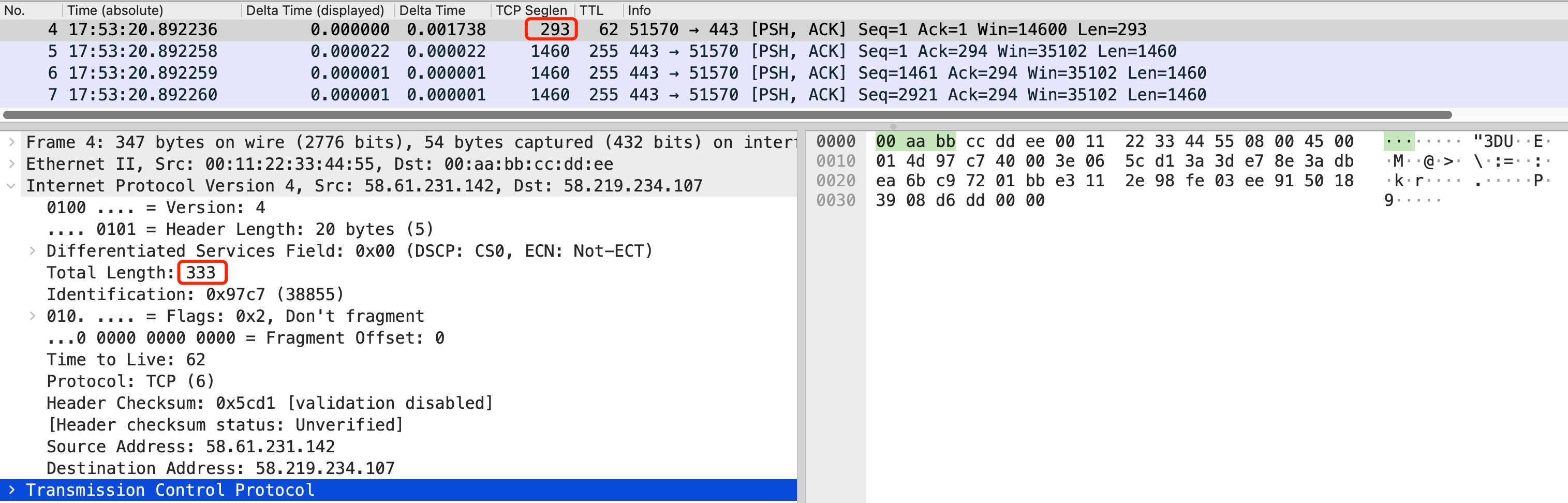
另外,“一个TCP报文”的长度又是如何确定的呢?如果你对IP头部有一定的了解,应该知道有一个Total Length字段,其代表了整个IP报文的长度。根据这个信息,一个TCP报文(严格来说是一个TCP段,即TCP segment)的边界就确定下来了。
我们来看一个例子。下图中,4号报文的TCP载荷为293字节。加上IP头部20字节和TCP头部20字节,形成的总的IP报文的长度为293 + 20 + 20 = 333字节。截图中,IP头部的Total Length字段值就是333字节无误。
“一个UDP报文“的长度也是类似的,通过IP头部里的Total Length字段,可以获知IP层包含IP头部和IP载荷在内的大小。
报文配色和专家信息
Wireshark默认提供了一套醒目的配色方案,为我们排查带来了很多便利。下面介绍两种最常见的配色。
对于TCP重传和重复确认等场景,Wireshark的配色方案是黑底红字。比如下面的报文10、12、14都是TCP重传报文,一般意味着网络状况不稳定,有丢包的情况发生。

对于挥手阶段的异常状况比如RST报文,Wireshark会配以红底黄字。比如下面的报文72和74都是TCP RST报文,也就意味着这次挥手是存在问题的,需要加以重视。

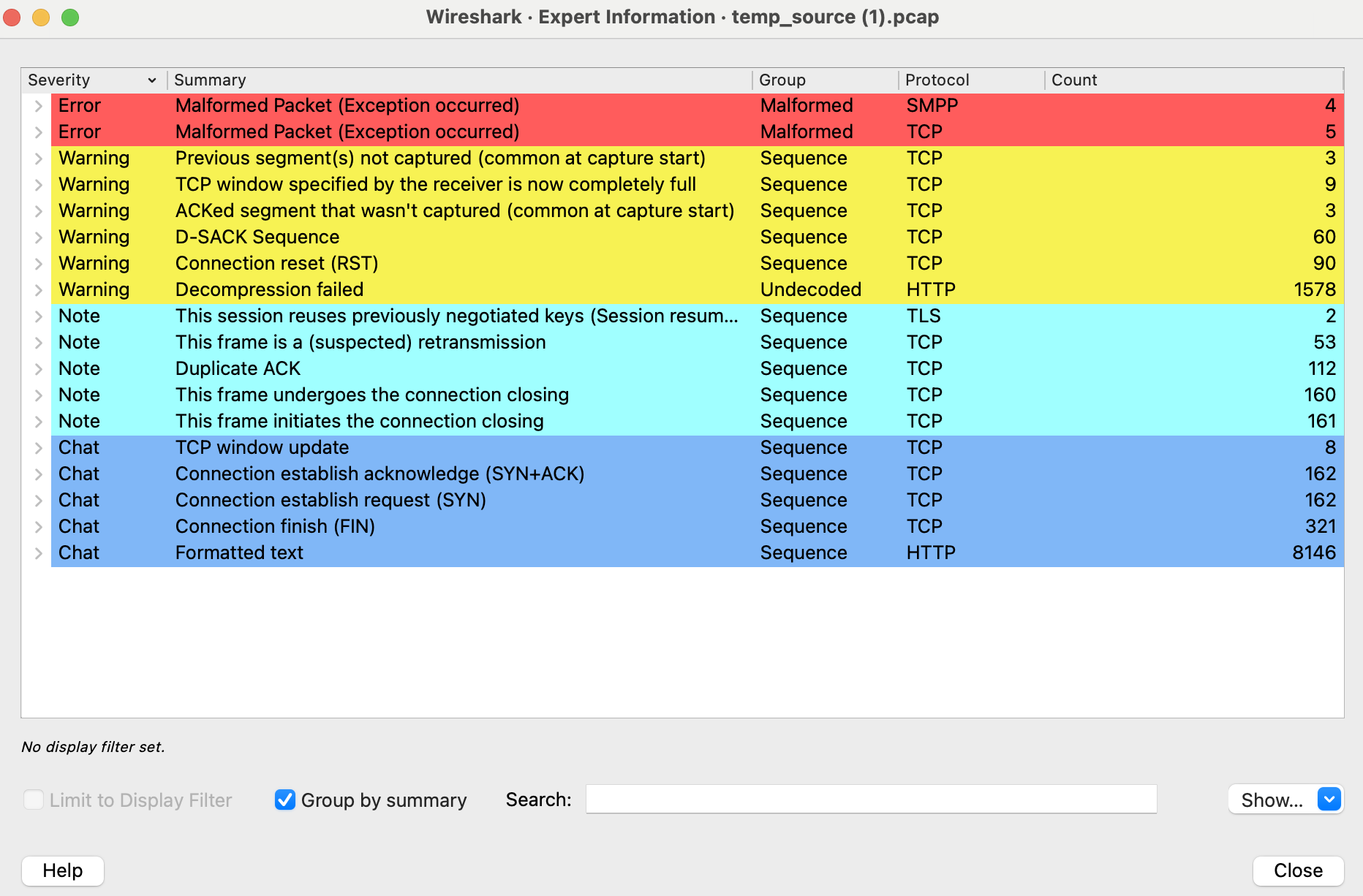
跟报文配色的作用类似,专家信息也给我们快速获取整个抓包文件的状况提供了便利。在主界面的左下角有一个不起眼的圆形图标,那里就藏着专家信息。
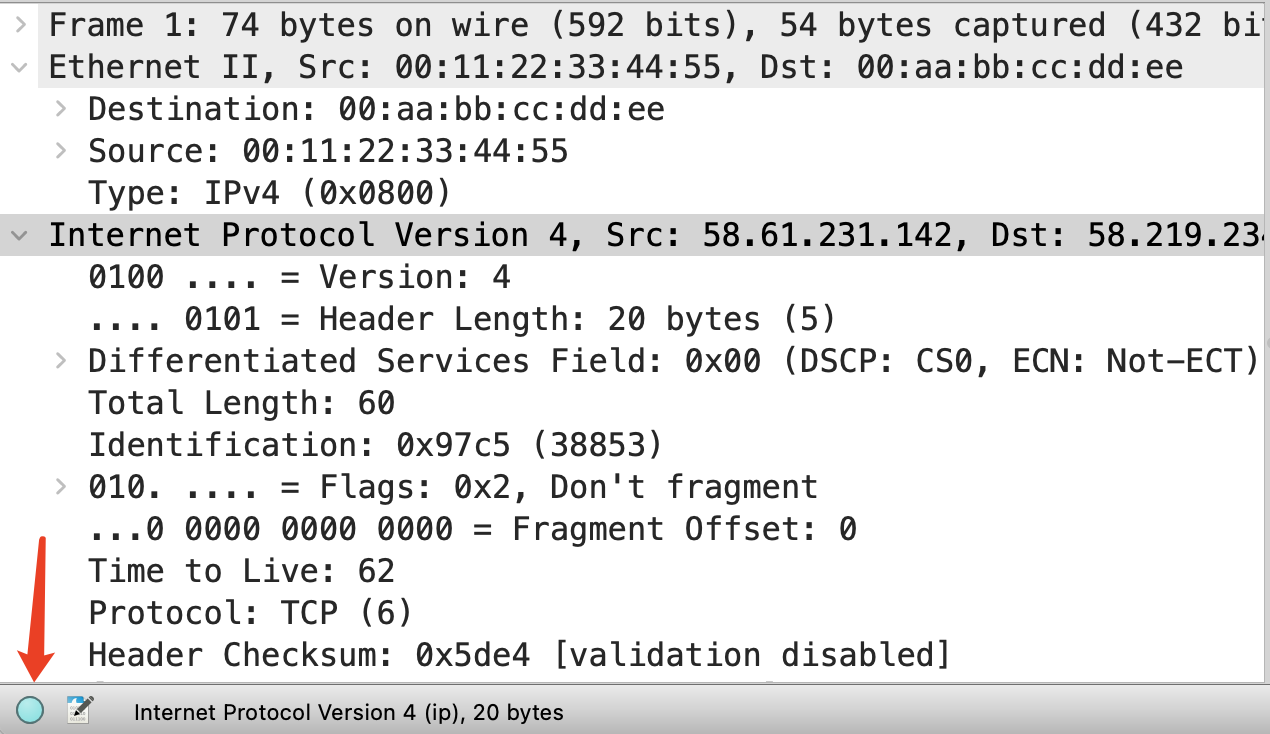
点击它,就可以进入专家信息界面,快速获取到整个抓包文件里的网络状况。比如是否有重传、握手异常、挥手异常等,都一目了然。
报文详情区域
报文详情区域也可以称为协议栈区域。在这里,我们可以清晰地看到TCP/IP模型的协议层级。

上图中展示的协议栈层级依次是:
- Frame
- Ethernet II
- Internetl Protcol Version 4
- Transmission Control Protcol
不难看出,协议栈之所以被称为“栈”,是因为其设计体现了“栈”的特点。应用层数据往下发给操作系统内核后,依次被加上了TCP头部、IP头部、二层帧头部,最后以电平信号等方式从网络介质(双绞线、光纤、无线等)传输出去。接收方则进行逆向操作,在接收到底层的二层帧后,逐步剥离这些头部。先剥离二层帧头部,然后是IP头部,TCP头部。去掉这些头部后剩下的就是TCP载荷,然后操作系统内核就把这些TCP载荷数据上报给监听在这个端口的应用程序,由后者进行处理。
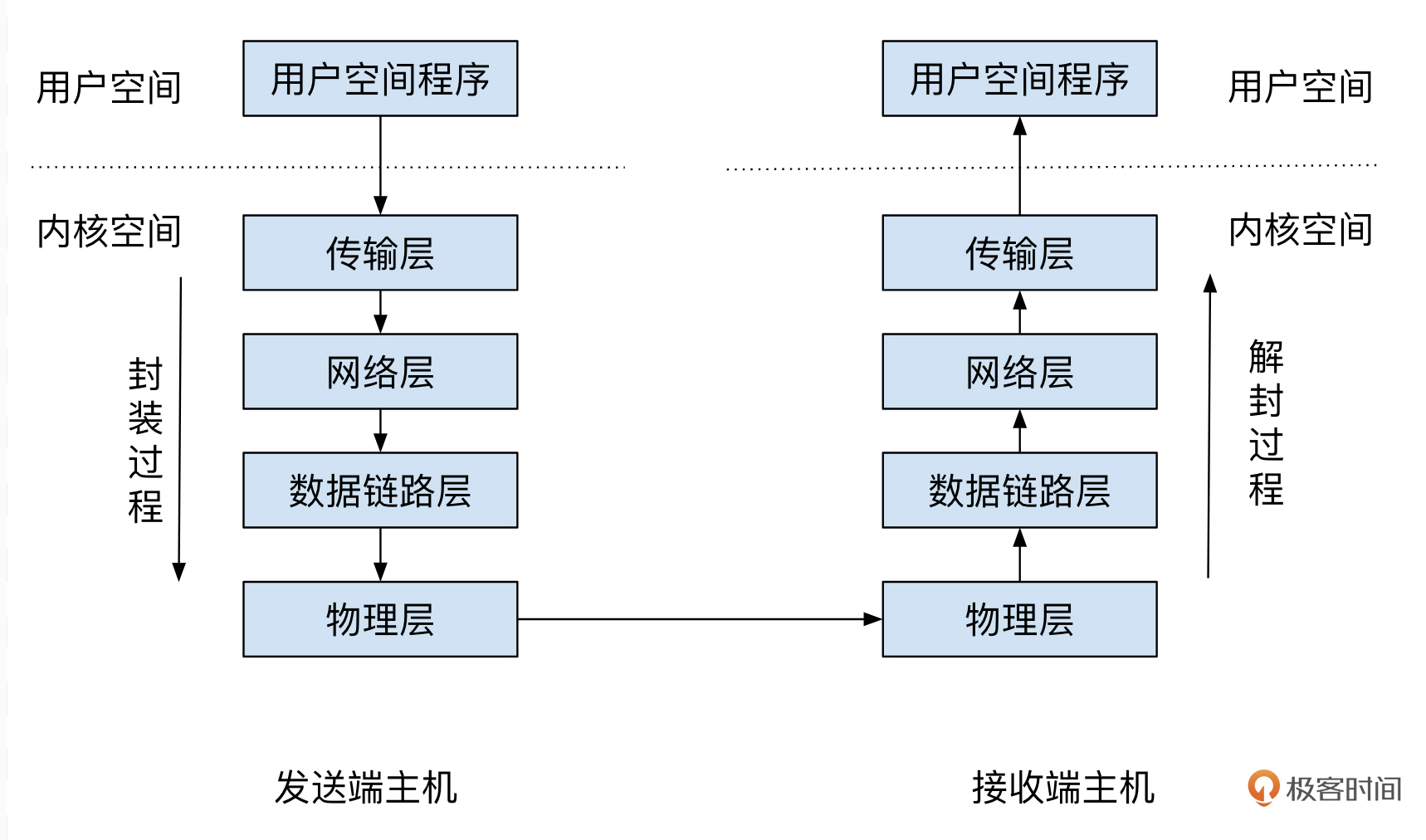
顺便提一下,对于应用由TLS加密的情况,由于内核一般不直接支持TLS的处理,所以用户空间会存在两层程序。在发送端,用户空间程序会把数据交给TLS库,后者对数据进行加密,然后把密文作为TCP的载荷,交由内核继续处理,后续过程与上图相同。接收端也进行逆向工程,内核把TCP载荷交给TLS库,后者解密后把明文转交给应用程序。
上述的整个添加头部和剥离头部的过程,跟”栈“概念中的入栈、出栈的过程类似,所以称其为“栈”是很生动的。
报文字节区域
在报文字节区域里,我们可以“看到”网络上传输的字节信号。这个区域的左侧是用十六进制展示的字节信号,右侧是这些字节信号的ASCII编码。新手可能不太关注这个区域,实际上这里用处很大,特别是对于明文传输的信息(比如未加密的HTTP协议),这个区域的作用就更明显了。
比如,在RFC规范中,HTTP请求头部(HTTP headers)和请求体(HTTP body)之间需要用两个CRLF(即两个\r\n)来分隔。但是,有些HTTP客户端没有遵循RFC规范去设置这种分隔行,自然会导致报错。这种异常,在报文列表区域或者报文详情区域是无法被发现的。但是在报文字节区域,我们可以明确看到错在哪里。比如,某些情况就是HTTP请求少了一个CRLF导致了异常。

字段信息介绍
介绍完主界面三个区域之后,我们对Wireshark的骨架就有了初步了解。接下来,让我们看一下Wireshark展示信息的方式,主要有两种:原始信息和解读类信息。
原始类信息
原始类信息就是报文本身自带的信息,Wireshark直接根据RFC规范对这些协议头部进行解析,就获得了这些原始类信息。
在第二层数据链路层,原始类信息包括:源MAC地址、目的MAC地址、报文类型(指的是其承载的上一层的协议,最常见的是IPv4和IPv6)。
在第三层网络层,原始类信息包括:源地址、目的地址、总长度、TTL、协议类型(其上层传输层协议比如TCP)、头部校验和等等。在这一层的多种协议中,IPv4协议还包括了一个可选的扩展头部(IP Options),可以提供更多的功能和灵活性。但缺点也很明显,比如造成网络设备的额外开销并引起延迟,所以不推荐使用。
在第四层传输层,原始信息包括:源端口、目的端口、序列号、确认号、头部长度、标志、窗口、校验和等等。跟IP协议类似,TCP协议也提供了一个可选的扩展头部(TCP Options)。这些概念在我们专栏里反复提及,这里就不继续展开了。
在应用层,Wireshark会对特定的应用层协议提供针对性的解读,从而使我们能读取到这些应用层的原始信息。最常见的就是HTTP、MySQL等协议,Wireshark都能按其规范,解析成对应的HTTP或MySQL层面的术语,方便我们理解这个过程。
分析类信息
跟原始类信息相比,其实分析类信息更为重要。
什么是分析类字段呢?一个网络报文,其原始类信息是“白纸黑字”写在报文里的,相当于“自述”。但仅有这些信息还不够,最好还有一些“他述”,来提供一种旁白解读,帮助我们更好地理解网络状况。Wireshark的分析类信息就是这种“他述”。
也许你也注意到,Wireshark展示的报文信息,有些在后面带方括号。比如下面这个图里的情形:
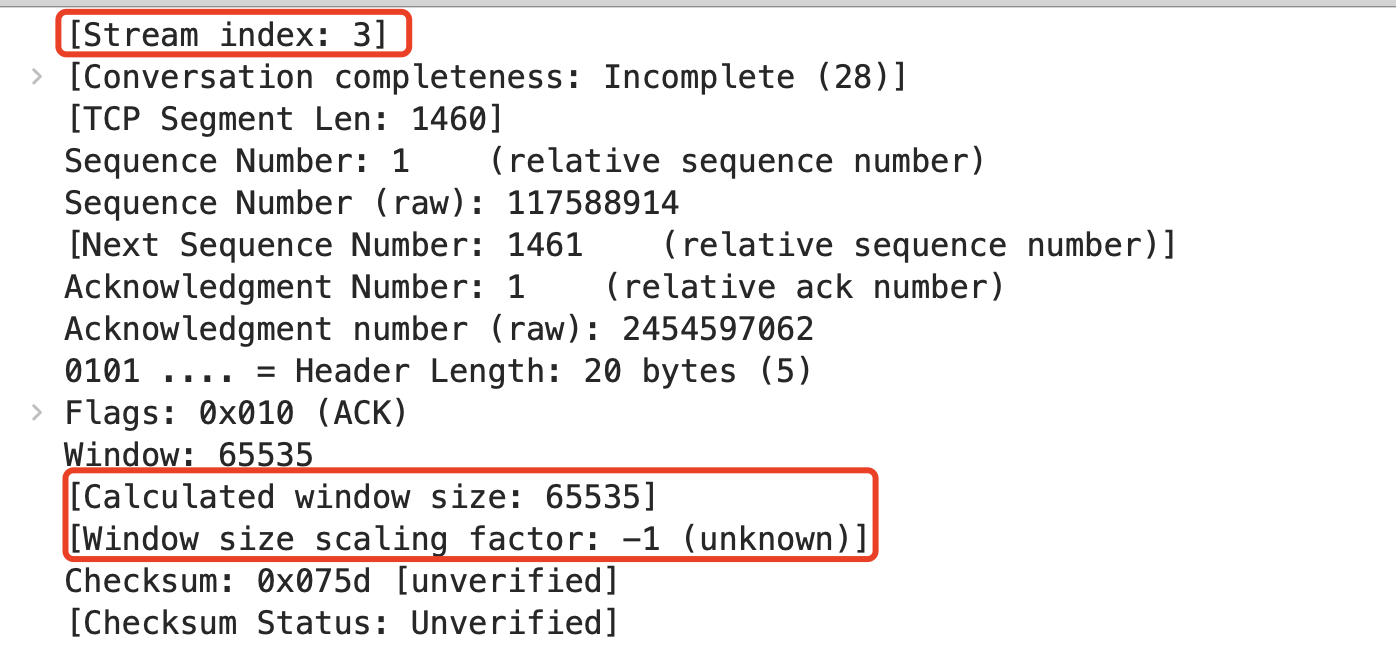
新手可能会冒出来很多问题:
- [Stream index: 3] 是什么意思呢?似乎TCP头部里没有一个叫Stream index的字段啊?
- [Calculated window size: 65535] 似乎是指计算得到的窗口值?为啥还要计算,每个TCP报文不是本来就自带窗口值吗?
- [Window size scaling factor: -1 (unknown)] 这个scaling factor是啥东西?-1 (unknown)又是啥报错?
其实,这些方括号里的就是分析类信息。我们来做一下阅读理解:
- Stream index: 3。通常一个抓包文件会包含多个TCP流,它们按时间排序分配到一个index值(index从0开始)。这里的index为3,说明这个报文属于第四个TCP流。
- 随后是两个关于窗口的信息,说明Wireshark尝试用窗口扩大因子去计算出实际生效的窗口值。由于协议设计的关系,TCP窗口扩大因子只存在于握手报文里,而这个抓包文件里不含握手报文,因而不知道扩大因子的值(红框中的unknown的原因),也就导致Wireshark无从计算出正确的实际窗口值。这种情况下,Wireshark给出的实际窗口值跟未扩大的原始窗口值一致(在这里都是65535)。
注:为了提升TCP的传输性能,网络专家们制定了RFC1323,其中包括了扩展TCP 窗口以提升网络带宽利用率的改进方案。这是一个应用很广泛的RFC,在网络排查场景里的出现频率也很高,所以推荐你认真阅读这篇RFC,可以说它是TCP分析中的武林秘籍。
TCP属于很复杂的协议,因为要考虑的事情本身就非常多,使得它没办法变得简单。以拥塞控制为例,在探测到拥塞发生时,发送方可能会重传一些TCP报文,以确保接收方能够收到这些报文。在这些被重传的TCP报文身上,本身却不带任何直接说明“我是一个重传报文”的信息,要不然报文会更加臃肿。
如何判断一个报文是不是重传的呢?我们首先可以想到的是,通过比对这个TCP流前后的报文来找到重传。如果发现某些报文的序列号曾经出现过,那么后出现的同序列号的报文就是重传报文了。不过,前后报文有几十上百个,难道我们要挨个地用肉眼甄别出来吗?
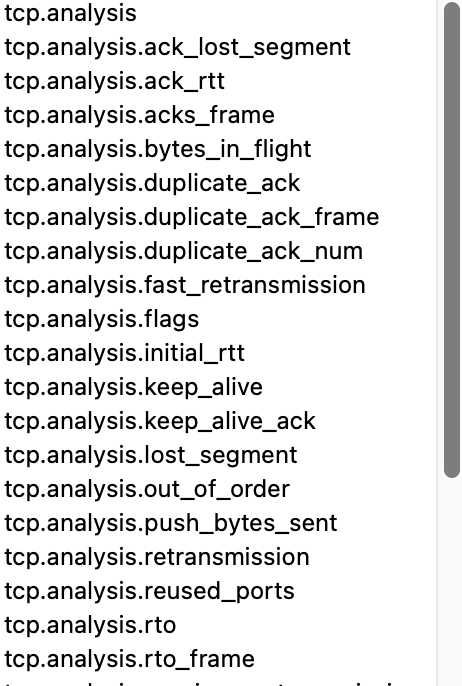
分析类字段就在这里帮上大忙了。比如我们在过滤器输入框输入"tcp.analysis",就会自动弹出很多分析类字段(下图)。选中其中一个,就会过滤出带有这个分析类字段的报文了。要找到重传报文,只需选择tcp.analysis.retransmission(超时重传)或者tcp.analysis.fast_retransmission(快速重传)即可。是不是很简单?
说到这里,我们也要提一下给报文列表区域编辑自定义字段的重要性了。在使用Wireshark的经验越来越丰富后,我们一定要做一件事情,就是持续迭代这些字段。为什么呢?
对字段做定制
随着我们对Wireshark和TCP/IP协议栈的了解越来越深入,对分析工作的需求也会越来越细致。此时,默认展示的字段就不能满足我们的要求了。比如,默认情况下报文列表区域包含source address(源地址)和destination address(目的地址)这两个列。而我个人习惯按TCP流展开分析,大多数时候source port(源端口)和destination port(目的端口)就足以区分客户端和服务端了,所以我会去掉前面说的两个地址列,增加两个端口列。
另外,分析TCP时候经常要比对序列号,尤其是它的连续性,那么next sequence number(下个序列号)就很重要了,所以我还会加上这个tcp.nxtseq列。
所以说,为了更好地做网络分析,我们需要做两件事:
- 添加自己所需的列
- 淘汰用处不大的列
添加自定义列的做法有两种。第一种,是直接从列表中选择。在标题栏任意处右单击,打开列选择菜单,在下拉列表中选择自己需要的字段即可。但是,这种方法不能涵盖所有可选的字段。
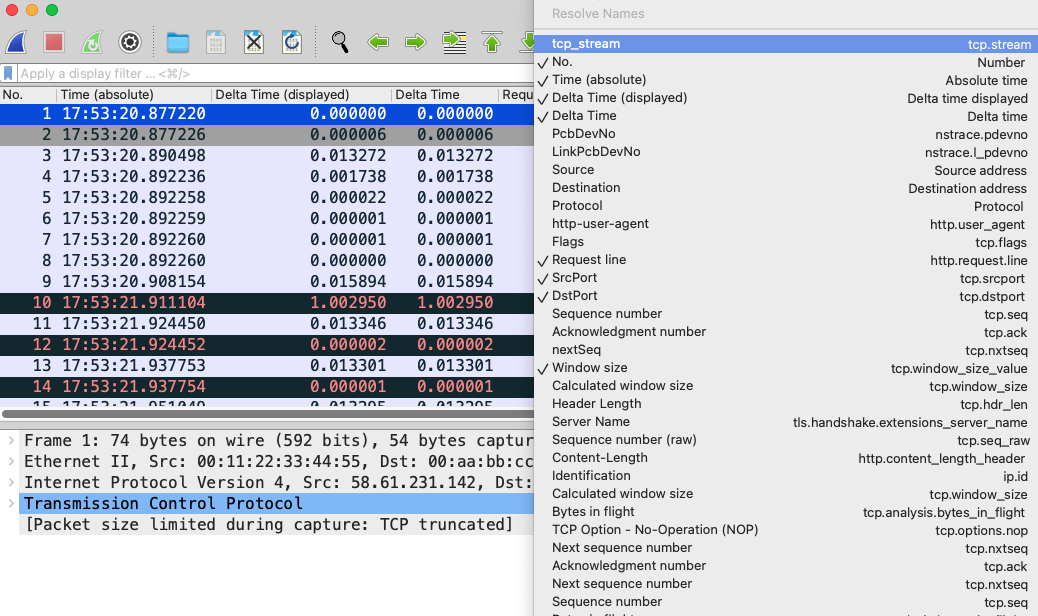
第二种是选择custom(自定义)类型,然后输入字段表达式,比如tcp.nxtseq、ip.ttl等,这就可以支持任何可选字段了。做法是,在刚才右单击弹出的菜单中,选择Column Preferences…,然后在新菜单中,点击“+”号按钮:
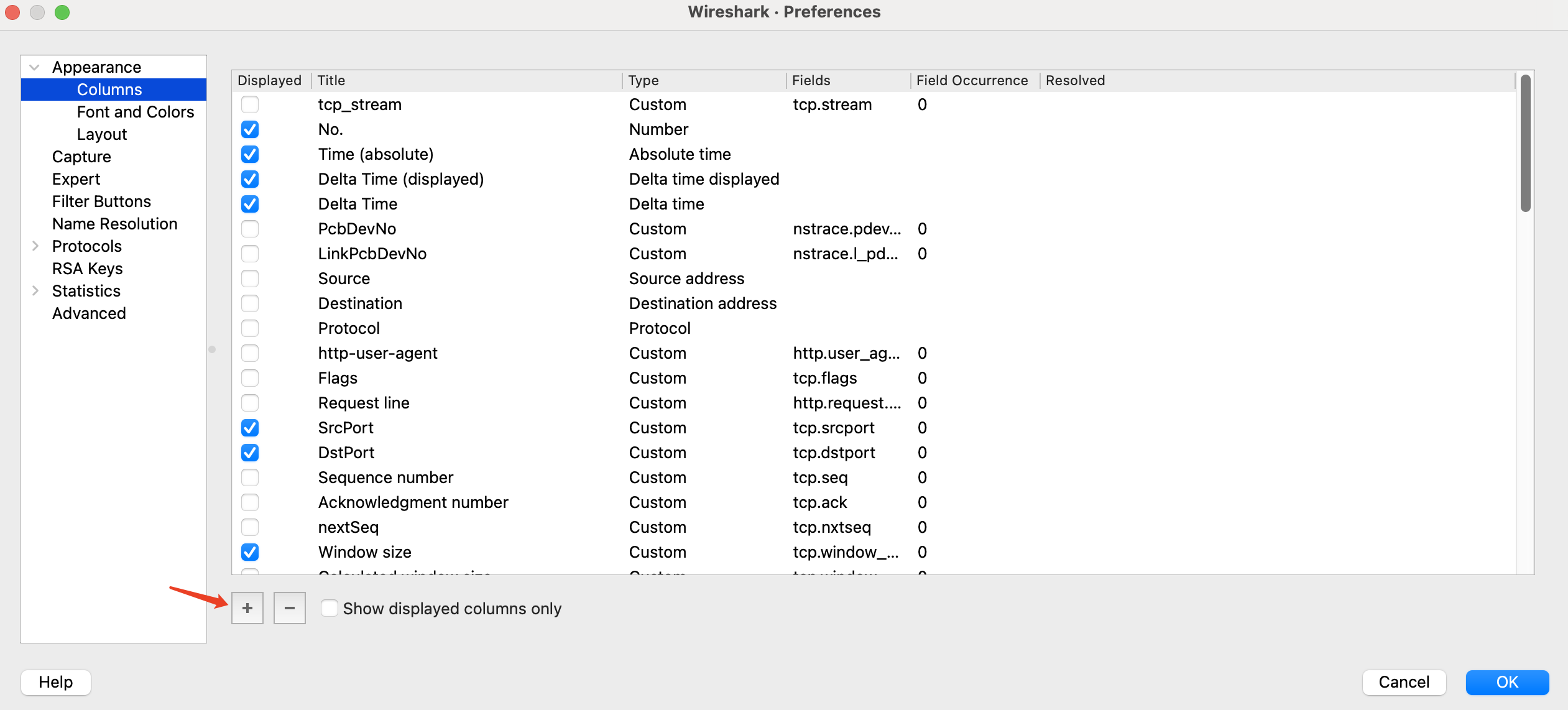
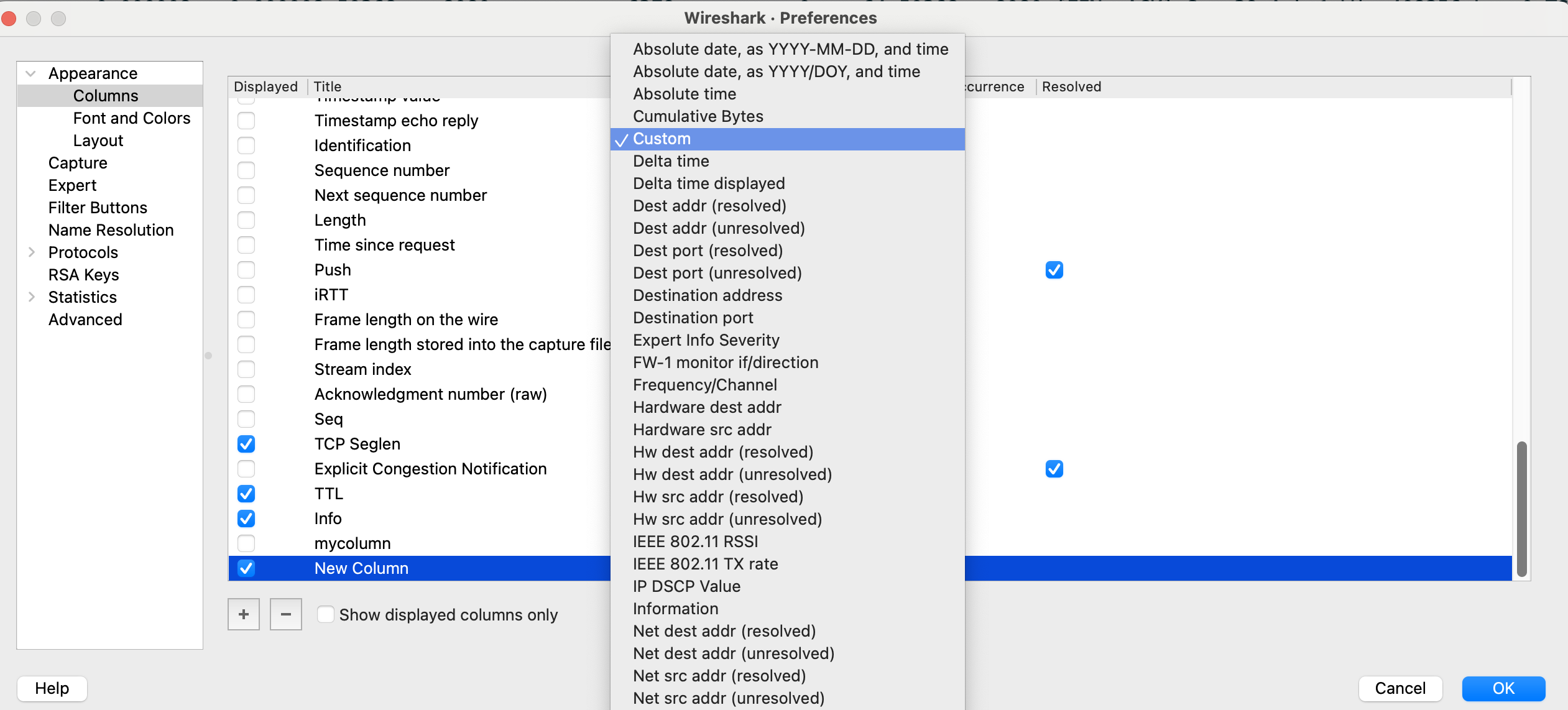
在随后弹出的菜单中,双击Type栏,并选择Custom,然后输入自定义的query:
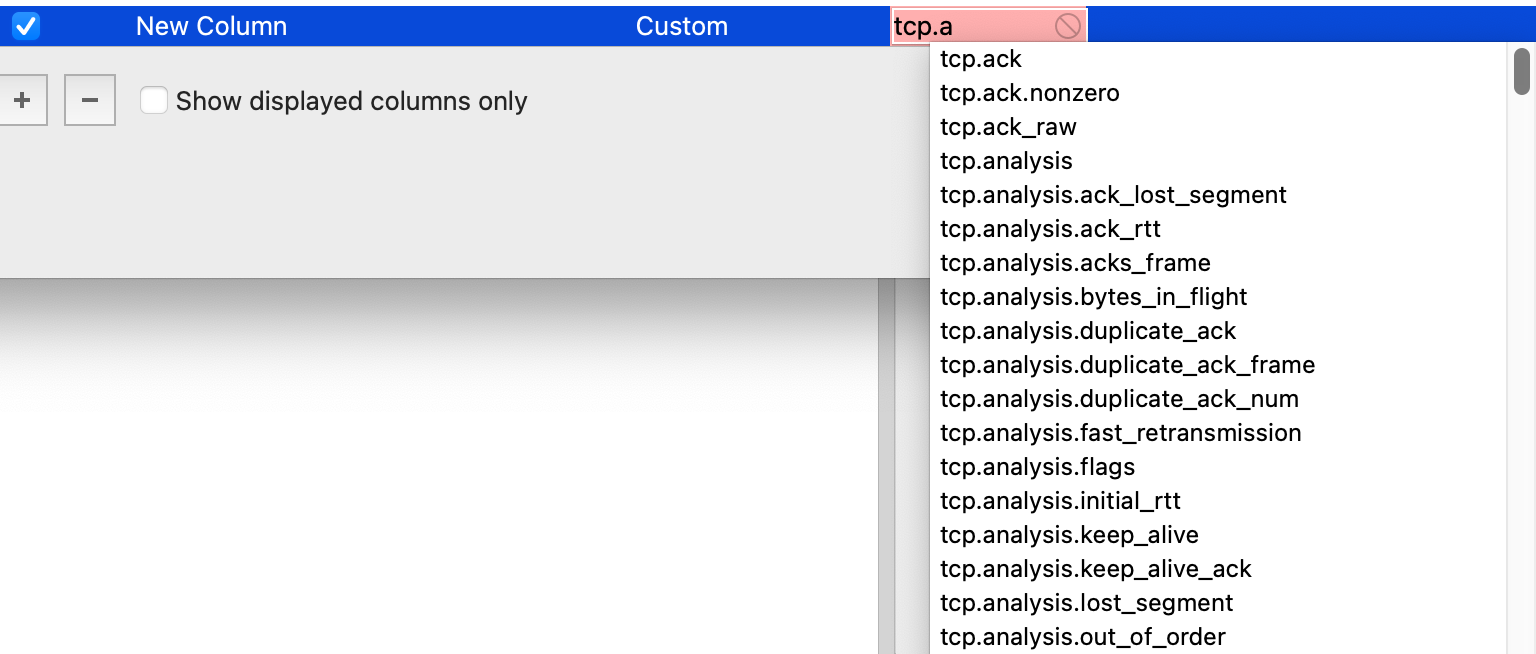
Wireshark会根据我们的输入字符串,自动展示以这个字符串开头的可用的查询语句。比如输入"tcp.a",可以看到如下query列表:
然后根据自己口味在菜单中作出选择,不再赘述。
内含的工具
一般来说,大多数网络问题可以直接在报文列表区域看出端倪。比如丢包和重传就会有醒目的配色,提醒我们此处异常。但是,如果想知道某条TCP流的整体状况并进行性能调优,单纯在报文列表区域上下拖动并观察颜色的变化,恐怕就不够了。比如下面这些需求:
- 想知道TCP流从开始到结束期间不同时间段的传输速度。
- 如果速度不佳,想分析找到传输速度的瓶颈。
那么Wireshark能否给我们提供更全面的信息来辅助判断呢?其实,它自带的子工具就可以提供我们需要的“全景视图”。
TCP stream graphs
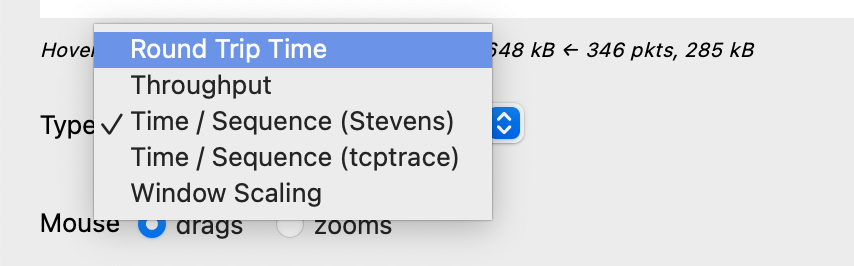
TCP stream graphs是一个工具套装,包含五个子工具。用好了它们,我们的段位就可以从青铜升级到白银。我们来挨个检视一下这套“白银圣衣”的组件。
Time sequence (Stevens):序列号随时间变化的趋势图。下图中,横坐标为时间轴,纵坐标为序列号,随着时间推进,序列号数值稳定上升,说明这次传输的状态比较稳定。
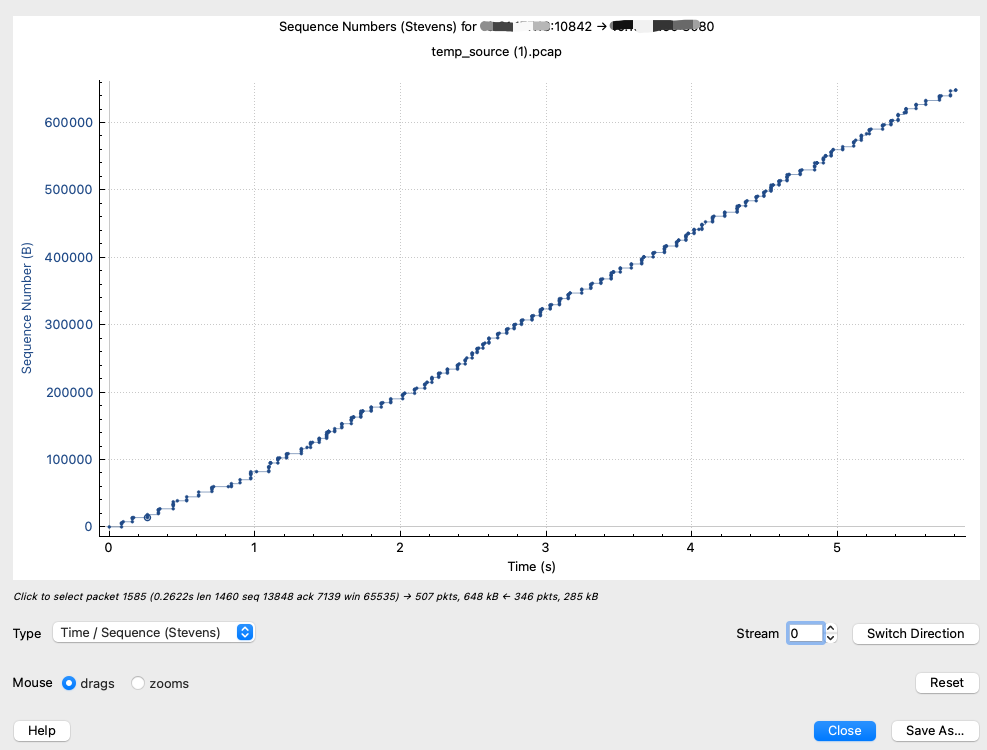
你可能会有疑问:“TCP是全双工传输的,这是一个方向上的情况,那另外一个方向的呢?”这简单,点击“Switch Direction”按钮,就可以切换到另外一个方向的趋势图了。
如果这个曲线里出现平台(就是随着时间增加,序列号不增加或增加很小的情况),那么一般意味着传输发生了停滞,需要重点关注这个时间段内的情况,这里往往是提升传输质量的重要突破口。
Time sequence (tcptrace):跟上面的类似,也是序列号随着时间变化的曲线。
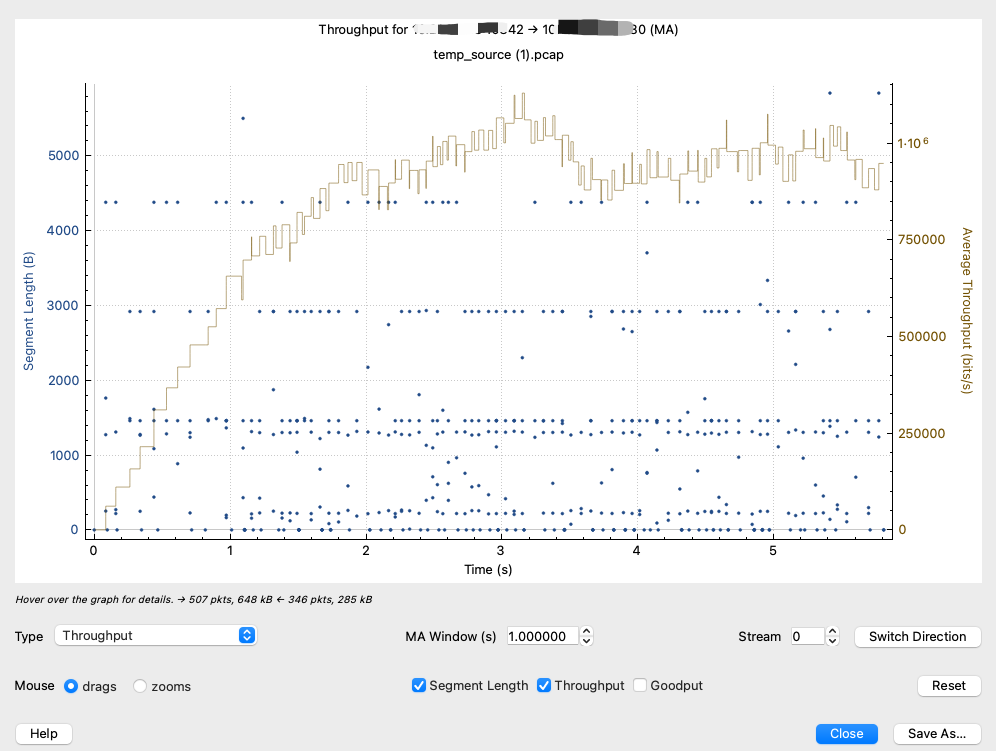
Throughput:TCP层面网络吞吐的图,跟另外一个工具I/O Graphs类似。两者的区别在于是否计入第二层和第三层的头部的大小,所以对于同一个抓包文件,我们在TCP Stream Graphs的Throughput工具和I/O Graphs工具里看到的流量值会有一点小小的差异。
Round Trip Time:TCP层面的往返时间。
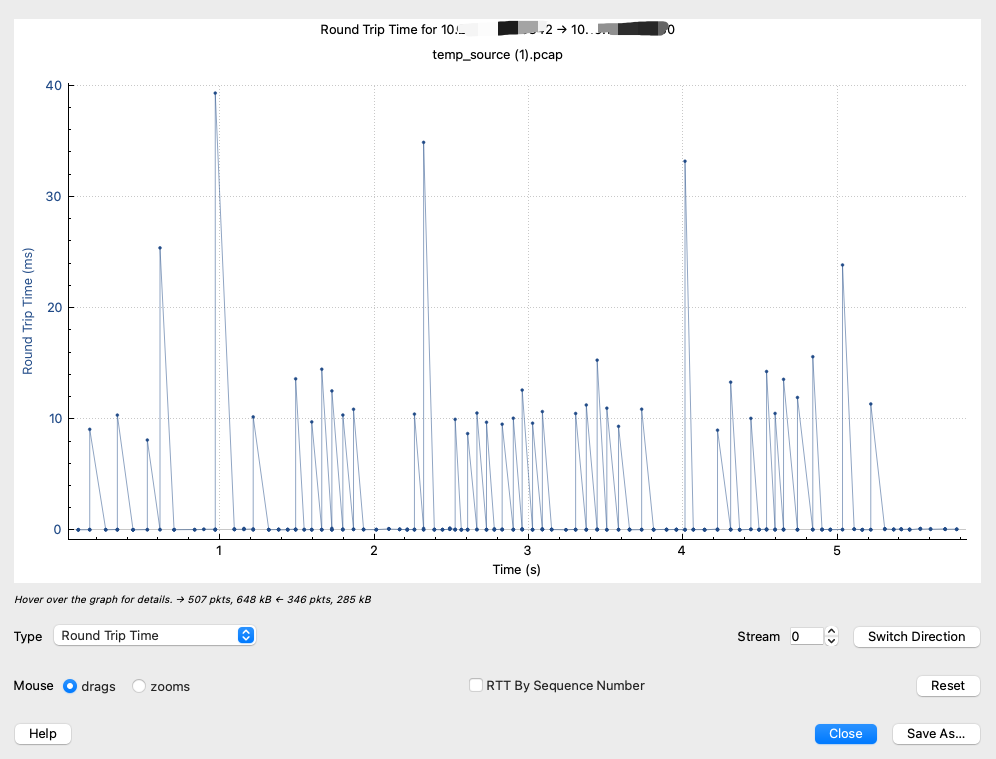
上图的例子中,Round Trip Time在0和40ms之间剧烈波动。而在我们印象中,Round Trip Time不是应该很稳定吗?其实,这里的往返时间特指TCP报文从发出到被确认的时间差。而一般意义上的往返时间,是指物理条件造成的网络时延,这种确实不太会波动。
TCP Round Trip Time波动较大的问题跟TCP本身设计有关。在TCP中,其实接收端不是每次一旦收到报文就立刻回复确认报文的,而是常常会延迟一会儿再确认。这有2大原因:
- 预期的延迟:TCP延迟确认(delayed ACK)是一种很常见的优化机制,但副作用是造成了确认的延迟。
- 非预期的延迟:由于主机CPU、缓存等资源的限制,或者途经的网络不稳定,确认报文也可能有被延迟发出或者延迟到达。
当然,如果TCP Round Trip Time偏大(比如超过了200ms),那么一定有什么环节出了问题,需要去深究一下。这也是这个子工具在网络调优方面的意义所在。
Window Scaling:查看TCP窗口和在途字节数的变化情况。
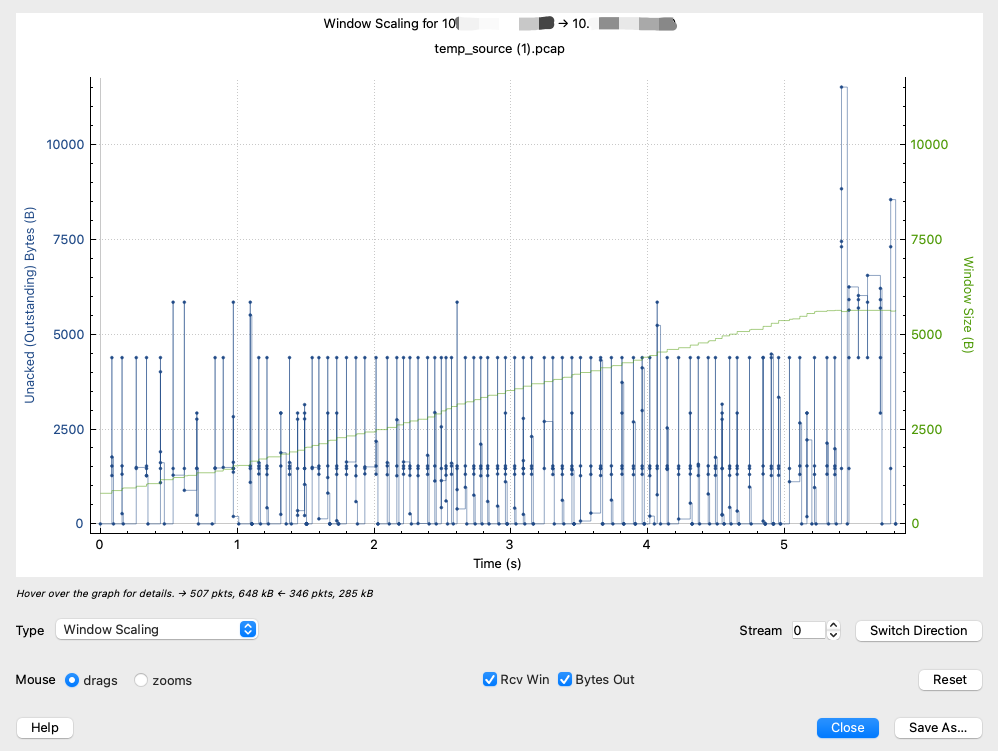
这个坐标系里有两个Y轴,左侧Y轴是A的未确认字节(也就是在途字节数)的数值,右侧Y轴是B的窗口大小的数值。两个值用不同的颜色表示,共存在这个坐标系上。这里说的A和B表示通信的一方和另一方,我们可以通过点击右下角的“Switch Direction”按钮来切换A和B。
另外,你进入TCP Stream Graphs的任何一个子工具,可以在界面左下角Type这里选择切入其他子工具的。或者说这多个子工具底层是通用的,区别仅在于展示的信息不一样。
I/O Graphs
对于传输速度等分析场景来说,是否有重传往往并不重要,我们最关注的是整体的数据传输状况,那么这时候我们应该借助I/O Graphs提供的强大功能。这个子工具可以给我们展现一个或者多个TCP流在网络I/O视角下的流量图,很方便我们判断整体传输速度、特定时间点的速度快慢等。
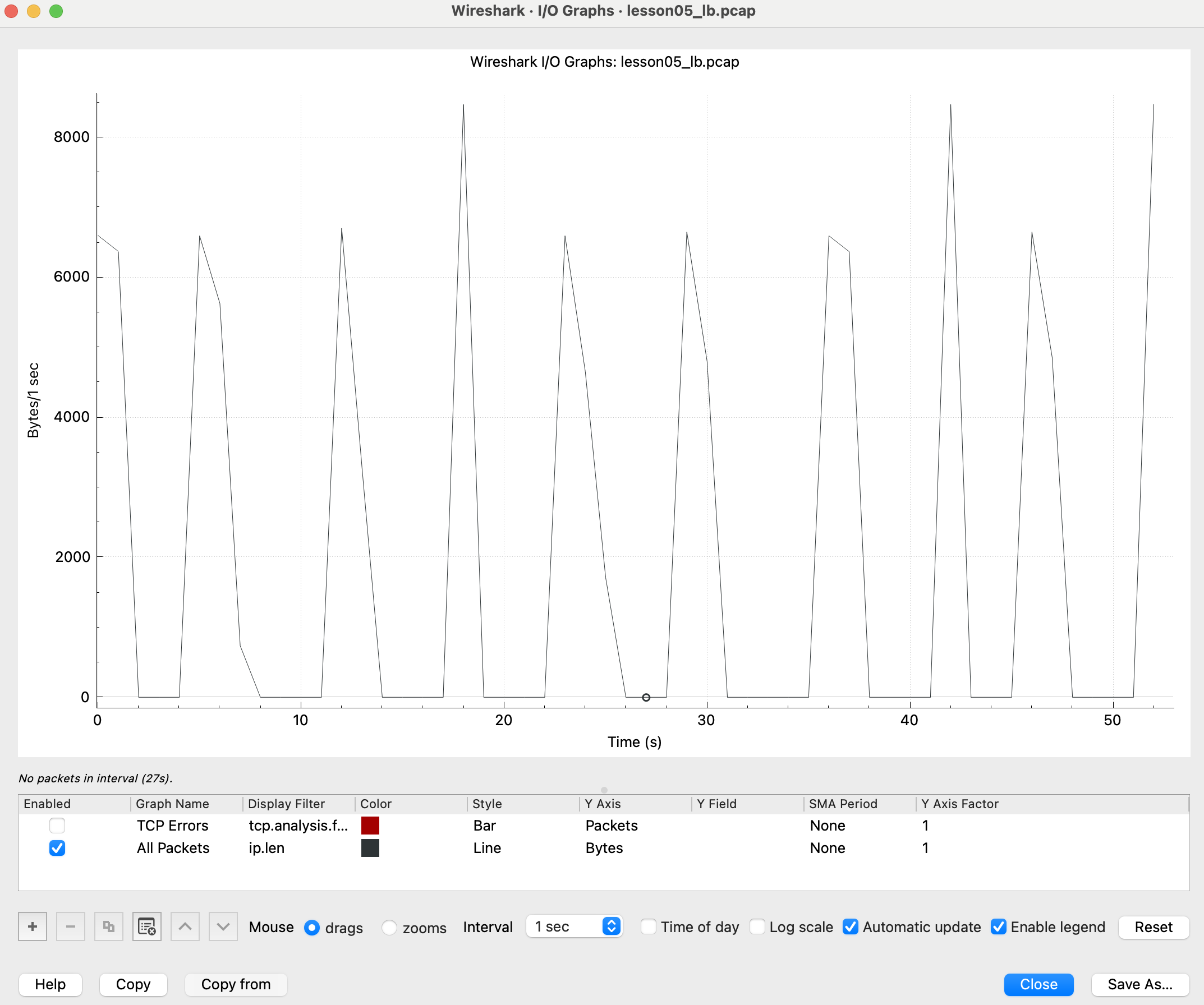
更多细节可以参考09讲《长肥管道:为何文件传输速度这么慢?》里关于I/O Graphs的部分。
HTTP工具集
随着微服务的发展,越来越多的基础组件和业务组件都用HTTP协议来实现联动,所以HTTP协议工具也很有用。在Wireshark的Statistics下拉菜单里,鼠标移动到HTTP,右侧自动弹出几个字工具,分别是Packet Counter、Requests、Load Distribution,还有Request Sequences。
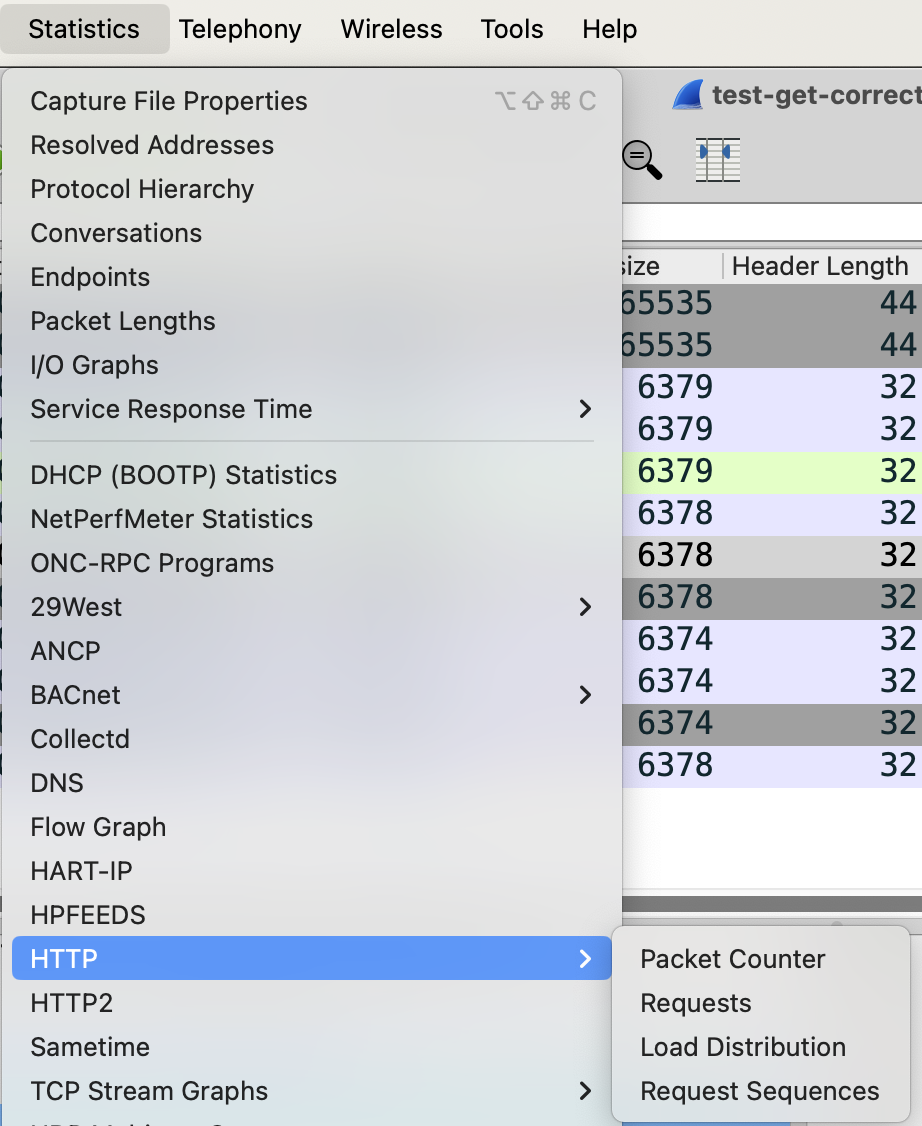
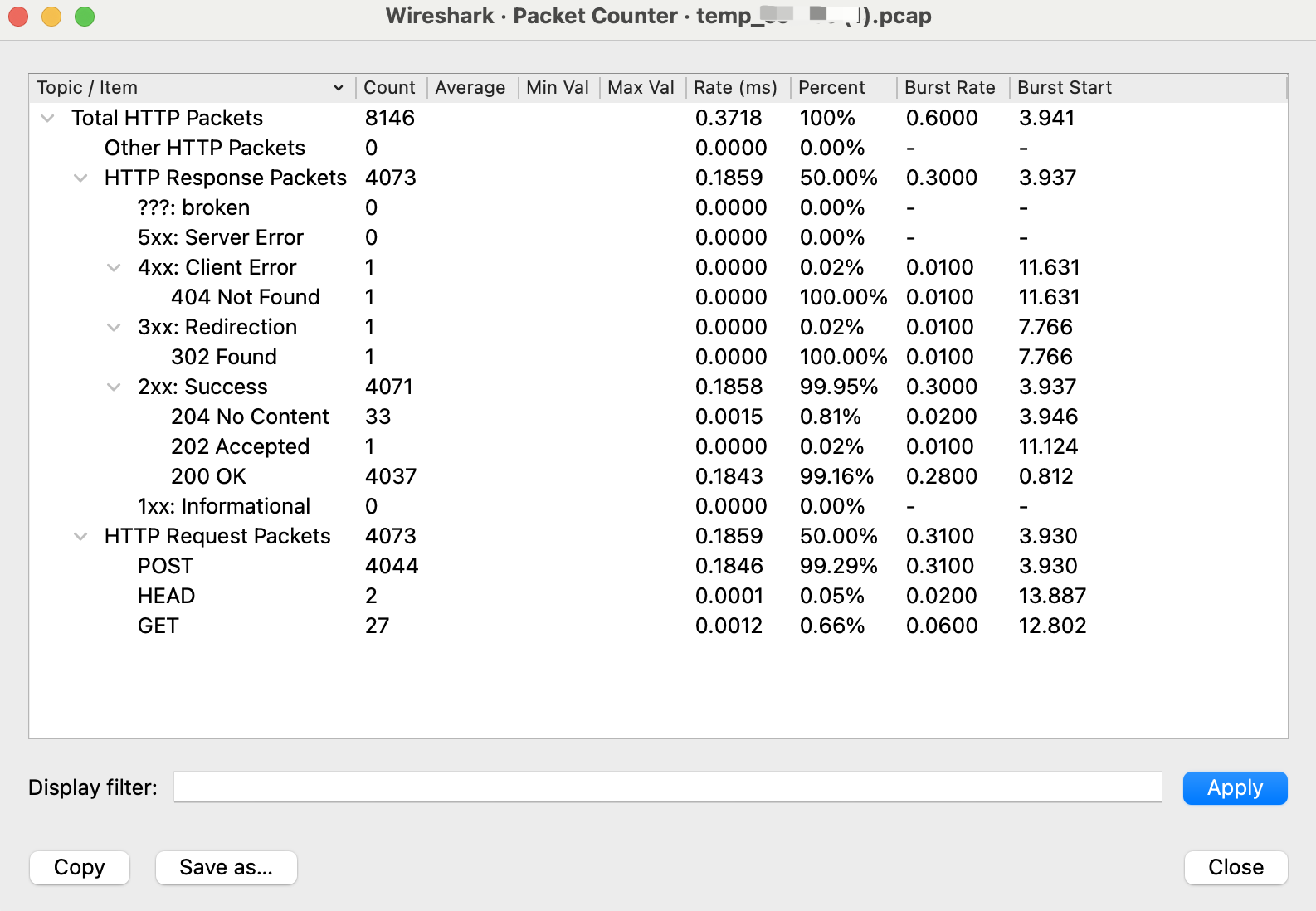
使用HTTP工具集,我们很容易获取到HTTP层面的信息,比如HTTP各种状态码(2xx、3xx、4xx、5xx等)的占比、HTTP各种方法的占比等等。这些信息再结合应用层日志就容易推进排查了。
小结
这一节,我们首先对Wireshark界面的三大区域,即报文列表区域、报文详情区域、报文字节区域做了整体性的了解,也初步学习了每个区域的作用和使用场景。一般来说,以下这些不太复杂的网络问题,都可以通过对这三大区域的信息进行分析而解决:
- 网络上有丢包和重传:重点分析被提示为TCP Dup Ack和TCP Retransmission的报文。
- 网络上有丢包和超时:重点分析被提示为TCP Fast Retransmission的报文。
- 握手或者挥手有异常:重点分析RST等报文。
- 接收窗口满:重点分析被提示为TCP Window Full的报文。
后半部分我们学习了Wireshark的几个子工具的使用,包括TCP stream graphs、I/O graphs、HTTP工具集等。其中,TCP stream graphs可以说是其中的大杀器,用好了可以杀敌于无形,尤其适用于网络性能优化场景。本专栏中不少案例就是使用TCP stream graphs得以解决的。包括:
- 09 | 长肥管道:为何文件传输速度这么慢?
- 10 | 窗口:TCP Window Full会影响传输效率吗?
- 11 | 拥塞:TCP是如何探测到拥塞的?
你可以复习这些章节,深入了解下TCP stream graphs的强大能力。
思考题
- 你有没有给Wireshark添加过自定义字段?跟我们分享一下你常用的自定义字段,以及你是怎么用它来解决具体问题的。
- 有什么信息你想获取,但没有在Wireshark工具里找到的?说出来,我们一起想想办法。
如果你有新的想法,欢迎在留言区和我一起分享和交流,我们下一节见。
精选留言
2025-07-24 16:39:34
2025-07-22 17:38:56