今天我来带你做一个数据采集的实战。之前我讲到可以使用第三方工具,比如八爪鱼做数据采集,也可以自己编写脚本,比如使用Python。编写Python做数据采集和自动化最大的好处就是可控性强,每个步骤都可以调试,而且可以找到问题所在并一一突破。
今天我就带你使用Python自动化运营微博。关于今天的学习,希望你能达成以下的3个学习目标:
-
掌握Selenium自动化测试工具,以及元素定位的方法;
-
学会编写微博自动化功能模块:加关注,写评论,发微博;
-
对微博自动化做自我总结。
Selenium自动化测试工具
当我们做Web自动化测试的时候,可以选用Selenium或者Puppeteer工具。我在第10篇的时候简单介绍过Selenium这个工具,你可以再回顾一下。Puppeteer通过控制无头Chrome来完成浏览器的工作。这两个工具之间的区别在于:Selenium更关注程序执行的流程本身,比如找到指定的元素,设置相应的值,然后点击操作。而Puppeteer是浏览者的视角,比如光标移动到某个元素上,键盘输入某个内容等。
今天我们继续使用Selenium工具自动化模拟浏览器,重点是学习对元素的定位。在第10篇讲到Selenium WebDriver的使用时,重点是对HTML进行获取和解析,然后通过HTML中的XPath进行提取,读取相应的内容。
在今天的实战里,我们需要在微博上自动登录,加关注,发评论,发微博等,这些操作都需要在浏览器上完成,所以我们可以使用Webdriver自带的元素定位功能。
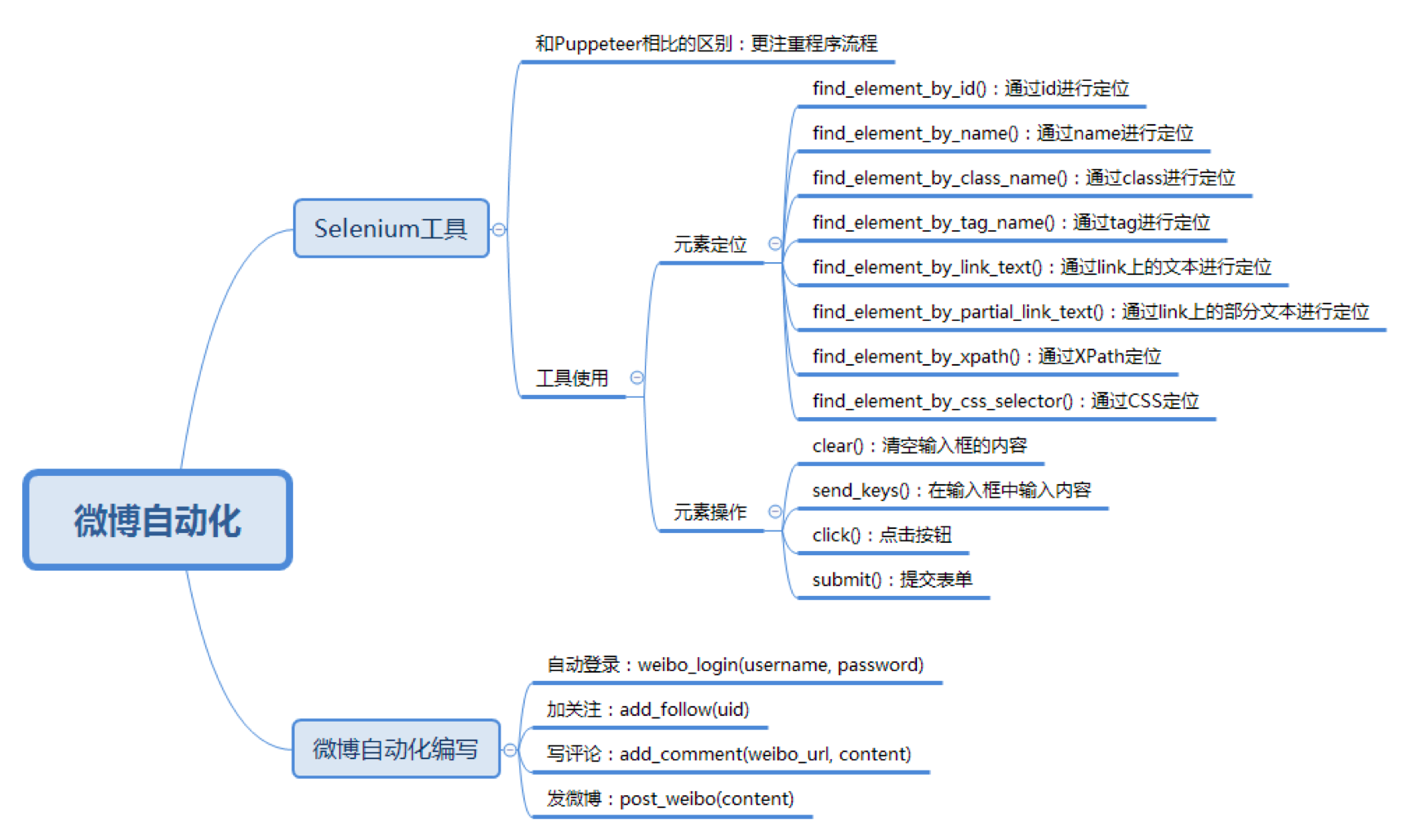
如果我们想定位一个元素,可以通过id、name、class、tag、链接上的全部文本、链接上的部分文本、XPath或者CSS进行定位,在Selenium Webdriver中也提供了这8种方法方便我们定位元素。
-
通过id定位:我们可以使用find_element_by_id()函数。比如我们想定位id=loginName的元素,就可以使用browser.find_element_by_id(“loginName”)。
-
通过name定位:我们可以使用find_element_by_name()函数,比如我们想要对name=key_word的元素进行定位,就可以使用browser.find_element_by_name(“key_word”)。
-
通过class定位:可以使用find_element_by_class_name()函数。
-
通过tag定位:使用find_element_by_tag_name()函数。
-
通过link上的完整文本定位:使用find_element_by_link_text()函数。
-
通过link上的部分文本定位:使用find_element_by_partial_link_text()函数。有时候超链接上的文本很长,我们通过查找部分文本内容就可以定位。
-
通过XPath定位:使用find_element_by_xpath()函数。使用XPath定位的通用性比较好,因为当id、name、class为多个,或者元素没有这些属性值的时候,XPath定位可以帮我们完成任务。
-
通过CSS定位:使用find_element_by_css_selector()函数。CSS定位也是常用的定位方法,相比于XPath来说更简洁。
在我们获取某个元素之后,就可以对这个元素进行操作了,对元素进行的操作包括:
- 清空输入框的内容:使用clear()函数;
- 在输入框中输入内容:使用send_keys(content)函数传入要输入的文本;
- 点击按钮:使用click()函数,如果元素是个按钮或者链接的时候,可以点击操作;
- 提交表单:使用submit()函数,元素对象为一个表单的时候,可以提交表单;
了解WebDriver元素定位和功能之后,我们模拟一下微博的自动登录,具体代码如下:
from selenium import webdriver
import time
browser = webdriver.Chrome()
# 登录微博
def weibo_login(username, password):
     # 打开微博登录页
     browser.get('https://passport.weibo.cn/signin/login')
     browser.implicitly_wait(5)
     time.sleep(1)
     # 填写登录信息:用户名、密码
     browser.find_element_by_id("loginName").send_keys(username)
     browser.find_element_by_id("loginPassword").send_keys(password)
     time.sleep(1)
     # 点击登录
     browser.find_element_by_id("loginAction").click()
     time.sleep(1)
# 设置用户名、密码
username = 'XXXX'
password = "XXXX"
weibo_login(username, password)
需要说明的是,你需要填写自己的微博用户名和密码(对应username和password)。
通过HTML标签分析,我们能看到id=loginName和id=loginPassword对应着用户名和密码的输入框,获取这两个元素之后,使用send_keys()设置用户名和密码,然后通过id=loginAction找到登录按钮,获取该元素,使用click()函数点击提交。
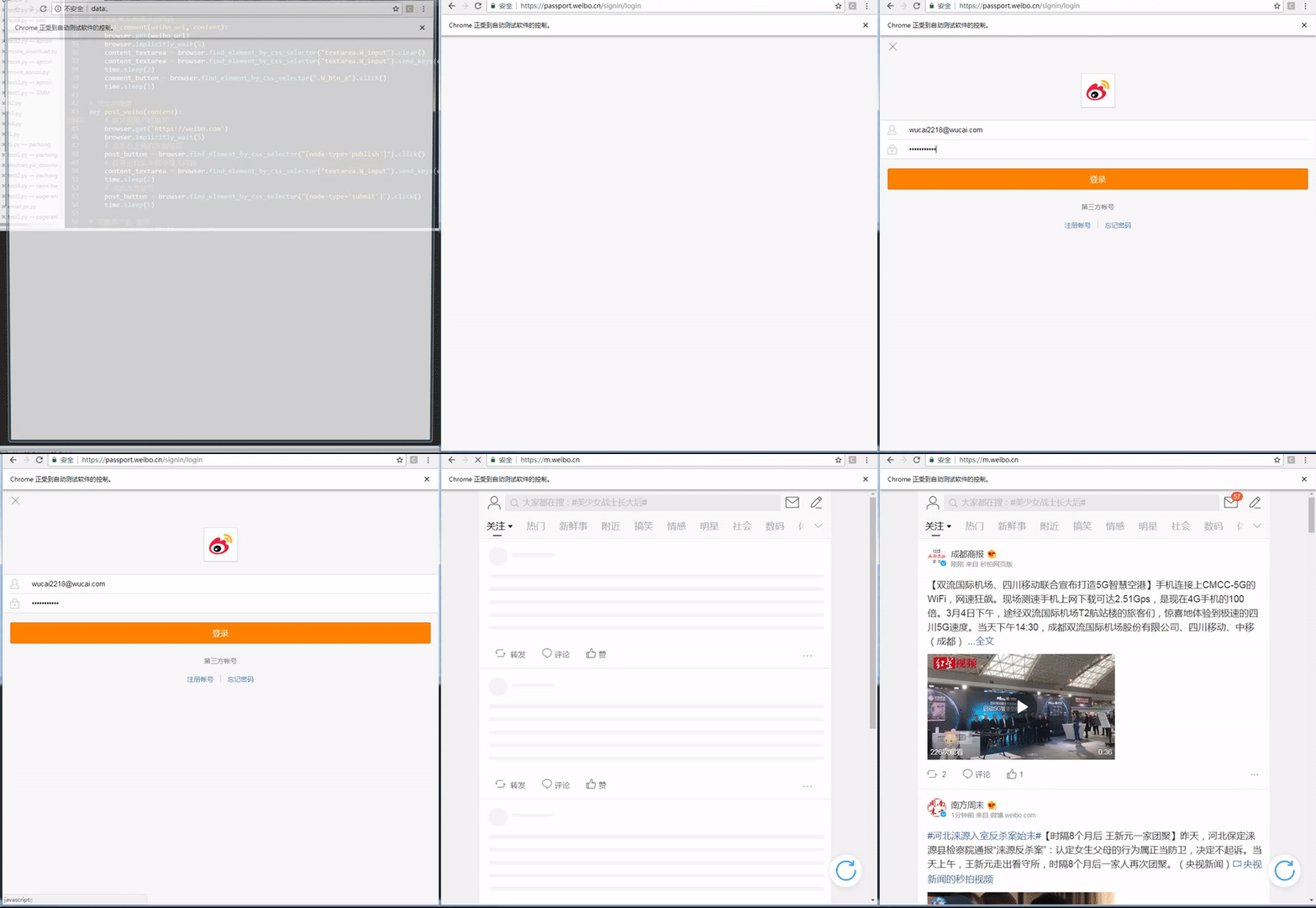
这样我们就完成了微博的自动化登录,具体效果如下:
微博自动化运营:加关注,写评论,发微博
我们已经基本了解了Selenium WebDriver是如何获取指定元素,并且对元素进行操作的。下面我们撰写一下微博自动加关注,写评论,发微博的功能代码,具体模块如下:
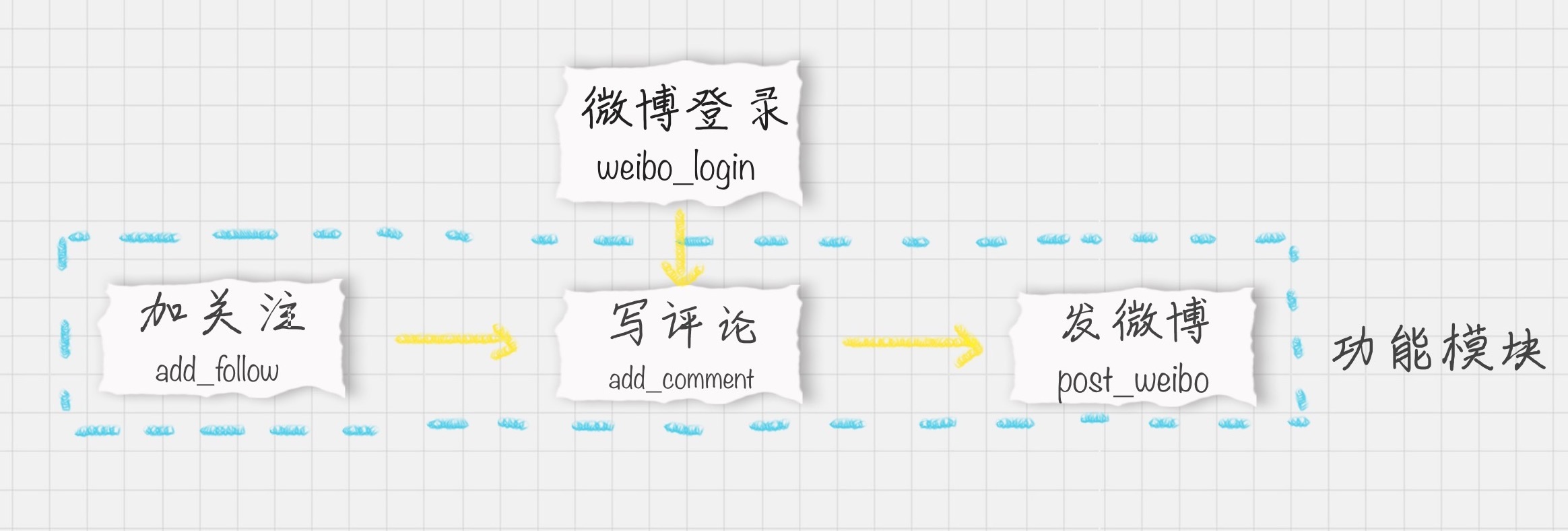
我们刚才完成了weibo_login微博登录模块的编写,现在来看下加关注的功能,具体代码如下:
# 添加指定的用户
def add_follow(uid):
    browser.get('https://m.weibo.com/u/'+str(uid))
    time.sleep(1)
    #browser.find_element_by_id("follow").click()
    follow_button = browser.find_element_by_xpath('//div[@class="m-add-box m-followBtn"]')
    follow_button.click()
    time.sleep(1)
    # 选择分组
    group_button = browser.find_element_by_xpath('//div[@class="m-btn m-btn-white m-btn-text-black"]')
    group_button.click()
    time.sleep(1)
# 每天学点心理学UID
uid = '1890826225'
add_follow(uid)
这里有两点你需要注意。
第一点是如何找到用户的UID呢?
在微博中,用户是用UID做唯一标识的。代码中我随机指定了一个UID,你也可以指定其他的UID。那么如何获取用户的UID的呢?
你可以点击任何一个微博用户,查看他的URL链接,比如链接是https://weibo.com/u/5020181423 ,那么u后面的数字5020181423即为用户的UID。你也可能遇到https://weibo.com/ixinli(每天学点心理学)这样的链接情况,那么通过查看他的粉丝即可以显示出UID,比如这个微博的粉丝链接是https://weibo.com/1890826225/fans,那么UID对应的就是1890826225。
第二个需要注意的是使用XPath定位元素定位。
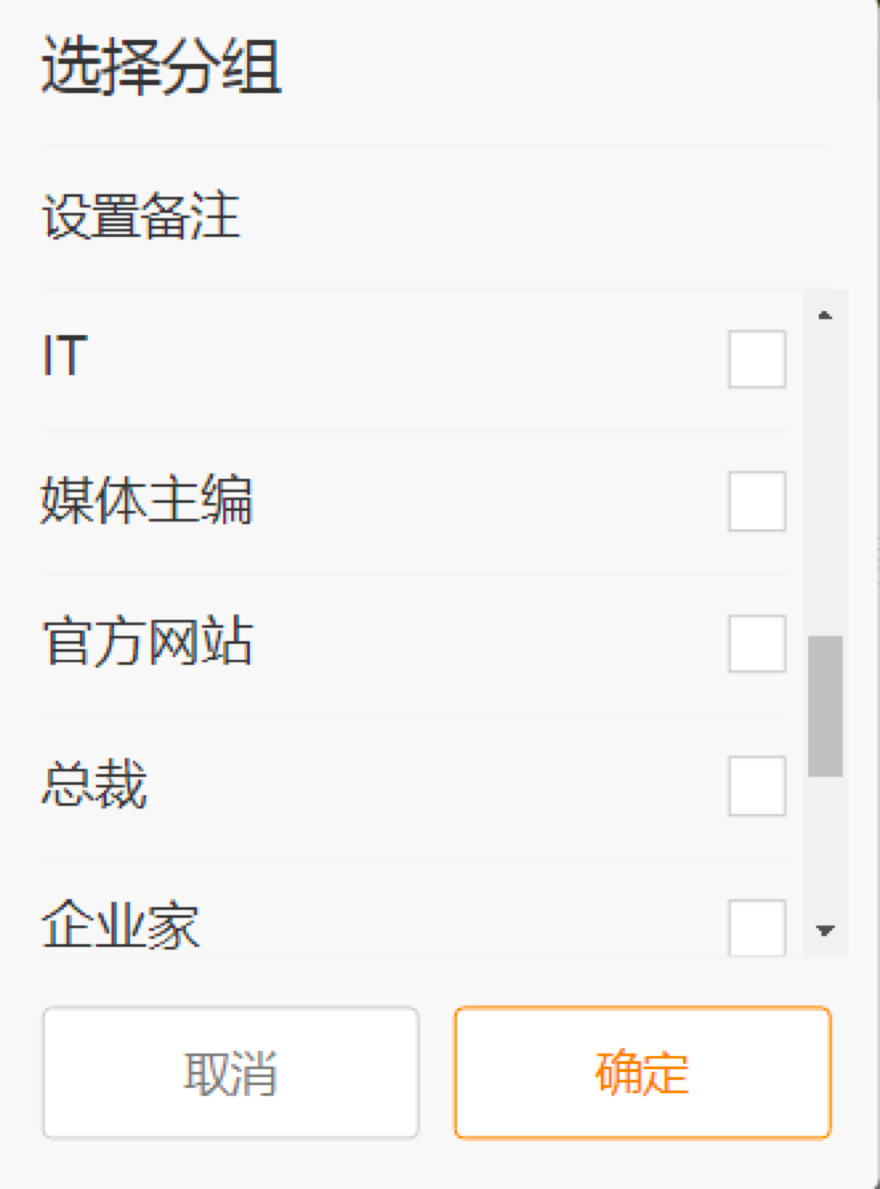
我们如何找到“关注”这个按钮的元素标识呢?在Chrome浏览器中,在“关注”按钮用鼠标右键点击,选择“检查”查看这个元素对应的代码。通过分析,你能看到这个元素的div标签中的class属性为m-add-box m-followBtn,那么你可以通过find_element_by_xpath(’//div[@class=“m-add-box m-followBtn”]’)获取这个元素。关注之后,程序会弹出选择分组的页面,如下所示。
通过同样的方法,你可以查看“取消”这个按钮对应的HTML标签特征,然后通过find_element_by_xpath定位,使用click()函数提交。这样我们就关注了一个指定的用户。
接下来,我们继续完成写评论和发微博的模块代码:
# 给指定某条微博添加内容
def add_comment(weibo_url, content):
    browser.get(weibo_url)
    browser.implicitly_wait(5)
    content_textarea = browser.find_element_by_css_selector("textarea.W_input").clear()
    content_textarea = browser.find_element_by_css_selector("textarea.W_input").send_keys(content)
    time.sleep(2)
    comment_button = browser.find_element_by_css_selector(".W_btn_a").click()
    time.sleep(1)

# 发文字微博
def post_weibo(content):
    # 跳转到用户的首页
    browser.get('https://weibo.com')
    browser.implicitly_wait(5)
    # 点击右上角的发布按钮
    post_button = browser.find_element_by_css_selector("[node-type='publish']").click()
    # 在弹出的文本框中输入内容
    content_textarea = browser.find_element_by_css_selector("textarea.W_input").send_keys(content)
    time.sleep(2)
    # 点击发布按钮
    post_button = browser.find_element_by_css_selector("[node-type='submit']").click()
    time.sleep(1)
# 给指定的微博写评论
weibo_url = 'https://weibo.com/1890826225/HjjqSahwl'
content = 'Gook Luck!好运已上路!'
# 自动发微博
content = '每天学点心理学'
post_weibo(content)
这个环节里,同样也有一些需要说明的地方。
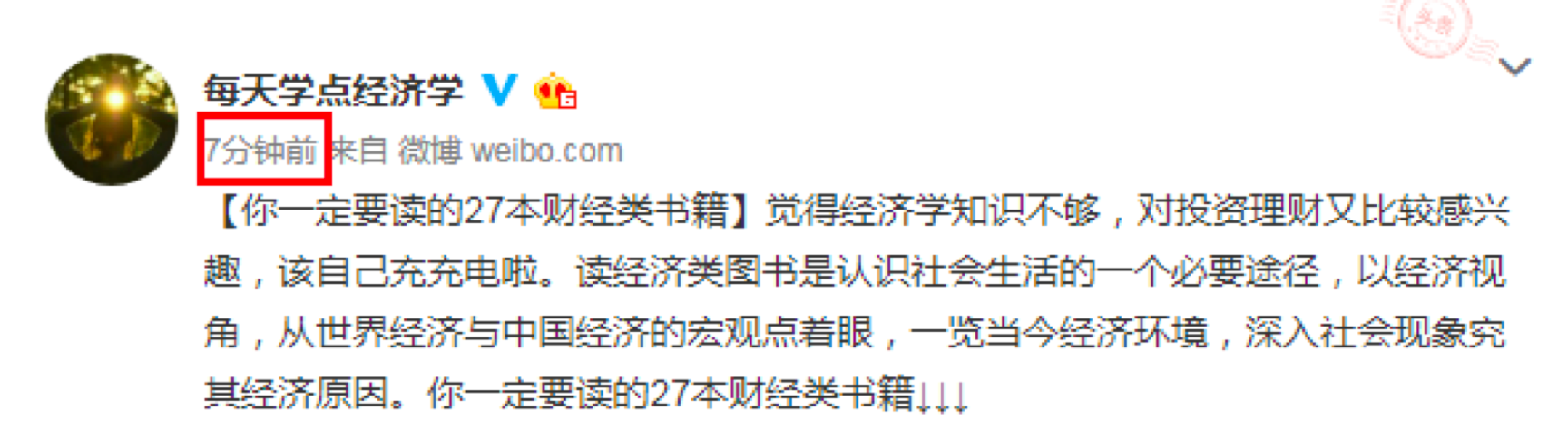
如何找到某条微博的链接呢?你可以在某个用户微博页面中点击时间的链接,这样就可以获取这条微博的链接。
如何定位评论区中输入框元素的位置呢?
我们将鼠标移动到评论框中,在Chrome浏览器中点击右键“查看”,可以看到这个textarea的class是W_input,使用find_element_by_css_selector函数进行定位,然后通过send_keys设置内容。
最后就是发微博的流程。我们可以观察到点击微博页面的右上角的按钮后,会弹出一个发微博的文本框,设置好内容,点击发送即可。发微博的函数和写评论的代码类似,使用find_element_by_css_selector()函数定位,通过send_keys()设置内容的设置,最后通过click()发送。
上面的代码你可以自己模拟下,在实际运行过程中,你可能会遇到各种情况,比如下面这种情况:
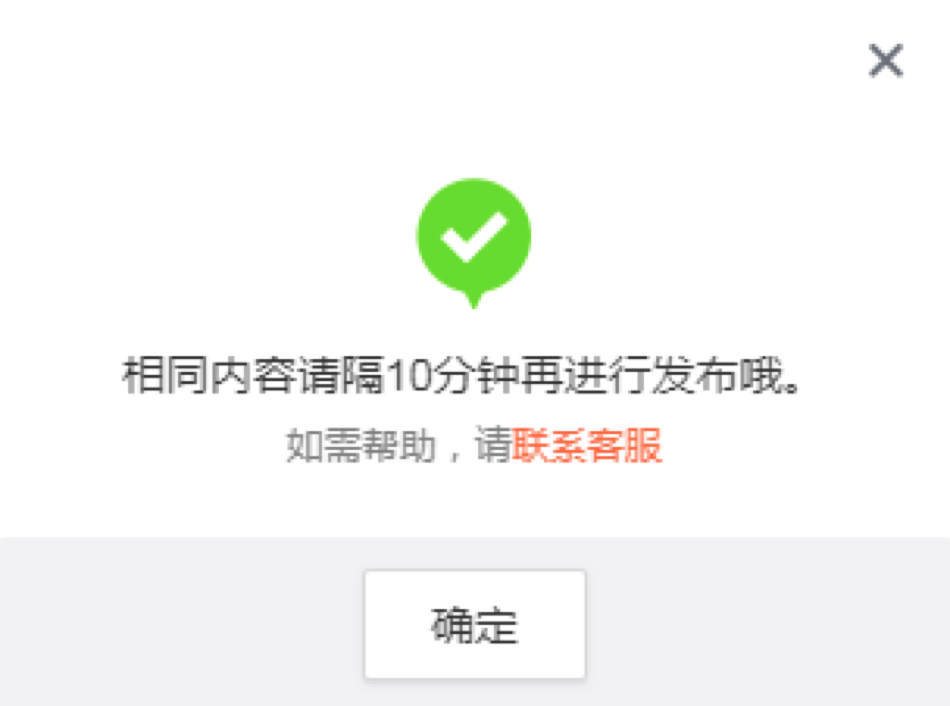
微博自动化运营是一个系统的工程,需要考虑到各种情况,比如相同的内容发布需要间隔10分钟以上;关注了一个用户之后,就无法对他二次关注,可以判断是否已经关注过,再关注操作;因为操作频繁导致需要输入验证码的情况等。
另外,微博自动化运营只是自动化运营的开始,实际上在微信上我们也可以做同样的操作。比如监听微信群的消息,自动发微信等。实际要考虑的问题比微博的要复杂。
总结
今天我带你进行了微博自动化运营的实战,通过实战你对使用Selenium WebDriver应该更有了解,包括如何定位指定的元素,对元素进行各种操作等。同时我们使用了implicitly_wait函数以及time.sleep()函数让浏览器和程序等待一段时间,完成数据加载之后再进行后续的操作,这样就避免了数据没有加载完,导致获取不到指定元素的情况。
通过三个模块(加关注、写评论、发微博)的编写,你能了解如何使用工具完成自动化的操作。在实际的过程中,可能会遇到各种复杂情况,这些都需要你在运行过程中慢慢体会。
自动化运营是个细致的活儿,我在之前的加餐文章中也提到过。如果真的想要实现自动化,还需要解决反垃圾的清理问题等,你可以再回顾一下。
最后留两道题吧。今天我们对微博加关注这一模块编写了代码,同样我们也可能会对某个指定用户的UID做取消关注的操作,请你使用今天讲的元素定位和操作功能,编写相应的代码。
通过今天自动化测试工具的学习,你有怎样的收获和总结呢?
欢迎在评论区与我分享你的答案,也欢迎点击”请朋友读“,把这篇文章分享给你的朋友或者同事,一起实战交流一下。
精选留言
2019-03-09 14:51:47
2019-03-08 21:48:07
2019-03-08 11:00:10
虽然学的有点虐(除了本课程最近同时在补《利用python进行数据分析》《精益数据分析》)但是很开心~~~
2019-03-09 12:42:15
______________
#模拟微博自动登录
from selenium import webdriver
import time
browser=webdriver.Chrome('./chromedriver')
# 登陆微博
def weibo_login(username,password):
# 打开微博登录页
browser.get('https://passport.weibo.cn/signin/login')
browser.implicitly_wait(5)
time.sleep(1)
# 填写登录信息:用户名、密码
browser.find_element_by_id("loginName").send_keys(username)
browser.find_element_by_id("loginPassword").send_keys(password)
time.sleep(1)
# 点击登录
browser.find_element_by_id("loginAction").click()
time.sleep(1)
# 设置用户名、密码
username='**********'
password='*********'
weibo_login(username,password)
# 取消指定的用户
def out_follow(uid):
browser.get('https://m.weibo.cn/u/'+str(uid))
time.sleep(1)
#browser.find_element_by_id("follow").click()
out_follow_button=browser.find_element_by_xpath('//*[@id="app"]/div[1]/div[4]/div[2]/div/div[1]/div/span/h4')
out_follow_button.click()
time.sleep(1)
# 点击取消关注
out_button1=browser.find_element_by_xpath('//*[@id="app"]/div[1]/div[4]/div[2]/div/div[1]/div/div/ul/li[2]/div/h4')
out_button1.click()
#再次确认取消关注
out_button2=browser.find_element_by_xpath('//*[@id="app"]/div[2]/div[1]/div[2]/footer/div[2]/a')
out_button2.click()
time.sleep(1)
# 每天学点心理学 UID
uid='1890826225'
out_follow(uid)
2019-03-08 12:37:55
https://www.cnblogs.com/ella-yao/p/7762352.html
2019-03-08 21:46:16
# 取关指定的用户
def unfollow(uid):
browser.get('https://m.weibo.com/u/'+str(uid))
time.sleep(1)
unfollow_button = browser.find_element_by_xpath('//*[@id="app"]/div[1]/div[4]/div[2]/div/div[1]/div')
unfollow_button.click()
time.sleep(1)
# 选择取消关注
uf_button = browser.find_element_by_xpath('//*[@id="app"]/div[1]/div[4]/div[2]/div/div[1]/div/div/ul/li[2]/div')
uf_button.click()
time.sleep(1)
# 确定取消
confirm_button = browser.find_element_by_xpath('//*[@id="app"]/div[2]/div[1]/div[2]/footer/div[2]/a')
confirm_button.click()
time.sleep(1)
# 每天学点心理学 UID
uid = '1890826225'
unfollow(uid)
2024-07-04 14:48:22
2024-04-16 16:53:10
在Selenium 4.3.0及之后的版本中,原有的元素查找方法find_element_by_*和find_elements_by_*已经被弃用。现在,Selenium推荐使用新的查找元素的方法,即通过find_element函数结合By类来定位元素。例如,原来使用find_element_by_xpath的方式现在应该改为find_element(By.XPATH, ...)的形式
2021-07-14 11:02:16
2020-03-17 19:01:38
2020-03-17 19:00:21
2019-08-29 22:45:13
(Session info: chrome=76.0.3809.132)
这个报错怎么处理???
2019-07-23 10:18:09
2019-04-23 16:37:56
AttributeError: 'list' object has no attribute 'click' 老师能帮忙看下嘛?
另外,一直在刷一直在刷 微博不让登录来,课后练习后面补上
2019-04-03 17:27:23
# 取消关注
def unfollow(uid):
browser.get('https://m.weibo.cn/profile/' + str(uid))
browser.implicitly_wait(5)
time.sleep(1)
browser.find_element_by_xpath("//a[@class='m-btn m-btn-block m-btn-lite-white']").click()
time.sleep(1)
browser.find_element_by_xpath("//a[@class='m-btn m-btn-white m-btn-text-orange']").click()
time.sleep(1)
2019-03-11 10:33:43
https://api.weibo.com/chat/#/chat?to_uid=1890826225
2019-03-09 12:47:31
1.可能是我不玩微博的原因吧,为什么我点击每天学点心理学主页的左边关注后面的1884976粉丝,得到的是https://weibo.com/p/1005051890826225/follow?relate=fans&from=100505&wvr=6&mod=headfans¤t=fans#place这个网址?,怎么才能得到https://weibo.com/1890826225/fans
2.强制等待1s主要是为了什么呢?是为了,防止反爬机制吗?那如果这样,设置成随机强制休眠是不是会更好?
3.我反复测试,好像被微博发现了,现在进不去微博了。然后等一时间又能进去了
4.当我进入微博的主页的时候,并没有保持登录状态,变成了无登录状态,要设置成保持登录状态吗?
5.作业
def unfollow(uid):
browser.get('https://m.weibo.com/u/'+str(uid))
already_concerned_button=browser.find_element_by_xpath("//div[@class='m-diy-btn m-box-col m-box-center m-box-center-a'][1]//span")
already_concerned_button.click()
time.sleep(1)
unfollow_buttom=browser.find_element_by_xpath("//div[4]//li[2]")
unfollow_buttom.click()
time.sleep(1)
confirm_buttom=browser.find_element_by_xpath("//div[@class='m-box-col'][2]")
time.sleep(1)
uid='1890826225'
# add_follw(uid)
unfollow(uid)
2019-03-09 12:13:57
https://www.cnblogs.com/yahutiaotiao/p/8044849.html
2019-03-08 14:50:44
2023-10-23 16:45:10