上节课,我讲解了K-Means的原理,并且用K-Means对20支亚洲球队进行了聚类,分成3个梯队。今天我们继续用K-Means进行聚类的实战。聚类的一个常用场景就是对图像进行分割。
图像分割就是利用图像自身的信息,比如颜色、纹理、形状等特征进行划分,将图像分割成不同的区域,划分出来的每个区域就相当于是对图像中的像素进行了聚类。单个区域内的像素之间的相似度大,不同区域间的像素差异性大。这个特性正好符合聚类的特性,所以你可以把图像分割看成是将图像中的信息进行聚类。当然聚类只是分割图像的一种方式,除了聚类,我们还可以基于图像颜色的阈值进行分割,或者基于图像边缘的信息进行分割等。
将微信开屏封面进行分割
上节课,我讲了sklearn工具包中的K-Means算法使用,我们现在用K-Means算法对微信页面进行分割。微信开屏图如下所示:

我们先设定下聚类的流程,聚类的流程和分类差不多,如图所示:
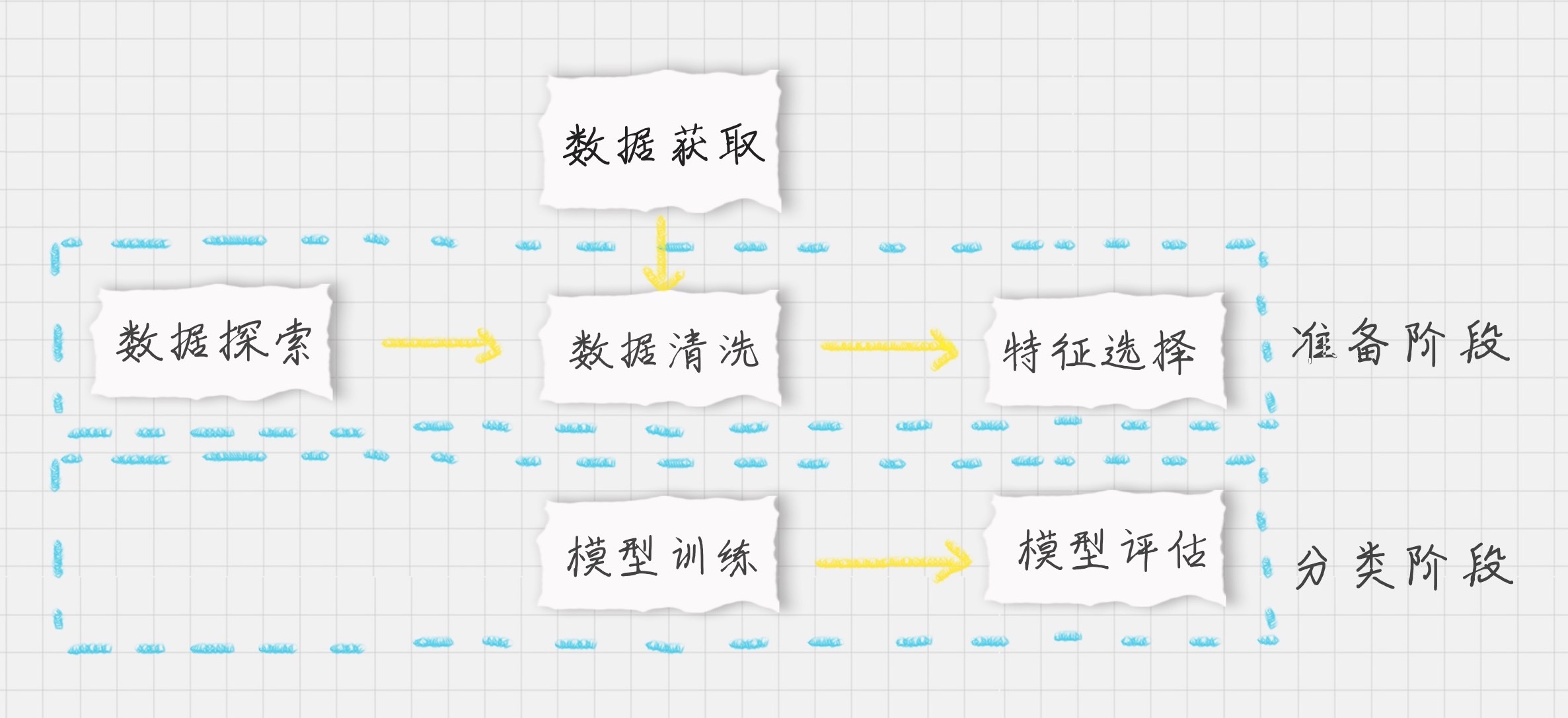
在准备阶段里,我们需要对数据进行加载。因为处理的是图像信息,我们除了要获取图像数据以外,还需要获取图像的尺寸和通道数,然后基于图像中每个通道的数值进行数据规范化。这里我们需要定义个函数load_data,来帮我们进行图像加载和数据规范化。代码如下:
# 加载图像,并对数据进行规范化
def load_data(filePath):
    # 读文件
    f = open(filePath,'rb')
    data = []
    # 得到图像的像素值
    img = image.open(f)
    # 得到图像尺寸
    width, height = img.size
    for x in range(width):
        for y in range(height):
            # 得到点(x,y)的三个通道值
            c1, c2, c3 = img.getpixel((x, y))
            data.append([c1, c2, c3])
    f.close()
    # 采用Min-Max规范化
    mm = preprocessing.MinMaxScaler()
    data = mm.fit_transform(data)
    return np.mat(data), width, height
因为jpg格式的图像是三个通道(R,G,B),也就是一个像素点具有3个特征值。这里我们用c1、c2、c3来获取平面坐标点(x,y)的三个特征值,特征值是在0-255之间。
为了加快聚类的收敛,我们需要采用Min-Max规范化对数据进行规范化。我们定义的load_data函数返回的结果包括了针对(R,G,B)三个通道规范化的数据,以及图像的尺寸信息。在定义好load_data函数后,我们直接调用就可以得到相关信息,代码如下:
# 加载图像,得到规范化的结果img,以及图像尺寸
img, width, height = load_data('./weixin.jpg')
假设我们想要对图像分割成2部分,在聚类阶段,我们可以将聚类数设置为2,这样图像就自动聚成2类。代码如下:
# 用K-Means对图像进行2聚类
kmeans =KMeans(n_clusters=2)
kmeans.fit(img)
label = kmeans.predict(img)
# 将图像聚类结果,转化成图像尺寸的矩阵
label = label.reshape([width, height])
# 创建个新图像pic_mark,用来保存图像聚类的结果,并设置不同的灰度值
pic_mark = image.new("L", (width, height))
for x in range(width):
    for y in range(height):
        # 根据类别设置图像灰度, 类别0 灰度值为255, 类别1 灰度值为127
        pic_mark.putpixel((x, y), int(256/(label[x][y]+1))-1)
pic_mark.save("weixin_mark.jpg", "JPEG")
代码中有一些参数,我来给你讲解一下这些参数的作用和设置方法。
我们使用了fit和predict这两个函数来做数据的训练拟合和预测,因为传入的参数是一样的,我们可以同时进行fit和predict操作,这样我们可以直接使用fit_predict(data)得到聚类的结果。得到聚类的结果label后,实际上是一个一维的向量,我们需要把它转化成图像尺寸的矩阵。label的聚类结果是从0开始统计的,当聚类数为2的时候,聚类的标识label=0或者1。
如果你想对图像聚类的结果进行可视化,直接看0和1是看不出来的,还需要将0和1转化为灰度值。灰度值一般是在0-255的范围内,我们可以将label=0设定为灰度值255,label=1设定为灰度值127。具体方法是用int(256/(label[x][y]+1))-1。可视化的时候,主要是通过设置图像的灰度值进行显示。所以我们把聚类label=0的像素点都统一设置灰度值为255,把聚类label=1的像素点都统一设置灰度值为127。原来图像的灰度值是在0-255之间,现在就只有2种颜色(也就是灰度为255,和灰度127)。
有了这些灰度信息,我们就可以用image.new创建一个新的图像,用putpixel函数对新图像的点进行灰度值的设置,最后用save函数保存聚类的灰度图像。这样你就可以看到聚类的可视化结果了,如下图所示:
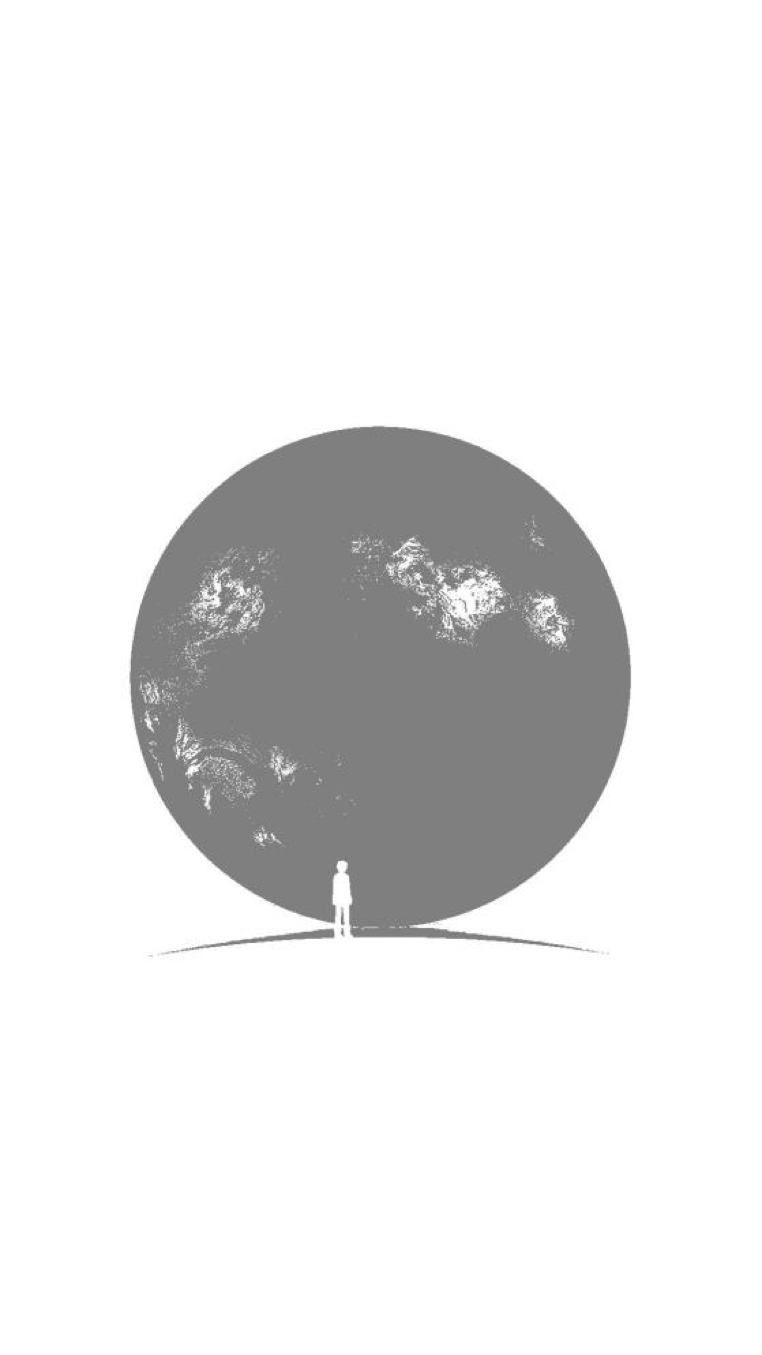
上面是分割成2个部分的分割可视化,完整代码见这里。
https://github.com/cystanford/kmeans/blob/master/kmeans1.py
如果我们想要分割成16个部分,该如何对不同分类设置不同的颜色值呢?这里需要用到skimage工具包,它是图像处理工具包。你需要使用pip install scikit-image来进行安装。
这段代码可以将聚类标识矩阵转化为不同颜色的矩阵:
from skimage import color
# 将聚类标识矩阵转化为不同颜色的矩阵
label_color = (color.label2rgb(label)*255).astype(np.uint8)
label_color = label_color.transpose(1,0,2)
images = image.fromarray(label_color)
images.save('weixin_mark_color.jpg')
代码中,我使用skimage中的label2rgb函数来将label分类标识转化为颜色数值,因为我们的颜色值范围是[0,255],所以还需要乘以255进行转化,最后再转化为np.uint8类型。unit8类型代表无符号整数,范围是0-255之间。
得到颜色矩阵后,你可以把它输出出来,这时你发现输出的图像是颠倒的,原因可能是图像源拍摄的时候本身是倒置的。我们需要设置三维矩阵的转置,让第一维和第二维颠倒过来,也就是使用transpose(1,0,2),将原来的(0,1,2)顺序转化为(1,0,2)顺序,即第一维和第二维互换。
最后我们使用fromarray函数,它可以通过矩阵来生成图片,并使用save进行保存。
最后得到的分类标识颜色化图像是这样的:
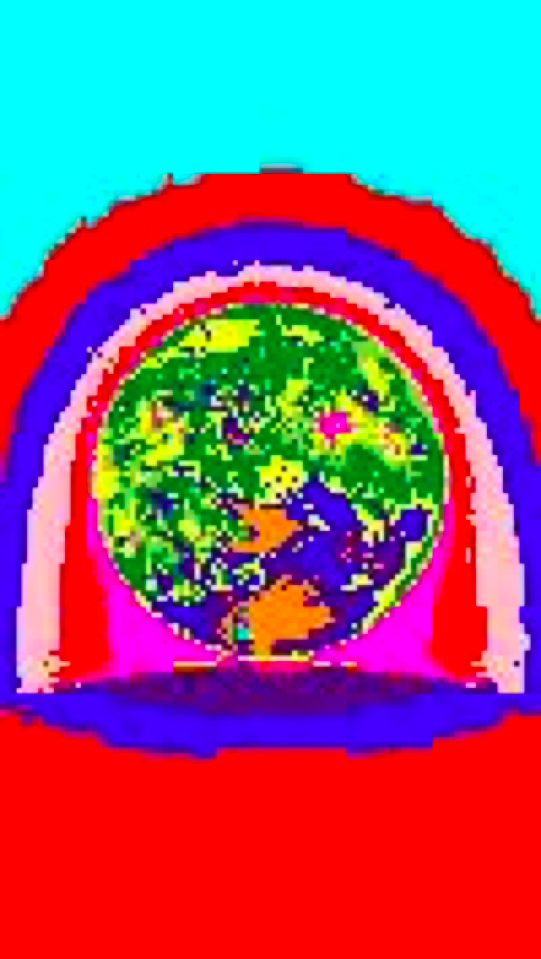
完整的代码见这里。
https://github.com/cystanford/kmeans/blob/master/kmeans2.py
刚才我们做的是聚类的可视化。如果我们想要看到对应的原图,可以将每个簇(即每个类别)的点的RGB值设置为该簇质心点的RGB值,也就是簇内的点的特征均为质心点的特征。
我给出了完整的代码,代码中,我可以把范围为0-255的数值投射到1-256数值之间,方法是对每个数值进行加1,你可以自己来运行下:
# -*- coding: utf-8 -*-
# 使用K-means对图像进行聚类,并显示聚类压缩后的图像
import numpy as np
import PIL.Image as image
from sklearn.cluster import KMeans
from sklearn import preprocessing
import matplotlib.image as mpimg
# 加载图像,并对数据进行规范化
def load_data(filePath):
    # 读文件
    f = open(filePath,'rb')
    data = []
    # 得到图像的像素值
    img = image.open(f)
    # 得到图像尺寸
    width, height = img.size
    for x in range(width):
        for y in range(height):
            # 得到点(x,y)的三个通道值
            c1, c2, c3 = img.getpixel((x, y))
            data.append([(c1+1)/256.0, (c2+1)/256.0, (c3+1)/256.0])
    f.close()
    return np.mat(data), width, height
# 加载图像,得到规范化的结果imgData,以及图像尺寸
img, width, height = load_data('./weixin.jpg')
# 用K-Means对图像进行16聚类
kmeans =KMeans(n_clusters=16)
label = kmeans.fit_predict(img)
# 将图像聚类结果,转化成图像尺寸的矩阵
label = label.reshape([width, height])
# 创建个新图像img,用来保存图像聚类压缩后的结果
img=image.new('RGB', (width, height))
for x in range(width):
    for y in range(height):
        c1 = kmeans.cluster_centers_[label[x, y], 0]
        c2 = kmeans.cluster_centers_[label[x, y], 1]
        c3 = kmeans.cluster_centers_[label[x, y], 2]
        img.putpixel((x, y), (int(c1*256)-1, int(c2*256)-1, int(c3*256)-1))
img.save('weixin_new.jpg')
完整代码见这里。
https://github.com/cystanford/kmeans/blob/master/kmeans3.py
你可以看到我没有用到sklearn自带的MinMaxScaler,而是自己写了Min-Max规范化的公式。这样做的原因是我们知道RGB每个通道的数值在[0,255]之间,所以我们可以用每个通道的数值+1/256,这样数值就会在[0,1]之间。
对图像做了Min-Max空间变换之后,还可以对其进行反变换,还原出对应原图的通道值。
对于点(x,y),我们找到它们所属的簇label[x,y],然后得到这个簇的质心特征,用c1,c2,c3表示:
c1 = kmeans.cluster_centers_[label[x, y], 0]
c2 = kmeans.cluster_centers_[label[x, y], 1]
c3 = kmeans.cluster_centers_[label[x, y], 2]
因为c1, c2, c3对应的是数据规范化的数值,因此我们还需要进行反变换,即:
c1=int(c1*256)-1
c2=int(c2*256)-1
c3=int(c3*256)-1
然后用img.putpixel设置点(x,y)反变换后得到的特征值。最后用img.save保存图像。
总结
今天我们用K-Means做了图像的分割,其实不难发现K-Means聚类有个缺陷:聚类个数K值需要事先指定。如果你不知道该聚成几类,那么最好会给K值多设置几个,然后选择聚类结果最好的那个值。
通过今天的图像分割,你发现用K-Means计算的过程在sklearn中就是几行代码,大部分的工作还是在预处理和后处理上。预处理是将图像进行加载,数据规范化。后处理是对聚类后的结果进行反变换。
如果涉及到后处理,你可以自己来设定数据规范化的函数,这样反变换的函数比较容易编写。
另外我们还学习了如何在Python中如何对图像进行读写,具体的代码如下,上文中也有相应代码,你也可以自己对应下:
import PIL.Image as image
# 得到图像的像素值
img = image.open(f)
# 得到图像尺寸
width, height = img.size
这里会使用PIL这个工具包,它的英文全称叫Python Imaging Library,顾名思义,它是Python图像处理标准库。同时我们也使用到了skimage工具包(scikit-image),它也是图像处理工具包。用过Matlab的同学知道,Matlab处理起图像来非常方便。skimage可以和它相媲美,集成了很多图像处理函数,其中对不同分类标识显示不同的颜色。在Python中图像处理工具包,我们用的是skimage工具包。
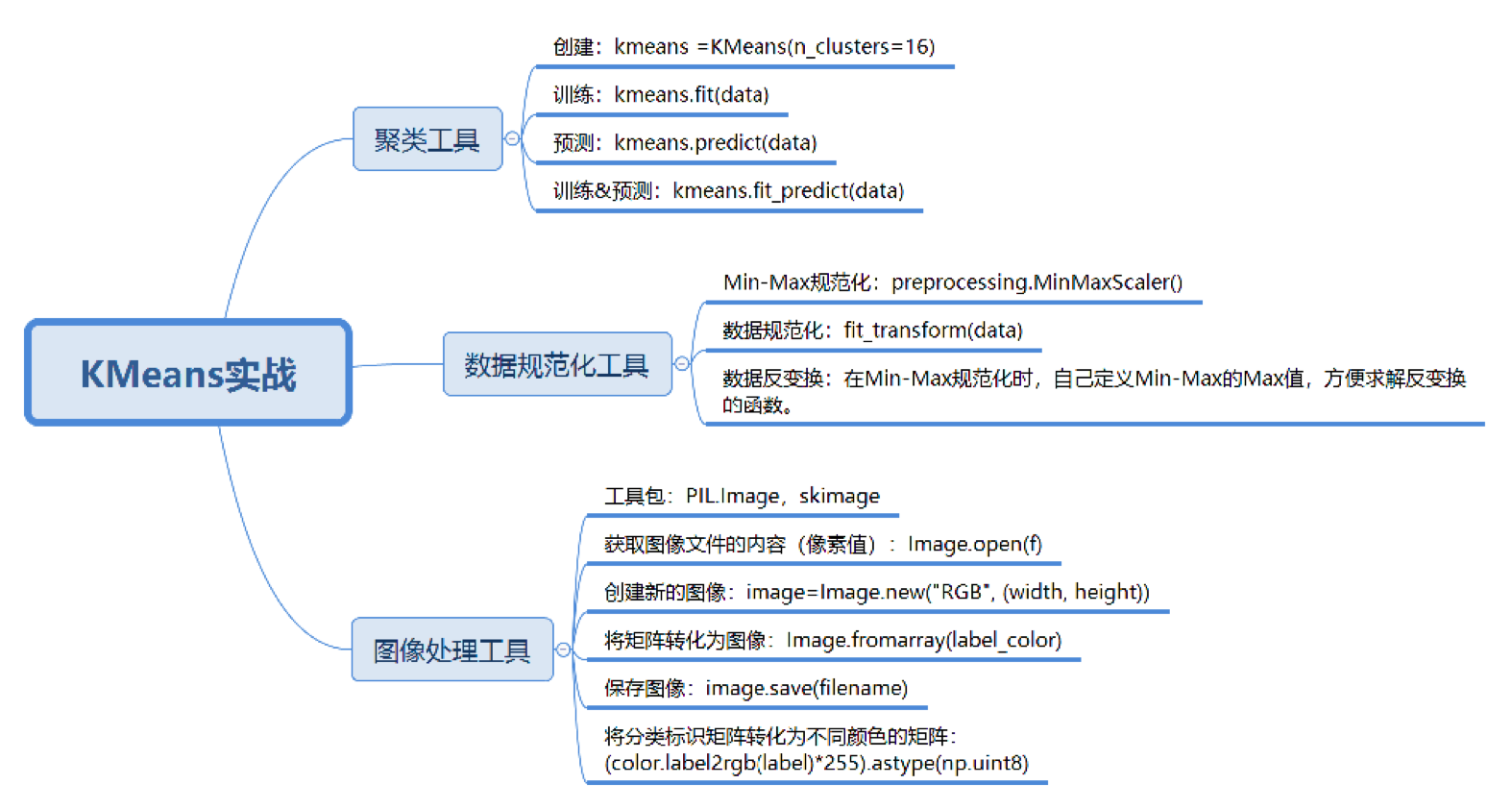
这节课没有太多的理论概念,主要讲了K-Means聚类工具,数据规范化工具,以及图像处理工具的使用,并在图像分割中进行运用。其中涉及到的工具包比较多,你需要在练习的时候多加体会。当然不同尺寸的图像,K-Means运行的时间也是不同的。如果图像尺寸比较大,你可以事先进行压缩,长宽在200像素内运行速度会比较快,如果超过了1000像素,速度会很慢。
今天我讲了如何使用K-Means聚类做图像分割,谈谈你使用的体会吧。另外我在GitHub上上传了一张baby.jpg的图片,请你编写代码用K-Means聚类方法将它分割成16个部分。

链接:https://github.com/cystanford/kmeans/blob/master/baby.jpg
欢迎在评论区与我分享你的答案,也欢迎点击“请朋友读”,把这篇文章分享给你的朋友或者同事。
精选留言
2019-02-28 15:51:41
导入的是pillow包,而非pil包。
pil包不支持64位,但是有pillow包代替用。
2019-02-13 10:34:46
2019-03-12 11:09:35
2019-02-19 10:22:36
c1 = kmeans.cluster_centers_[label[x, y], 2]
c2 = kmeans.cluster_centers_[label[x, y], 1]
c3 = kmeans.cluster_centers_[label[x, y], 0]
2019-02-28 16:48:17
2019-02-23 17:48:15
1、图像分割就是把图像分成若干个特定的、具有独特性质的区域并提出感兴趣目标的技术和过程。它是由图像处理到图像分析的关键步骤
有一个问题,最后一个案例中,图像分割,输出原图有什么意义
2019-02-28 16:53:34
# 使用K-means对图像进行聚类,显示分割标识的可视化
import numpy as np
import PIL.Image as image
from sklearn.cluster import KMeans
from sklearn import preprocessing
from skimage import color
# 加载图像,并对数据进行规范化
def load_data(filePath):
# 读文件
f = open(filePath,'rb')
data = []
# 得到图像的像素值
img = image.open(f)
# 得到图像尺寸
width, height = img.size
for x in range(width):
for y in range(height):
# 得到点(x,y)的三个通道值
c1, c2, c3 = img.getpixel((x, y))
data.append([c1, c2, c3])
f.close()
# 采用Min-Max规范化
mm = preprocessing.MinMaxScaler()
data = mm.fit_transform(data)
return np.mat(data), width, height
# 加载图像,得到规范化的结果img,以及图像尺寸
img, width, height = load_data('./baby2.jpg')
# 用K-Means对图像进行16聚类
kmeans =KMeans(n_clusters=16)
kmeans.fit(img)
label = kmeans.predict(img)
# 将图像聚类结果,转化成图像尺寸的矩阵
label = label.reshape([width, height])
# 将聚类标识矩阵转化为不同颜色的矩阵
label_color = (color.label2rgb(label)*255).astype(np.uint8)
label_color = label_color.transpose(1,0,2)
images = image.fromarray(label_color)
images.save('baby_16.jpg')
2019-02-19 18:26:34
注意:实战的时候,保存图片为jpg格式
如果是png格式的话,会出现4个值,导致赋值错误,(R, G, B, A)
import PIL.Image as image
import numpy as np
import pandas as pd
#载入数据
def load_data(file):
with open(file,'rb') as f:
data=[]
#打开文件
img=image.open(f)
width,height=img.size
#获取特征数据
for x in range(width):
for y in range(height):
c1,c2,c3=img.getpixel((x,y))
data.append([c1,c2,c3])
#进行mm规范化
from sklearn.preprocessing import MinMaxScaler
mm=MinMaxScaler()
data=mm.fit_transform(data)
return np.mat(data),width,height
data,width,height=load_data('./27/baby.jpg')
#进行聚类
from sklearn.cluster import KMeans
kmeans=KMeans(n_clusters=16)
label=kmeans.fit_predict(data)
#可视化
#转换成图像矩阵
label=label.reshape([width,height])
#生成一张新图片
# pic_1=image.new("L",(width,height))
# #把像素信息写入
# #方法1写入灰度值
# for x in range(width):
# for y in range(height):
# #按照分类确定灰度值
# pic_1.putpixel((x,y),int(label[x][y]*256/16))
# pic_1.save('./27/baby.jpg')
# #方法2
# # 使用模组,将表示矩阵转换为各种颜色的矩阵
# #使用label2rgb(label)*255转化,再把矩阵转化为unit8类型,无符号整数
# from skimage import color
# label_color=(color.label2rgb(label)*255).astype(np.uint8)
# #似乎都需要进行颠倒处理
# label_color=label_color.transpose(1,0,2)
# #使用fromarray把矩阵生成图片
# images=image.fromarray(label_color)
# images.save('./27/baby_color_2.jpg')
#方法3获取对应原图
#创建新的图片
imges1=image.new('RGB',(width,height))
#写入图片
for x in range(width):
for y in range(height):
#吧范围为0-255的数值投射到1-256
#获取第一列即r的值
c1=kmeans.cluster_centers_[label[x,y],0]
c2 = kmeans.cluster_centers_[label[x, y], 1]
c3 = kmeans.cluster_centers_[label[x, y], 2]
imges1.putpixel((x,y),(int(c1*256)-1,int(c2*256)-1,int(c3*256)-1))
imges1.save('./27/baby_yasuo.jpg')
2024-06-17 16:06:36
2020-02-17 09:51:43
2019-11-18 20:33:27
import PIL.Image as Image
from sklearn import preprocessing
from sklearn.cluster import KMeans
from skimage import color
#加载图片,并进行规范化
def load_data(filepath):
#读图片
f=open(filepath,'rb')
#获取图片像素
img=Image.open(f)
#获取图片尺寸和像素矩阵
width,height =img.size
data=[]
for x in range(width):
for y in range(height):
#得到点(x,y)的R,G,B通道值
r,g,b=img.getpixel((x,y))
data.append([r,g,b])
f.close()
#采用min-max规范化
mm=preprocessing.MinMaxScaler()
print('原位置列表:')
print(type(data))
print(len(data))
data=mm.fit_transform(data)
return np.mat(data),width,height
#加载图片,得到规范化结果
img,width,height = load_data('./kmeans-master/baby.jpg')
print('\n规范化的像素矩阵:')
print(type(img))
print(img.shape)
#用K-Means进行16聚类
kmeans = KMeans(n_clusters=16)
label=kmeans.fit_predict(img)
#将图像结果,转化成图像尺寸矩阵
label=label.reshape([width,height])
#创建颜色表示矩阵图
label_color = (color.label2rgb(label)*255).astype(np.uint8)
label_color=label_color.transpose(1,0,2)
print('\n像素颜色矩阵:')
print(label_color.shape)
images=Image.fromarray(label_color)
images.save('./kmeans-master/baby_mark.jpg')
#创建新图像,保存聚类压缩之后的结果
img=Image.new('RGB',(width,height))
for x in range(width):
for y in range(height):
r1=kmeans.cluster_centers_[label[x, y],0]
g1=kmeans.cluster_centers_[label[x, y], 1]
b1=kmeans.cluster_centers_[label[x, y], 2]
img.putpixel((x,y),(int(r1*256)-1,int(g1*256)-1,int(b1*256)-1))
img.save('./kmeans-master/baby_new.jpg')
2019-04-05 12:54:59
2023-10-18 10:39:54
2021-01-07 16:40:03
1.运用K-Means进行图像分割需要灵活运用矩阵与图像之间的转换,以及label2rgb、fromarray、transpose函数的使用和理解;
2.在数据规范化这一处理上可以使用kmeans自带的函数,也可以自行进行数据规范化(前提是知道数值所处的范围);
3.对图像通道、灰度值等有了了解;
4.还是得多写代码,才能熟能生巧,将知识吸收成自己的。
#用 K-Means 聚类方法将 baby.jpg 的图片分割成 16 个部分
from sklearn.cluster import KMeans
from sklearn.preprocessing import MinMaxScaler
from skimage import color
import PIL.Image as image
import numpy as np
def load_data(filepath):
#读取文件
f = open(filepath, 'rb')
data = []
#得到图像的像素值
img = image.open(f)#输入文件路径,选择可读写二进制文件模式
#得到图像尺寸
width, height = img.size
for x in range(width):
for y in range(height):
#得到点 (x, y) 的三个通道值
c1, c2, c3 = img.getpixel((x, y))
data.append([c1, c2, c3])
f.close()
#采用MinMax规范化
mm = MinMaxScaler()
data = mm.fit_transform(data)
return np.mat(data), width, height
#加载图像,得到规范化结果 img,以及图像尺寸 width, height
img, width, height = load_data(r'C:\Users\Desktop\baby.jpg')
#用 K-Means 对图像进行16聚类
kmeans = KMeans(n_clusters=16)
label = kmeans.fit_predict(img)#获得聚类结果
#将图像聚类结果,转化成图像尺寸的矩阵
label = label.reshape([width, height])
#将聚类表示转化成不同颜色的矩阵
label_color = (color.label2rgb(label)*255).astype(np.uint8)
label_color = label_color.transpose(1, 0, 2)
images = image.fromarray(label_color)
#图片保存
images.save(r'C:\Users\Desktop\baby_new_color.jpg')
2020-07-12 21:48:42
我用array()跑出来的结果完全是一样的啊。。
2020-02-10 23:13:01
2019-03-16 10:21:14
2019-03-12 15:23:25
2019-02-14 16:47:11
2019-02-14 11:22:05