上一讲中我给你讲了如何使用八爪鱼采集数据,对于数据采集刚刚入门的人来说,像八爪鱼这种可视化的采集是一种非常好的方式。它最大的优点就是上手速度快,当然也存在一些问题,比如运行速度慢、可控性差等。
相比之下,爬虫可以很好地避免这些问题,今天我来分享下如何通过编写爬虫抓取数据。
爬虫的流程
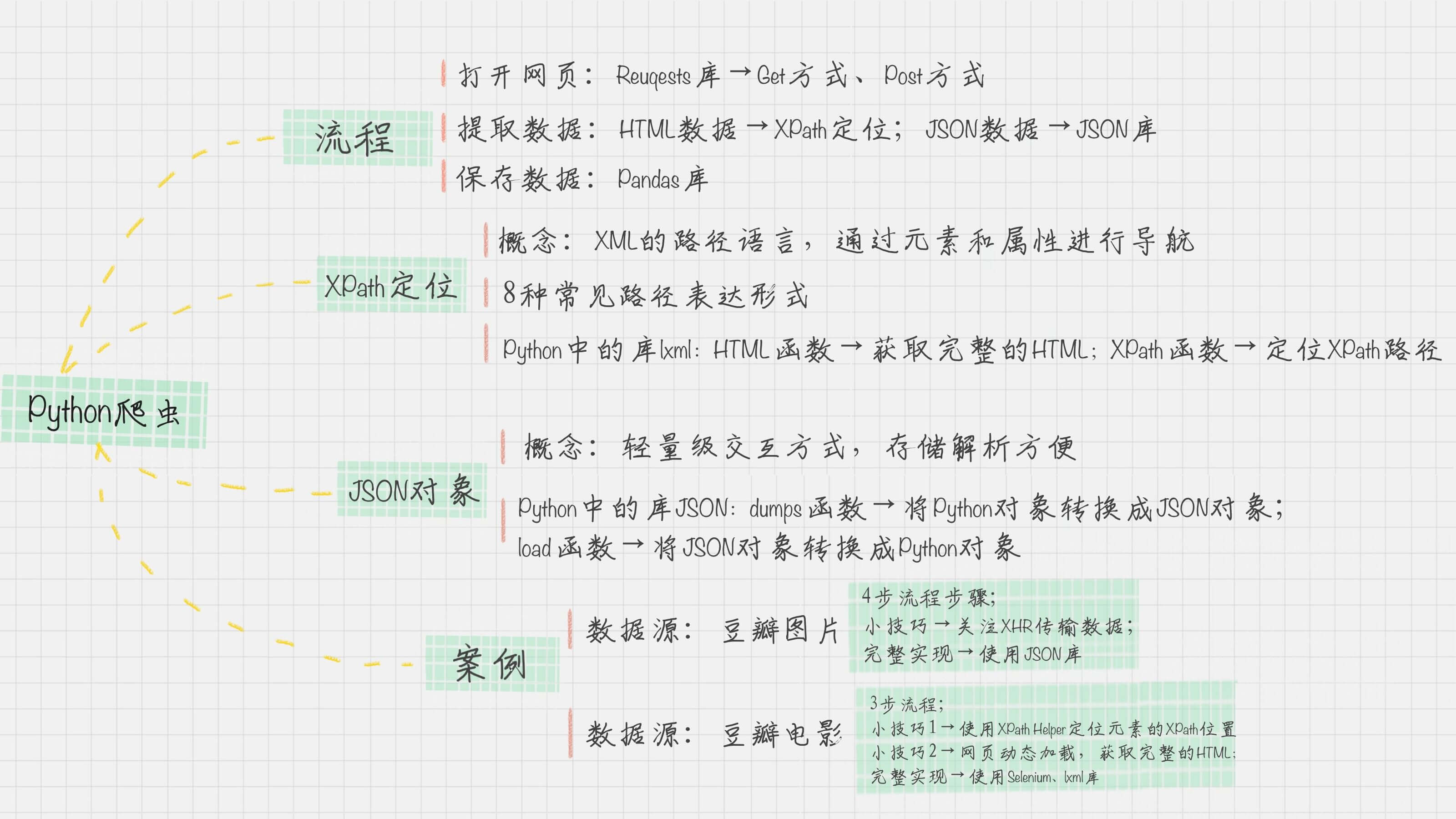
相信你对“爬虫”这个词已经非常熟悉了,爬虫实际上是用浏览器访问的方式模拟了访问网站的过程,整个过程包括三个阶段:打开网页、提取数据和保存数据。
在Python中,这三个阶段都有对应的工具可以使用。
在“打开网页”这一步骤中,可以使用 Requests 访问页面,得到服务器返回给我们的数据,这里包括HTML页面以及JSON数据。
在“提取数据”这一步骤中,主要用到了两个工具。针对HTML页面,可以使用 XPath 进行元素定位,提取数据;针对JSON数据,可以使用JSON进行解析。
在最后一步“保存数据”中,我们可以使用 Pandas 保存数据,最后导出CSV文件。
下面我来分别介绍下这些工具的使用。
Requests访问页面
Requests是Python HTTP的客户端库,编写爬虫的时候都会用到,编写起来也很简单。它有两种访问方式:Get和Post。这两者最直观的区别就是:Get把参数包含在url中,而Post通过request body来传递参数。
假设我们想访问豆瓣,那么用Get访问的话,代码可以写成下面这样的:
r = requests.get('http://www.douban.com')
代码里的“r”就是Get请求后的访问结果,然后我们可以使用r.text或r.content来获取HTML的正文。
如果我们想要使用Post进行表单传递,代码就可以这样写:
r = requests.post('http://xxx.com', data = {'key':'value'})
这里data就是传递的表单参数,data的数据类型是个字典的结构,采用key和value的方式进行存储。
XPath定位
XPath是XML的路径语言,实际上是通过元素和属性进行导航,帮我们定位位置。它有几种常用的路径表达方式。
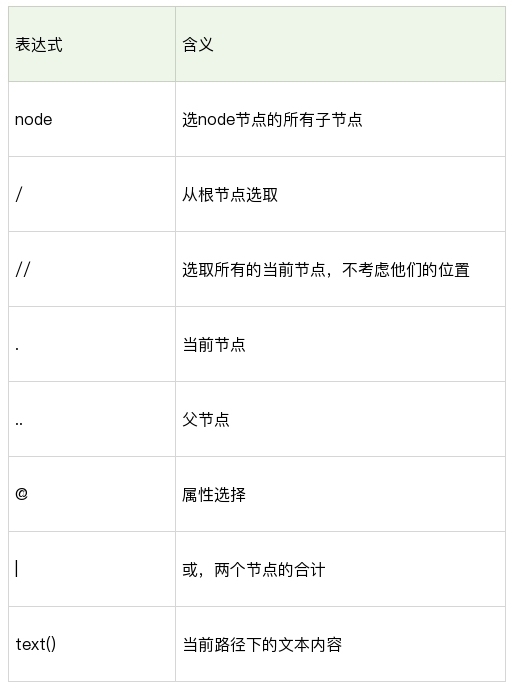
我来给你简单举一些例子:
-
xpath(‘node’) 选取了node节点的所有子节点;
-
xpath(’/div’) 从根节点上选取div节点;
-
xpath(’//div’) 选取所有的div节点;
-
xpath(’./div’) 选取当前节点下的div节点;
-
xpath(’…’) 回到上一个节点;
-
xpath(’//@id’) 选取所有的id属性;
-
xpath(’//book[@id]’) 选取所有拥有名为id的属性的book元素;
-
xpath(’//book[@id=“abc”]’) 选取所有book元素,且这些book元素拥有id= "abc"的属性;
-
xpath(’//book/title | //book/price’) 选取book元素的所有title和price元素。
上面我只是列举了XPath的部分应用,XPath的选择功能非常强大,它可以提供超过100个内建函数,来做匹配。我们想要定位的节点,几乎都可以使用XPath来选择。
使用XPath定位,你会用到Python的一个解析库lxml。这个库的解析效率非常高,使用起来也很简便,只需要调用HTML解析命令即可,然后再对HTML进行XPath函数的调用。
比如我们想要定位到HTML中的所有列表项目,可以采用下面这段代码。
from lxml import etree
html = etree.HTML(html)
result = html.xpath('//li')
JSON对象
JSON是一种轻量级的交互方式,在Python中有JSON库,可以让我们将Python对象和JSON对象进行转换。为什么要转换呢?原因也很简单。将JSON对象转换成为Python对象,我们对数据进行解析就更方便了。
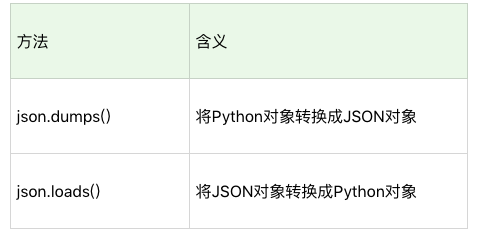
这是一段将JSON格式转换成Python对象的代码,你可以自己运行下这个程序的结果。
import json
jsonData = '{"a":1,"b":2,"c":3,"d":4,"e":5}';
input = json.loads(jsonData)
print input
接下来,我们就要进行实战了,我会从两个角度给你讲解如何使用Python爬取海报,一个是通过JSON数据爬取,一个是通过XPath定位爬取。
如何使用JSON数据自动下载王祖贤的海报
我在上面讲了Python爬虫的基本原理和实现的工具,下面我们来实战一下。如果想要从豆瓣图片中下载王祖贤的海报,你应该先把我们日常的操作步骤整理下来:
-
打开网页;
-
输入关键词“王祖贤”;
-
在搜索结果页中选择“图片”;
-
下载图片页中的所有海报。
这里你需要注意的是,如果爬取的页面是动态页面,就需要关注XHR数据。因为动态页面的原理就是通过原生的XHR数据对象发出HTTP请求,得到服务器返回的数据后,再进行处理。XHR会用于在后台与服务器交换数据。
你需要使用浏览器的插件查看XHR数据,比如在Chrome浏览器中使用开发者工具。
在豆瓣搜索中,我们对“王祖贤”进行了模拟,发现XHR数据中有一个请求是这样的:
https://www.douban.com/j/search_photo?q=%E7%8E%8B%E7%A5%96%E8%B4%A4&limit=20&start=0
url中的乱码正是中文的url编码,打开后,我们看到了很清爽的JSON格式对象,展示的形式是这样的:
{"images":
       [{"src": …, "author": …, "url":…, "id": …, "title": …, "width":…, "height":…},
    …
	 {"src": …, "author": …, "url":…, "id": …, "title": …, "width":…, "height":…}],
 "total":22471,"limit":20,"more":true}
从这个JSON对象中,我们能看到,王祖贤的图片一共有22471张,其中一次只返回了20张,还有更多的数据可以请求。数据被放到了images对象里,它是个数组的结构,每个数组的元素是个字典的类型,分别告诉了src、author、url、id、title、width和height字段,这些字段代表的含义分别是原图片的地址、作者、发布地址、图片ID、标题、图片宽度、图片高度等信息。
有了这个JSON信息,你很容易就可以把图片下载下来。当然你还需要寻找XHR请求的url规律。
如何查看呢,我们再来重新看下这个网址本身。
https://www.douban.com/j/search_photo?q=王祖贤&limit=20&start=0
你会发现,网址中有三个参数:q、limit和start。start实际上是请求的起始ID,这里我们注意到它对图片的顺序标识是从0开始计算的。所以如果你想要从第21个图片进行下载,你可以将start设置为20。
王祖贤的图片一共有22471张,你可以写个for循环来跑完所有的请求,具体的代码如下:
# coding:utf-8
import requests
import json
query = '王祖贤'
''' 下载图片 '''
def download(src, id):
	dir = './' + str(id) + '.jpg'
	try:
		pic = requests.get(src, timeout=10)
		fp = open(dir, 'wb')
		fp.write(pic.content)
		fp.close()
	except requests.exceptions.ConnectionError:
		print('图片无法下载')

''' for 循环 请求全部的 url '''
for i in range(0, 22471, 20):
	url = 'https://www.douban.com/j/search_photo?q='+query+'&limit=20&start='+str(i)
	html = requests.get(url).text    # 得到返回结果
	response = json.loads(html,encoding='utf-8') # 将 JSON 格式转换成 Python 对象
	for image in response['images']:
		print(image['src']) # 查看当前下载的图片网址
		download(image['src'], image['id']) # 下载一张图片
如何使用XPath自动下载王祖贤的电影海报封面
如果你遇到JSON的数据格式,那么恭喜你,数据结构很清爽,通过Python的JSON库就可以解析。
但有时候,网页会用JS请求数据,那么只有JS都加载完之后,我们才能获取完整的HTML文件。XPath可以不受加载的限制,帮我们定位想要的元素。
比如,我们想要从豆瓣电影上下载王祖贤的电影封面,需要先梳理下人工的操作流程:
-
输入关键词“王祖贤”;
-
下载图片页中的所有电影封面。
这里你需要用XPath定位图片的网址,以及电影的名称。
一个快速定位XPath的方法就是采用浏览器的XPath Helper插件,使用Ctrl+Shift+X快捷键的时候,用鼠标选中你想要定位的元素,就会得到类似下面的结果。

XPath Helper插件中有两个参数,一个是Query,另一个是Results。Query其实就是让你来输入XPath语法,然后在Results里看到匹配的元素的结果。
我们看到,这里选中的是一个元素,我们要匹配上所有的电影海报,就需要缩减XPath表达式。你可以在Query中进行XPath表达式的缩减,尝试去掉XPath表达式中的一些内容,在Results中会自动出现匹配的结果。
经过缩减之后,你可以得到电影海报的XPath(假设为变量src_xpath):
//div[@class='item-root']/a[@class='cover-link']/img[@class='cover']/@src
以及电影名称的XPath(假设为变量title_xpath):
//div[@class='item-root']/div[@class='detail']/div[@class='title']/a[@class='title-text']
但有时候当我们直接用Requests获取HTML的时候,发现想要的XPath并不存在。这是因为HTML还没有加载完,因此你需要一个工具,来进行网页加载的模拟,直到完成加载后再给你完整的HTML。
在Python中,这个工具就是Selenium库,使用方法如下:
from selenium import webdriver
driver = webdriver.Chrome()
driver.get(request_url)
Selenium是Web应用的测试工具,可以直接运行在浏览器中,它的原理是模拟用户在进行操作,支持当前多种主流的浏览器。
这里我们模拟Chrome浏览器的页面访问。
你需要先引用Selenium中的WebDriver库。WebDriver实际上就是Selenium 2,是一种用于Web应用程序的自动测试工具,提供了一套友好的API,方便我们进行操作。
然后通过WebDriver创建一个Chrome浏览器的drive,再通过drive获取访问页面的完整HTML。
当你获取到完整的HTML时,就可以对HTML中的XPath进行提取,在这里我们需要找到图片地址srcs和电影名称titles。这里通过XPath语法匹配到了多个元素,因为是多个元素,所以我们需要用for循环来对每个元素进行提取。
srcs = html.xpath(src_xpath)
titles = html.xpath(title_path)
for src, title in zip(srcs, titles):
	download(src, title.text)
然后使用上面我编写好的download函数进行图片下载。
总结
好了,这样就大功告成了,程序可以源源不断地采集你想要的内容。这节课,我想让你掌握的是:
-
Python爬虫的流程;
-
了解XPath定位,JSON对象解析;
-
如何使用lxml库,进行XPath的提取;
-
如何在Python中使用Selenium库来帮助你模拟浏览器,获取完整的HTML。
其中,Python + Selenium + 第三方浏览器可以让我们处理多种复杂场景,包括网页动态加载、JS响应、Post表单等。因为Selenium模拟的就是一个真实的用户的操作行为,就不用担心cookie追踪和隐藏字段的干扰了。
当然,Python还给我们提供了数据处理工具,比如lxml库和JSON库,这样就可以提取想要的内容了。
最后,你不妨来实践一下,你最喜欢哪个明星?如果想要自动下载这个明星的图片,该如何操作呢?欢迎和我在评论区进行探讨。
你也可以把这篇文章分享给你的朋友或者同事,一起动手练习一下。
精选留言
2019-04-10 17:39:18
(一).留言里有人评论说用XPath下载的图片打不开,其原因是定义的下载函数保存路径后缀名为'.jpg',但是用XPath下载获得的图片url为'https://img3.doubanio.com/view/celebrity/s_ratio_celebrity/public/p616.webp',本身图片为webp格式,所以若保存为jpg格式,肯定是打不开的。
(二). 老师在文章内讲的用XPath下载代码只能下载第一页的内容,并不是全部的数据,不知道大家有没有查看用xpath函数获得的数组,大家留言里的代码似乎和老师的一样,只能得到首页的内容,所以也是需要模拟翻页操作才能获得完整的数据。
以下是课后练习题:爬取宫崎骏的电影海报, Python3.6 IDLE
>>> import json
>>> import requests as req
>>> from lxml import etree
>>> from selenium import webdriver
>>> import os
>>> request_url = 'https://movie.douban.com/subject_search?search_text=宫崎骏&cat=1002'
>>> src_xpath = "//div[@class='item-root']/a[@class='cover-link']/img[@class='cover']/@src"
>>> title_xpath = "//div[@class='item-root']/div[@class='detail']/div[@class='title']/a[@class='title-text']"
>>> driver = webdriver.Chrome('/Users/apple/Downloads/chromedriver')
>>> driver.get(request_url)
>>> html = etree.HTML(driver.page_source)
>>> srcs = html.xpath(src_xpath)
>>> print (srcs) #大家可要看下打印出来的数据是否只是一页的内容,以及图片url的后缀格式
>>> picpath = '/Users/apple/Downloads/宫崎骏电影海报'
>>> if not os.path.isdir(picpath):
os.mkdir(picpath)
>>> def download(src, id):
dic = picpath + '/' + str(id) + '.webp'
try:
pic = req.get(src, timeout = 30)
fp = open(dic, 'wb')
fp.write(pic.content)
fp.close()
except req.exceptions.ConnectionError:
print ('图片无法下载')
>>> for i in range(0, 150, 15):
url = request_url + '&start=' + str(i)
driver.get(url)
html = etree.HTML(driver.page_source)
srcs = html.xpath(src_xpath)
titles = html.xpath(title_xpath)
for src,title in zip(srcs, titles):
download(src, title.text)
2019-01-04 15:40:20
2019-07-30 09:08:06
2019-01-05 19:30:48
在豆瓣搜索中,我们对“王祖贤”进行了模拟,发现 XHR 数据中有一个请求是这样的:
https://www.douban.com/j/search_photo?q=王祖贤&limit=20&start=0
这个是如何查出来的,我使用chrome的开发者工具查看,但是查不到这部分,麻烦老师帮忙解答
2019-01-04 23:36:32
#pip install selenium
#下载chromedriver,放到项目路径下(https://npm.taobao.org/mirrors/chromedriver/2.33/)
# coding:utf-8
import requests
import json
import os
from lxml import etree
from selenium import webdriver
query = '张柏芝'
downloadPath = '/Users/yong/Desktop/Python/xpath/images/'
''' 下载图片 '''
def download(src, id):
dir = downloadPath + str(id) + '.jpg'
try:
pic = requests.get(src, timeout=10)
except requests.exceptions.ConnectionError:
# print 'error, %d 当前图片无法下载', %id
print('图片无法下载')
if not os.path.exists(downloadPath):
os.mkdir(downloadPath)
if os.path.exists(dir):
print('已存在:'+ id)
return
fp = open(dir, 'wb')
fp.write(pic.content)
fp.close()
def searchImages():
''' for 循环 请求全部的 url '''
for i in range(0, 22471, 20):
url = 'https://www.douban.com/j/search_photo?q='+query+'&limit=20&start='+str(i)
html = requests.get(url).text # 得到返回结果
print('html:'+html)
response = json.loads(html,encoding='utf-8') # 将 JSON 格式转换成 Python 对象
for image in response['images']:
print(image['src']) # 查看当前下载的图片网址
download(image['src'], image['id']) # 下载一张图片
def getMovieImages():
url = 'https://movie.douban.com/subject_search?search_text='+ query +'&cat=1002'
driver = webdriver.Chrome('/Users/yong/Desktop/Python/xpath/libs/chromedriver')
driver.get(url)
html = etree.HTML(driver.page_source)
# 使用xpath helper, ctrl+shit+x 选中元素,如果要匹配全部,则需要修改query 表达式
src_xpath = "//div[@class='item-root']/a[@class='cover-link']/img[@class='cover']/@src"
title_xpath = "//div[@class='item-root']/div[@class='detail']/div[@class='title']/a[@class='title-text']"
srcs = html.xpath(src_xpath)
titles = html.xpath(title_xpath)
for src, title in zip(srcs, titles):
print('\t'.join([str(src),str(title.text)]))
download(src, title.text)
driver.close()
getMovieImages()
2019-01-04 20:14:22
https://mp.weixin.qq.com/s/UL0bcLr3KOb-qpI9oegaIQ
2019-04-22 19:30:59
2020-04-08 17:35:54
1)获取xpath时,chrome浏览器需要安装插件xpatn-helper;
2)使用python3.7,提前引入模块requests,lxml,selenium,安装这些模块需要更新pip至20版本;
3)模拟用户访问浏览器,需要下载chromedriver.exe,放入python.exe所在目录;
4)图片路径中出现导致编译失败的字符,使用replace替换报错字符。
具体代码如下:
import os
import requests
from lxml import etree
from selenium import webdriver
search_text = "王祖贤"
start = 0
limit = 15
total = 90
def download(img, title):
dir = "D:\\数据分析\\python test\\query\\" + search_text + "\\"
id = title.replace(u'\u200e', u'').replace(u'?', u'') .replace(u'/', u'or')
if not os.path.exists(dir):
os.makedirs(dir)
try:
pic = requests.get(img, timeout=10)
img_path = dir + str(id) + '.jpg'
fp = open(img_path, 'wb')
fp.write(pic.content)
fp.close()
except requests.exceptions.ConnectionError:
print('图片无法下载')
def crawler_xpath():
src_img = "//div[@class='item-root']/a[@class='cover-link']/img[@class='cover']/@src"
src_title = "//div[@class='item-root']/div[@class='detail']/div[@class='title']/a[@class='title-text']"
for i in range(start,total,limit):
request_url = "https://search.douban.com/movie/subject_search?search_text="+search_text+"&cat=1002&start="+str(i)
driver = webdriver.Chrome()
driver.get(request_url)
html = etree.HTML(driver.page_source)
imgs = html.xpath(src_img)
titles = html.xpath(src_title)
print(imgs,titles)
for img, title in zip(imgs, titles):
download(img, title.text)
if __name__ == '__main__':
crawler_xpath()
2019-01-04 19:44:23
# coding:utf-8
import requests
import json
import re
import os
query = '王祖贤'
path = os.getcwd() # 当前路径,可以替换成别的路径
picpath = path + '/' + query # 设置的图片目录
print(picpath) # 输出设置的图片目录
if not os.path.isdir(picpath): # 如果图片目录未创建则创建一个
os.mkdir(picpath)
def download(src, id):
dir = picpath + '/' + str(id) + '.jpg'
try:
pic = requests.get(src, timeout=10)
except requests.exceptions.ConnectionError:
# print 'error, %d 当前图片无法下载', %id
print('图片无法下载')
fp = open(dir, 'wb')
fp.write(pic.content)
fp.close()
''' for 循环 请求全部的 url '''
for i in range(0, 22471, 20): #
url = 'https://www.douban.com/j/search_photo?q=' + query + '&limit=20&start=' + str(i)
html = requests.get(url).text # 得到返回结果
response = json.loads(html, encoding='utf-8') # 将 JSON 格式转换成 Python 对象
print('已下载 ' + str(i) + ' 张图片')
for image in response['images']:
image['src'] = image['src'].replace('thumb', 'l')
# image['src'] = re.sub(r'thumb', r'l', image['src'])
print(image['src']) # 查看当前下载的图片网址
download(image['src'], image['id']) # 下载一张图片
2019-01-04 16:05:16
2020-01-11 22:27:32
requests.get(url)获取所有图片的路径此处需要稍作修改。
headers = {'User-Agent':'Mozilla/5.0 (Windows NT 10.0; WOW64) AppleWebKit/537.36 (KHTML, like Gecko) Chrome/74.0.3729.157 Safari/537.36'}
requests.get(url,header)
请求要带上header,里面只需要加上user-Agent。推测豆瓣应该是对user-Agent做了检查,用来返回适配客户端的页面。
2019-01-04 00:23:41
2020-01-30 22:59:27
运行代码总是出错:JSONDecodeError: Expecting value: line 1 column 1 (char 0),这个怎么解决?
首先进行输出调试,输出了一下html这个变量,也就是reques.get(url).text 这个变量,发现返回的竟然是空。 那肯定json.loads的时候出错啊,所以问题就在这,查了一下资料,虽然不知道什么原因,但是加了一个请求头好了。
headers = {
'Cookie':'OCSSID=4df0bjva6j7ejussu8al3eqo03',
'User-Agent':'Mozilla/5.0 (Windows NT 10.0; Win64; x64) AppleWebKit/537.36'
' (KHTML, like Gecko) Chrome/68.0.3440.106 Safari/537.36',
}
然后,再requests.get(url, headers=headers).text 这个问题就搞定。
2019-12-14 13:50:53
2019-12-06 18:11:14
2019-11-06 02:28:45
import os
import requests
from lxml import etree
from selenium import webdriver
search_text = '王祖贤'
start = 0 # 请求 url 的 start 从 0 开始,每一页间隔 15,有 6 页
total = 90
limit = 15
# 电影海报图片地址
src_xpath = "//div[@class='item-root']/a[@class='cover-link']/img[@class='cover']/@src"
# 电影海报图片title
title_xpath = "//div[@class='item-root']/div[@class='detail']/div[@class='title']/a[@class='title-text']"
# 保存目录
pic_path = '10/xpath' # 相对目录
# WebDriver 创建一个 Chrome 浏览器的 drive
driver = webdriver.Chrome('./chromedriver') # MAC 版本
# 创建图片保存路径
def mk_save_path(pic_path_):
if not os.path.exists(pic_path_):
os.makedirs(pic_path_)
return os.getcwd() + '/' + pic_path_ + '/'
# 下载图片
def download(src, pic_id, save_path_):
directory = save_path_ + str(pic_id) + '.jpg'
try:
pic = requests.get(src, timeout=10)
fp = open(directory, 'wb')
fp.write(pic.content)
fp.close()
except requests.exceptions.ConnectionError:
print('图片如无法下载')
def get_response_xpath():
save_path = mk_save_path(pic_path)
for i in range(start, total, limit):
requests_url = 'https://search.douban.com/movie/subject_search?search_text=' + search_text + '&cat=1002' + \
'&start=' + str(i)
driver.get(url=requests_url)
html = etree.HTML(driver.page_source)
src_list = html.xpath(src_xpath)
title_list = html.xpath(title_xpath)
for src, title in zip(src_list, title_list):
download(src, title.text, save_path)
if __name__ == '__main__':
get_response_xpath()
2019-01-04 09:20:47
2019-12-06 18:07:23
2019-11-05 01:52:30
# coding: utf-8
import os
import requests
import json
# 下载图片
def download(src, pic_id, save_path_):
directory = save_path_ + str(pic_id) + '.jpg'
try:
pic = requests.get(src, timeout=10)
fp = open(directory, 'wb')
fp.write(pic.content)
fp.close()
except requests.exceptions.ConnectionError:
print('图片如无法下载')
# 获取返回页面内容
def get_resp(query_, limit_, start_):
url_ = 'https://www.douban.com/j/search_photo?q=' + query_ + '&limit=' + str(limit_) + '&start=' + str(start_)
html_ = requests.get(url_).text # 得到返回结果
response_ = json.loads(html_, encoding='utf-8') # 将 JSON 格式转换为 Python 对象
return response_
query = '王祖贤'
limit = 20
start = 0
''' 获取图片总数量 '''
total = get_resp(query, limit, start)['total']
print(total)
pic_path = '10' # 相对目录
if not os.path.exists(pic_path):
os.mkdir(pic_path)
save_path = os.getcwd() + '/' + pic_path + '/'
# 循环 请求全部的 url
for i in range(start, total, limit):
response = get_resp(query, limit, i)
for image in response['images']:
print(image['src']) # 查看当前下载的图片地址
download(image['src'], image['id'], save_path) # 下载一张图片
2019-02-26 14:36:43