你好,我是柳博文,欢迎和我一起学习前端工程师的AI实战课。
上一节课中,我们了解了深度学习模型的训练计算需要的环境配置,初步掌握了JavaScript和Python这两种环境的区别和联系。另外,我们在上节课也使用Brain.js实现了一个文本二分类任务。
那么,这节课我们来完整地完成一个小实验,使用神经网络完成组件的分类。因为是实验层面的,所以涉及的数据量会相对比较小。基于上节课的环境配置,这个小实验我们使用JS版本来完成。
搞定了这个实验,你对计算机视觉技术的应用也会有更深入的认识。
问题定义
正式动手之前,我们先来定义实验要解决的问题。
通常来说,我们希望训练出来一个通用的AI模型,也就是能够覆盖足够多的问题场景。但理想是丰满的,很多时候我们还是需要为AI模型划定一个区域,也就是定义一个清楚的问题及解决范围,然后再来解决这个问题,以这样的路径来完成AI模型的训练。
那么,对于组件分类需要我们训练一个AI模型,这个AI模型需要完成组件类型的识别,那么我们可以定义为这是一个多分类的任务。
看到这你可能有个疑问,结合前端的经验来看,组件类型种类繁多。这么多的组件类型,都需要识别么?
从快速上手、方便学习的角度考虑,我们可以设定为只简单识别3种类型的组件,也就是按钮、输入框、文本节点这三类十分简单基础的类型。
清楚了问题定义及范围划定,我们要使用什么样的模型来解决这个问题呢?后面我们将会使用一个基础的神经网络模型(多层感知器)。
接下来,我们就可以开始模型训练的第一步——收集数据集了。
数据收集
刚才我们定义了这个实验的任务,需要识别三种类型的组件。这里我在极客时间官网等网站上截取了25张图片,分别为按钮、输入框、文本节点,将其作为模型训练数据。后面的截图展示的就是这节课所用到的数据概览。
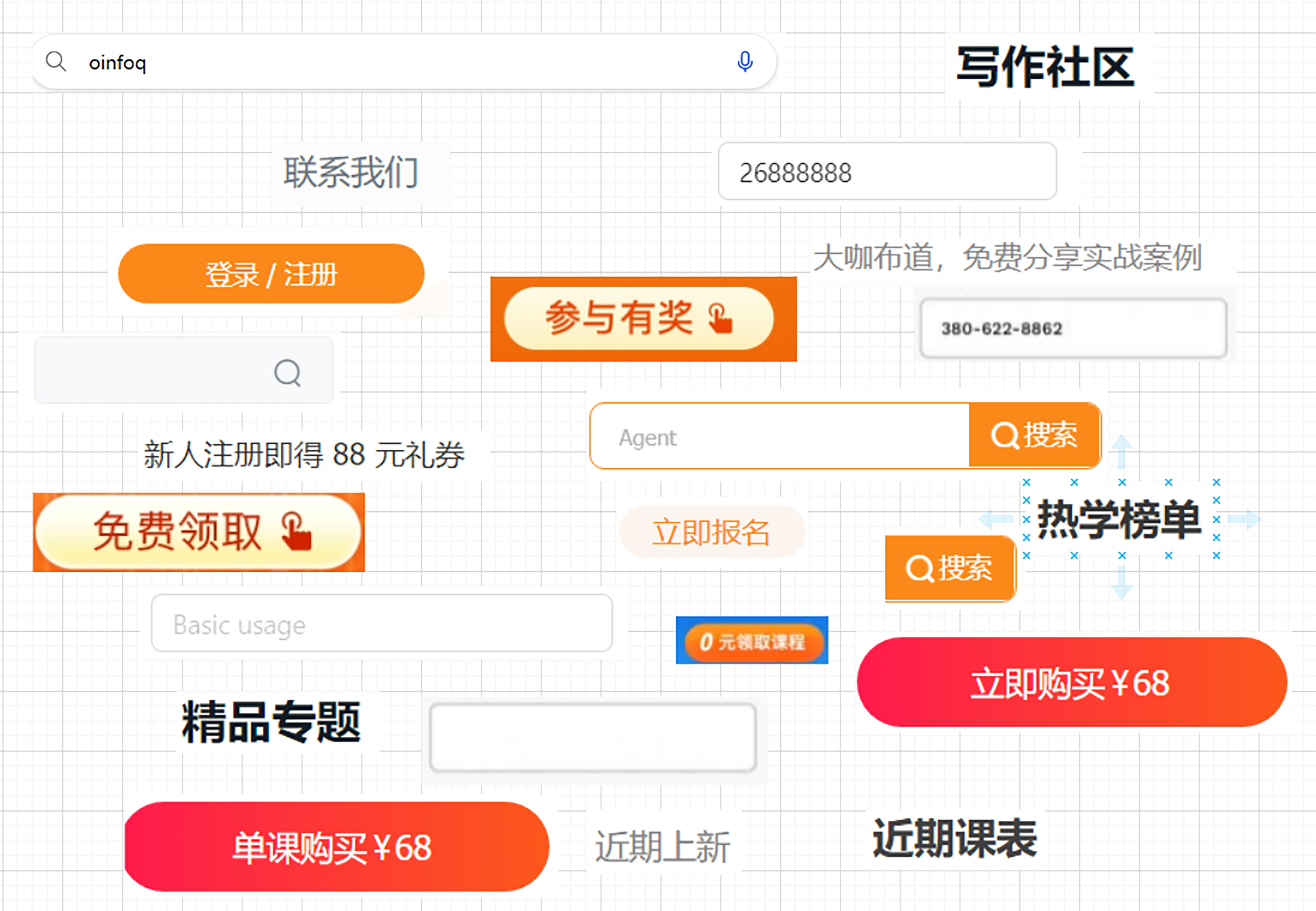
准备好数据后,我们就可以进行模型训练了。因为这个实验的数据量小,而且图像尺寸也较小,所以这里我们仍然可以选择浏览器作为实验环境,同时选用Brain.js来实现。
那么,要在浏览器实现这个实验,首先要考虑如何让模型读取到图像数据。
因为JavaScript在浏览器宿主环境下是不能直接读取图像数据的,所以这里我们需要借助input标签来实现,并给input标签带上file的类型属性。另外,还要设置multiple属性为 true,这样就能够通过input来同时选择多个图像文件。
同时为了更方便地进行模型的训练和预测,我们可以添加两个按钮,一个用于执行模型的训练,一个用于执行模型的测试,并绑定对应的方法。
具体操作就是新建一个test.html文件,并编写如下代码。
<!DOCTYPE html>
<html lang="en">
<head>
  <meta charset="UTF-8">
  <meta name="viewport" content="width=device-width, initial-scale=1.0">
  <title>Browser-based Neural Network</title>
  <script src="./brain.js"></script>
</head>
<body>
  <input type="file" id="trainFiles" multiple>
  <input type="file" id="testFile">
  <button id="trainButton">Train Model</button>
  <button id="testButton">Test Model</button>
  <script>

    // Event listeners for the buttons to train and test the model
    document.getElementById('trainButton').addEventListener('click', async () => {
      const trainFiles = document.getElementById('trainFiles').files;
      const trainData = await loadTrainData(trainFiles);
      const net = await trainModel(trainData);
      window.net = net; // Save the trained model to the global scope
    });

    document.getElementById('testButton').addEventListener('click', async () => {
      const testFile = document.getElementById('testFile').files[0];
      if (window.net) {
        await testModel(window.net, testFile);
      } else {
        console.log('Please train the model first.');
      }
    });
  </script>
</body>
</html>
我们在浏览器中运行这段代码,可以看见页面中有两个文件类型的input元素用于选择训练数据和测试数据,以及两个触发模型训练和测试的按钮。

数据处理
现在,我们可以通过input获取图像了,但是原始图像是无法直接“投喂”给模型做训练的。
接下来,还需要继续实现数据加载函数,用于从文件中读取图像,并将其缩放到指定尺寸,同时提取像素数据并归一化,最后返回一个包含图像像素值的数组。我们一般把这个过程称为数据的预处理,它通常用于图像识别或处理。
因此我们需要一个数据加载函数loadImageData,在函数中我们使用Canvas来实现这一过程。
const loadImageData = (file) => {
    return new Promise((resolve, reject) => {
        // Load the image data from the file
        const reader = new FileReader();
        reader.onload = (event) => {
            const img = new Image();
            img.onload = () => {
                // Draw the image onto a canvas and extract the pixel data
                const canvas = document.createElement('canvas');
                canvas.width = 28;
                canvas.height = 28;
                const ctx = canvas.getContext('2d');
                ctx.drawImage(img, 0, 0, 28, 28);
                const imageData = ctx.getImageData(0, 0, 28, 28);
                const data = [];
                for (let i = 0; i < imageData.data.length; i += 4) {
                    data.push(imageData.data[i] / 255); // Normalize the pixel value
                }
                resolve(data);
            };
            img.src = event.target.result;
        };
        reader.onerror = reject;
        // Read the file as a data URL
        reader.readAsDataURL(file);
    });
};
有了预处理数据后,接下来需要定义一个训练数据处理函数,用于从一系列文件中加载图像数据,并根据文件名确定其类别,将图像数据和类别标签组合成适合训练机器学习模型的格式。这个函数的代码如下所示。
const loadTrainData = async (files) => {
    const trainData = [];
    const categories = ['text', 'input', 'button'];

    for (const file of files) {
        // Find the category of the file by its name
        const category = categories.find(cat => file.name.includes(cat));
        if (category) {
            // Load image data by the funtion:loadImageData we defined before
            const imageData = await loadImageData(file);
            if (imageData) {
                trainData.push({
                    input: imageData,
                    output: { [category]: 1 }
                });
            } else {
                console.error(`Failed to load image data for file: ${file.name}`);
            }
        } else {
            console.error(`No category found for file: ${file.name}`);
        }
    }

    // Return the loaded training data
    return trainData;
};
对照代码可以看到类型定义为了三类,分别是text、input和button。这里需要注意在命名原始图像数据时,我们需要同时写入图像分类的类型名,便于程序读取区分。
模型训练
好了,数据准备完成,接下来就可以进行模型的训练了。我们需要定义一个异步函数trainModel,并使用brain.js库创建一个基础的神经网络模型(多层感知器)。
const trainModel = async (trainData) => {
    const net = new brain.NeuralNetwork();
    net.train(trainData, {
        iterations: 4500,
        log: (details) => {
            console.log(details);
        },
        logPeriod: 1,
        learningRate: 0.01
    });
    return net;
};
我们来解读一下这段代码的意思。首先使用brain.js库新建了一个神经网络模型实例,然后使用这个实例进行训练,最后返回训练完成的模型。训练过程中,模型会根据训练数据调整其内部权重,最小化预测输出与实际标签之间的差异。
在调用net.train方法对神经网络进行训练时,首先需要传入训练数据trainData,用于训练的数据集。然后需要我们设置一些必要的超参数。
- iterations:训练迭代次数,这里是4500次。
- log:日志回调函数,在每次迭代后记录训练详情,这里会将详情打印到控制台。
- logPeriod:控制日志输出频率,值为1表示每次迭代都输出日志。
- learningRate:学习率,决定了权重更新的速度,较小的学习率可以使训练过程更稳定,这里我们设置为0.01。
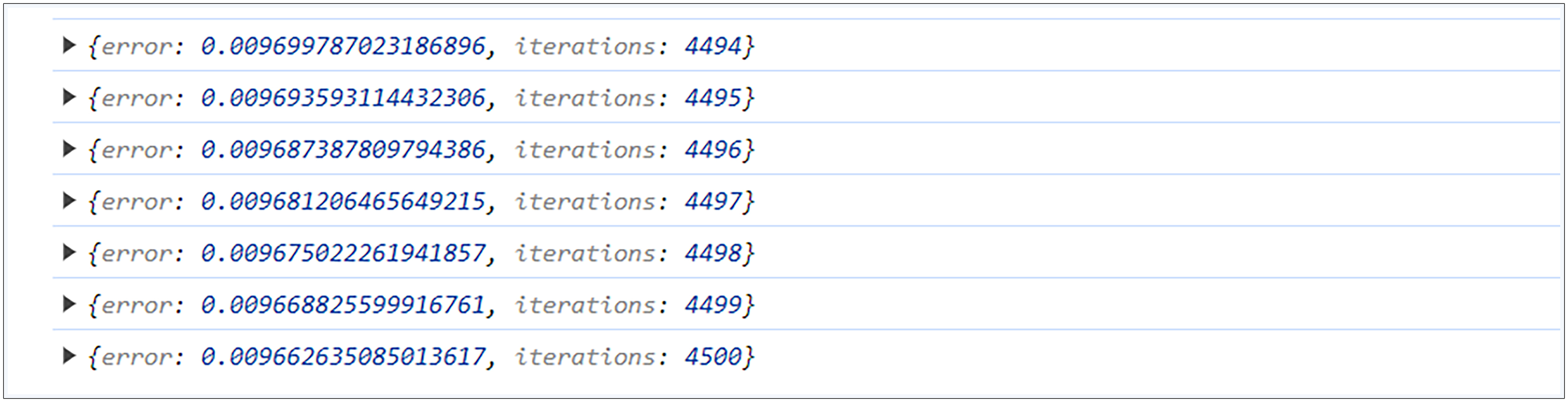
在模型的训练过程中,打开浏览器的控制台可以实时看到不断有训练日志输出,直到完成我们所设置的迭代次数。
模型预测
模型完成训练以后,我们便可以进行测试了。这时同样需要通过调用loadImageData函数加载文件对应的图像数据,然后使用net对加载的图像数据进行预测处理,得到输出结果output。最后,通过控制台输出预测结果。
const testModel = async (net, file) => {
    const testImageData = await loadImageData(file);
    const output = net.run(testImageData);
    console.log(`Prediction: ${JSON.stringify(output)}`);
};
这里的测试数据可以去截取一张不在训练数据中的新图像,我这里使用了一张新的搜索框图像,模型预测结果如下所示。

可以看到预测结果中,input的概率是99.9%,即模型认为我输入的这一张新的图像是输入框的概率是99.9%,模型预测结果是非常准确的。
至此,这个让电脑识别组件类型的小实验就完成了。麻雀虽小,五脏俱全,通过这样一个简单的实验,我们已经对神经网络有了初步认识,而且还完整体验了问题定义、模型选择、数据收集、数据制作、模型训练以及模型预测等流程,这也为我们第三章的项目做了铺垫。
总结
接下来我们一起来总结一下吧。
虽然我们对AI的要求是能够让人一样的思考和解决问题。但就目前的深度学习算法原型和计算设计,还远远达不到人脑神经的设计和组成量,就算再怎么堆料完成这样的结构设计,最终也有可能得不偿失。
所以,无论是出于现状考虑,还是基于成本考虑,在模型训练之前,我们都需要对想要解决的问题有一个清晰的定义,并且为这个问题划定明确的解决范围。这样才能帮助模型进行收敛,更好地解决问题。
之后就是最关键的一环——模型的训练了,它有一个大致统一的流程。
首先是根据任务定义,完成初始数据集的收集以及模型的选定。组件识别是一个多分类的任务,所以我们选择了Brain.js来新建一个基础的网络模型(多层感知器)。
接下来的环节就是数据预处理。这里我们要将读取的图像数据缩放到制定尺寸,同时提取像素数据进行归一化。然后返回一个包含图像像素值的数组,绑定图像数据和它对应的类型标签,这样就完成了训练数据的准备。
在进行模型训练时,通常需要我们设置一些超参数,这些超参数包括迭代次数、学习率等,这是根据过往经验进行的一个设置。这里我们设置了模型的迭代次数为4500,学习率为0.01。
完成模型训练后,便可以进行模型预测,通过输入不同于训练数据的图像来测试模型的准确率,可以看到模型具有一个较好的预测效果。
思考题
如何设定模型的训练超参数,为什么说是根据过往经验来设定的?
欢迎你在留言区和我交流互动,如果这节课对你有启发,也推荐分享给身边更多朋友。
精选留言
2024-11-17 16:47:10
2024-11-15 16:47:21
2024-10-23 13:41:10