在音视频会议、在线教育等系统中,录制是一个特别重要的功能。尤其是在线教育系统,基本上每一节课都要录制下来,以便学生可以随时回顾之前学习的内容。
实现录制功能有很多方式,一般分为服务端录制和客户端录制,具体使用哪种方式还要结合你自己的业务特点来选择。
-
服务端录制:优点是不用担心客户因自身电脑问题造成录制失败(如磁盘空间不足),也不会因录制时抢占资源(CPU占用率过高)而导致其他应用出现问题等;缺点是实现的复杂度很高。不过由于本文要重点讲解的是接下来的客户端录制,所以这里我就不再深入展开讲解了,你只需要知道有服务端录制这回事就行了,或者如果你感兴趣,也可以自行搜索学习。
-
客户端录制:优点是方便录制方(如老师)操控,并且所录制的视频清晰度高,实现相对简单。这里可以和服务端录制做个对比,一般客户端摄像头的分辨率都非常高的(如1280x720),所以客户端录制可以录制出非常清晰的视频;但服务端录制要做到这点就很困难了,本地高清的视频在上传服务端时由于网络带宽不足,视频的分辨率很有可能会被自动缩小到了640x360,这就导致用户回看时视频特别模糊,用户体验差。不过客户端录制也有很明显的缺点,其中最主要的缺点就是录制失败率高。因为客户端在进行录制时会开启第二路编码器,这样会特别耗CPU。而CPU占用过高后,就很容易造成应用程序卡死。除此之外,它对内存、硬盘的要求也特别高。
这里需要再次说明的是,由于本专栏的文章是聚焦在 WebRTC 的使用上,所以我们只讲如何使用 WebRTC 库实现客户端录制音视频流。至于服务端录制的相关知识,由于与 WebRTC库无关,所以我们就不做进一步讲解了。
在WebRTC处理过程中的位置
在正式进入主题之前,咱们依旧先来看一下本文在 WebRTC 处理过程中的位置。如下图所示:
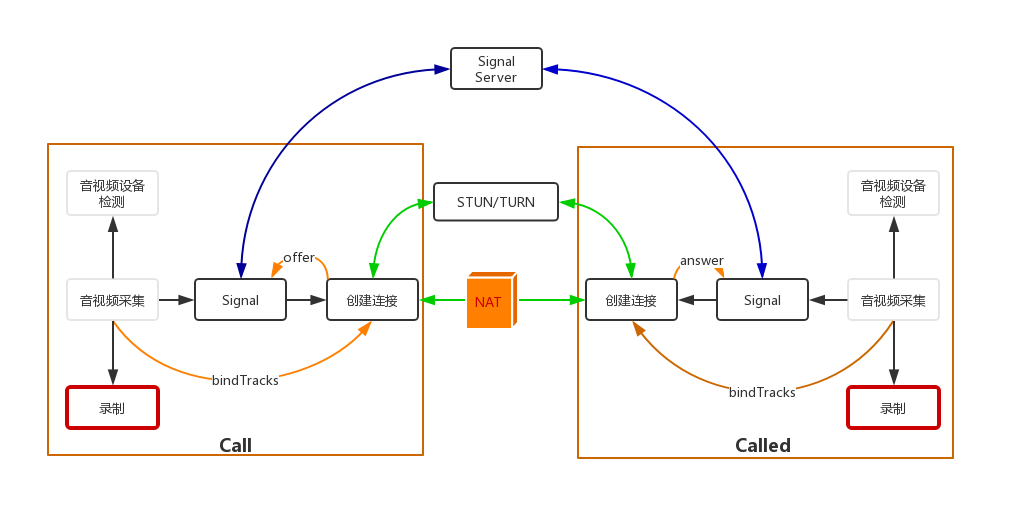
通过上图可以了解到,咱们本文所讲的内容就是音视频采集下面的录制功能。
基本原理
录制的基本原理还是蛮简单的,但要做好却很不容易,主要有以下三个重要的问题需要你搞清楚。
第一个,录制后音视频流的存储格式是什么呢?比如,是直接录制原始数据,还是录制成某种多媒体格式(如 MP4 )?你可能会想,为什么要考虑存储格式问题呢?直接选择一个不就好了?但其实存储格式的选择对于录制后的回放至关重要,这里我先留个悬念不细说,等看到后面的内容你自然就会理解它的重要性与局限性了。
第二个,录制下来的音视频流如何播放?是使用普通的播放器播放,还是使用私有播放器播呢?其实,这与你的业务息息相关。如果你的业务是多人互动类型,且回放时也要和直播时一样,那么你就必须使用私有播放器,因为普通播放器是不支持同时播放多路视频的。还有,如果你想让浏览器也能观看回放,那么就需要提供网页播放器。
第三个,启动录制后多久可以回放呢?这个问题又分为以下三种情况。
- 边录边看,即开始录制几分钟之后用户就可以观看了。比如,我们观看一些重大体育赛事时(如世界杯),一般都是正式开始一小段时间之后观众才能看到,以确保发生突发事件时可以做紧急处理。
- 录制完立即回放,即当录制结束后,用户就可以回看录制了。比较常见的是一些技术比较好的教育公司的直播课,录制完成后就可以直接看回放了。
- 录完后过一段时间可观看。大多数的直播系统都是录制完成后过一段时间才可以看回放,因为录制完成后还要对音视频做一些剪辑、转码,制作各种不同的清晰度的回放等等。
接下来,咱们就针对上面的问题详细分析一下。我们先从存储格式的重要性和局限性切入,也正好解答下前面所留的悬念。
录制原始数据的优点是不用做过多的业务逻辑,来什么数据就录制什么数据,这样录制效率高,不容易出错;并且录制方法也很简单,可以将音频数据与视频数据分别存放到不同的二进制文件中。文件中的每一块数据可以由下面的结构体描述:
struct data
    int media_type; // 数据类型,0: 音频 1: 视频
    int64_t ts;     // timestamp,记录数据收到的时间
    int data_size;  // 数据大小
    char* data;     // 指定具体的数据
}media_data;
当录制结束后,再将录制好的音视频二进制文件整合成某种多媒体文件,如FLV、MP4等。
但它的弊端是,录制完成后用户要等待一段时间才能看到录制的视频。因为在录制完成后,它还要做音视频合流、输出多媒体文件等工作。
那直接录制成某种多媒体格式会怎么样呢?如果你对多媒体文件格式非常熟悉的话,应该知道 FLV 格式特别适合处理这种流式数据。因为FLV媒体文件本身就是流式的,你可以在FLV文件的任何位置进行读写操作,它都可以正常被处理。因此,如果你使用 FLV 的话,就不用像前面录制原始数据那样先将二制数据存储下来,之后再进行合流、转码那么麻烦了。
不仅如此,采用 FLV 媒体格式进行录制,你还可以再进一步优化,将直播的视频按 N 分钟为单位,录制成一段一段的 FLV,然后录完一段播一段,这样就实现了上面所讲的边录边看的效果了。
但FLV也不是万能的。如果你的场景比较复杂(如多人互动的场景),即同时存在多路视频,FLV 格式就无法满足你的需求了,因为 FLV 只能同时存在一路视频和一路音频,而不能同时存在多路视频这种情况。此时,最好的方法还是录制原始数据,然后通过实现私有播放器来达到用户的需求。
当然,即使是单视频的情况下,FLV的方案看上去很完美,但实际情况也不一定像你想象的那样美好。因为将音视频流存成 FLV 文件的前提条件是音视频流是按顺序来的,而实际上,音视频数据经过 UDP 这种不可靠传输网络时,是无法保证音视频数据到达的先后顺序的。因此,在处理音视频录制时,你不仅要考虑录制的事情,还要自己做音视频数据排序的工作。除此之外,还有很多其他的工作需要处理,这里我就不一一列举了。
不过,好在 WebRTC 已经处理好了一切。有了 WebRTC, 你不用再考虑将音视频保存成什么媒体格式的问题;有了 WebRTC ,你不用再考虑网络丢包的问题;有了WebRTC,你不用再考虑音视频数据乱序的问题……这一系列恼人的问题,WebRTC 都帮你搞定了。下面就让我们赶紧应用起来,看一下 WebRTC 是如何进行客户端录制的吧!
基础知识
为便于你更好地理解,在学习如何使用 WebRTC 实现客户端录制之前,你还需要先了解一些基础知识。
在 JavaScript 中,有很多用于存储二进制数据的类型,这些类型包括:ArrayBuffer、ArrayBufferView和Blob。那这三者与我们今天要讲的录制音视频流有什么关系呢?
WebRTC 录制音视频流之后,最终是通过 Blob 对象将数据保存成多媒体文件的;而 Blob 又与ArrayBuffer有着很密切的关系。那ArryaBuffer 与 ArrayBufferView 又有什么联系呢?接下来,我们就了解一下这3种二进制数据类型,以及它们之间的关系吧。
1. ArrayBuffer
ArrayBuffer 对象表示通用的、固定长度的二进制数据缓冲区。因此,你可以直接使用它存储图片、视频等内容。
但你并不能直接对 ArrayBuffer 对象进行访问,类似于 Java 语言中的抽象类,在物理内存中并不存在这样一个对象,必须使用其封装类进行实例化后才能进行访问。
也就是说, ArrayBuffer 只是描述有这样一块空间可以用来存放二进制数据,但在计算机的内存中并没有真正地为其分配空间。只有当具体类型化后,它才真正地存在于内存中。如下所示:
let buffer = new ArrayBuffer(16); // 创建一个长度为 16 的 buffer
let view = new Uint32Array(buffer);
或
let buffer = new Uint8Array([255, 255, 255, 255]).buffer;
let dataView = new DataView(buffer);
在上面的例子中,一开始生成的buffer是不能被直接访问的。只有将buffer做为参数生成一个具体的类型的新对象时(如 Uint32Array 或 DataView),这个新生成的对象才能被访问。
2. ArrayBufferView
ArrayBufferView 并不是一个具体的类型,而是代表不同类型的Array的描述。这些类型包括:Int8Array、Uint8Array、DataView等。也就是说Int8Array、Uint8Array等才是JavaScript在内存中真正可以分配的对象。
以 Int8Array 为例,当你对其实例化时,计算机就会在内存中为其分配一块空间,在该空间中的每一个元素都是8位的整数。再以Uint8Array为例,它表达的是在内存中分配一块每个元素大小为8位的无符号整数的空间。
通过这上面的描述,你现在应该知道 ArrayBuffer 与 ArrayBufferView 的区别了吧?ArrayBufferView 指的是 Int8Array、Uint8Array、DataView等类型的总称,而这些类型都是使用 ArrayBuffer 类实现的,因此才统称他们为 ArrayBufferView。
3. Blob
Blob(Binary Large Object)是 JavaScript 的大型二进制对象类型,WebRTC 最终就是使用它将录制好的音视频流保存成多媒体文件的。而它的底层是由上面所讲的 ArrayBuffer 对象的封装类实现的,即 Int8Array、Uint8Array等类型。
Blob 对象的格式如下:
var aBlob = new Blob( array, options );
其中,array 可以是ArrayBuffer、ArrayBufferView、Blob、DOMString等类型 ;option,用于指定存储成的媒体类型。
介绍完了这几个你需要了解的基本概念之后,接下来,我们书归正传,看看如何录制本地音视频。
如何录制本地音视频
WebRTC 为我们提供了一个非常方便的类,即 MediaRecorder。创建 MediaRecorder 对象的格式如下:
var mediaRecorder = new MediaRecorder(stream[, options]);
其参数含义如下:
- stream,通过 getUserMedia 获取的本地视频流或通过 RTCPeerConnection 获取的远程视频流。
- options,可选项,指定视频格式、编解码器、码率等相关信息,如
mimeType: 'video/webm;codecs=vp8'。
MediaRecorder 对象还有一个特别重要的事件,即 ondataavailable 事件。当MediaRecoder捕获到数据时就会触发该事件。通过它,我们才能将音视频数据录制下来。
有了上面这些知识,接下来,我们看一下具体该如何使用上面的对象来录制音视频流吧!
1. 录制音视频流
首先是获取本地音视频流。在《01 | 原来通过浏览器访问摄像头这么容易》一文中,我已经讲过如何通过浏览器采集音视频数据,具体就是调用浏览器中的 getUserMedia 方法。所以,这里我就不再赘述了。
获取到音视频流后,你可以将该流当作参数传给 MediaRecorder 对象,并实现 ondataavailable 事件,最终将音视频流录制下来。具体代码如下所示,我们先看一下 HTML 部分:
<html>
...
<body>
    ...
    <button id="record">Start Record</button>
    <button id="recplay" disabled>Play</button>
    <button id="download" disabled>Download</button>
    ...
</body>
</html>
上面的 HTML 代码片段定义了三个 button,一个用于开启录制,一个用于播放录制下来的内容,最后一个用于将录制的视频下载下来。然后我们再来看一下 JavaScript 控制部分的代码:
...

var buffer;

...

//当该函数被触发后,将数据压入到blob中
function handleDataAvailable(e){
        if(e && e.data && e.data.size > 0){
                buffer.push(e.data);
        }
}

function startRecord(){

        buffer = [];

        //设置录制下来的多媒体格式
        var options = {
                mimeType: 'video/webm;codecs=vp8'
        }

        //判断浏览器是否支持录制
        if(!MediaRecorder.isTypeSupported(options.mimeType)){
                console.error(`${options.mimeType} is not supported!`);
                return;
        }

        try{
                //创建录制对象
                mediaRecorder = new MediaRecorder(window.stream, options);
        }catch(e){
                console.error('Failed to create MediaRecorder:', e);
                return;
        }

        //当有音视频数据来了之后触发该事件
        mediaRecorder.ondataavailable = handleDataAvailable;
        //开始录制
        mediaRecorder.start(10);
}

...
当你点击 Record 按钮的时候,就会调用 startRecord 函数。在该函数中首先判断浏览器是否支持指定的多媒体格式,如 webm。 如果支持的话,再创建
MediaRecorder 对象,将音视频流录制成指定的媒体格式文件。
实际存储时,是通过 ondataavailable 事件操作的。每当ondataavailable事件触发时,就会调用handleDataAvailable函数。该函数的实现就特别简单了,直接将数据 push 到 buffer 中,实际在浏览器底层使用的是Blob对象。
另外,在开启录制时,可以设置一个毫秒级的时间片,这样录制的媒体数据会按照你设置的值分割成一个个单独的区块,否则默认的方式是录制一个非常大的整块内容。分成一块一块的区块会提高效率和可靠性,如果是一整块数据,随着时间的推移,数据块越来越大,读写效率就会变差,而且增加了写入文件的失败率。
2. 回放录制文件
通过上面的方法录制好内容后,又该如何进行回放呢?让我们来看一下代码吧!
在 HTML 中增加下面的代码:
...
<video id="recvideo"></video>
...
在HTML中只增加了一个 <video>标签,用于播放录制的内容。下面的 JavaScript 是将录制内容与<video>标签联接到一起:
 var blob = new Blob(buffer, {type: 'video/webm'});
 recvideo.src = window.URL.createObjectURL(blob);
 recvideo.srcObject = null;
 recvideo.controls = true;
 recvideo.play();
在上面的代码中,首先根据 buffer 生成 Blob 对象;然后,根据 Blob 对象生成 URL,并通过 <video> 标签将录制的内容播放出来了。
3. 下载录制好的文件
那如何将录制好的视频文件下载下来呢?代码如下:
btnDownload.onclick = ()=> {
        var blob = new Blob(buffer, {type: 'video/webm'});
        var url = window.URL.createObjectURL(blob);
        var a = document.createElement('a');

        a.href = url;
        a.style.display = 'none';
        a.download = 'aaa.webm';
        a.click();
}
将录制好的视频下载下来还是比较简单的,点击 download 按钮后,就会调用上面的代码。在该代码中,也是先创建一个 Blob 对象,并根据 Blob 对象创建 URL;然后再创建一个 <A> 标签,设置 A 标签的 href 和 download属性。这样当用户点击该标签之后,录制好的文件就下载下来了。
小结
在直播系统中,一般会包括服务端录制和客户端录制,它们各有优劣,因此好点的直播系统会同时支持客户端录制与服务端录制。
通过上面的介绍,你应该已经了解了在浏览器下如何录制音视频流了,你只需要使用浏览器中的 MediaRecorder 对象,就可以很方便地录制本地或远程音视频流。
今天我们介绍的内容只能够实现一路视频和一路音视流的情况,但在实际的项目中还要考虑多路音视频流的情况,如有多人同时进行音视频互动的情况,在这种复杂场景下该如何将它们录制下来呢?即使录制下来又该如何进行回放呢?
所以,对于大多数采用客户端录制方案的公司,在录制时一般不是录制音视频数据,而是录制桌面加音频,这样就大大简化了客户端实现录制的复杂度了。我想你也一定知道这是为什么,没错就是因为在桌面上有其他参与人的视频,所以只要将桌面录制下来,所有的视频就一同被录制下来了哈!
思考时间
上面我已经介绍了很多录制音视频可能出现的问题。现在你思考一下,是否可以将多路音视频录制到同一个多媒体文件中呢?例如在多人的实时直播中,有三个人同时共享视频,是否可以将这三个人的视频写入到一个多媒体文件中呢(如 MP4)?这样的MP4在播放时会有什么问题吗?
欢迎在留言区与我分享你的想法,也欢迎你在留言区记录你的思考过程。感谢阅读,如果你觉得这篇文章对你有帮助的话,也欢迎把它分享给更多的朋友。
精选留言
2019-07-23 15:33:55
https://github.com/baayso/react-tic-tac-toe/commits/master/src/components/Video/Video.js
2019-07-23 15:10:52
var buffer;
// 创建录制对象
var mediaRecorder;
// 当该函数被触发后,将数据压入到 blob 中
function handleDataAvailable(e){
if(e && e.data && e.data.size > 0){
buffer.push(e.data);
}
}
function startRecord(){
// 防止多次启动报错
if(mediaRecorder && mediaRecorder.state === "recording"){
return;
}
buffer = [];
// 设置录制下来的多媒体格式
var options = {
mimeType: 'video/webm;codecs=vp8'
}
// 判断浏览器是否支持录制
if(!MediaRecorder.isTypeSupported(options.mimeType)){
console.error(`${options.mimeType} is not supported!`);
return;
}
try{
mediaRecorder = new MediaRecorder(videoplay.srcObject, options);
}catch(e){
console.error('Failed to create MediaRecorder:', e);
return;
}
// 当有音视频数据来了之后触发该事件
mediaRecorder.ondataavailable = handleDataAvailable;
// 开始录制
mediaRecorder.start(10);
}
function startRecplay(){
console.log(mediaRecorder)
var blob = new Blob(buffer, {type: 'video/webm'});
recvideo.src = window.URL.createObjectURL(blob);
recvideo.srcObject = null;
recvideo.controls = true;
recvideo.play();
}
function download(){
var blob = new Blob(buffer, {type: 'video/webm'});
var url = window.URL.createObjectURL(blob);
var a = document.createElement('a');
a.href = url;
a.style.display = 'none';
a.download = 'aaa.webm';
a.click();
a.remove();
}
function stop(){
if(mediaRecorder && (mediaRecorder.state === "recording" || mediaRecorder.state === "paused")){
mediaRecorder.stop();
}
}
2019-07-24 17:28:46
2021-04-23 08:28:01
2020-11-19 12:44:45
2019-08-01 10:13:29
2019-07-23 14:17:08
但是看老师介绍的是要点击保存,就将当前blob的内容保存下来, 真实场景中,要录制很长时间,内存肯定是放不下吧,所以有点困惑,录制开始后是写到磁盘了,还是保存在内存中呢?
2022-03-31 01:38:03
一、通过多个mediarecorder实例将多人的音视频流录制成多份音视频文件,然后通过ffmpeg合并,但是如何保证多份音视频文件正确播放的时间戳呢?
二、通过记录多人的音视频二进制数据,然后进行合流、转码,但是问题就更多了,视频怎么合流、音频怎么合流、丢包怎么处理、顺序怎么保障(设置缓冲区进行重排?)
三、将多个音视频流渲染到各自的canvas上,再将canvas合并,最后将合并后的canvas下载下来
2019-07-23 10:41:14
关于这讲,推荐看看这个 https://cloud.tencent.com/developer/article/1366886 里的MediaRecorder使用示例 - 摄像头版,或者直接打开 https://wendychengc.github.io/media-recorder-video-canvas/cameracanvas.html,看看源文件的相关代码即可。
2019-07-23 09:09:49
2025-07-09 12:39:28
2025-06-09 22:07:03
2025-01-24 09:53:17
2022-10-25 17:36:45
2022-06-14 12:26:57
ArrayBuffer 单词拼写错误
2022-03-31 01:53:01
2022-03-28 19:48:36
recvideo.srcObject 这个属性是什么意思
2021-10-15 07:25:34
2021-10-09 10:24:37
2021-09-07 09:09:09