你好,我是王炜。
相信你能感受到最近AIGC的火爆,我们今天也“蹭个热点”,和你分享一些我最近关于AI 绘图工具 Midjourney的使用心得。
Midjourney 是最近一款爆火的 AI 绘图工具,他通过人工智能和机器学习技术来生成精美的图片,释放个人的创造力,使得人人都能成为图片的创造者。
在使用方面,Midjourney 没有自己的 APP,而是依托于 Discord 实现与用户的交互,从生成图片、缩放、分辨率调整、艺术风格和参数设置等都可以在 Discord 内来实现。
我们这篇加餐将从 Midjourney 最简单的用法开始介绍,逐步深入到 Midjourney 的高级用法,让你在进行图片创作的时候能够更快地生成自己想要的结果。
Quick Start
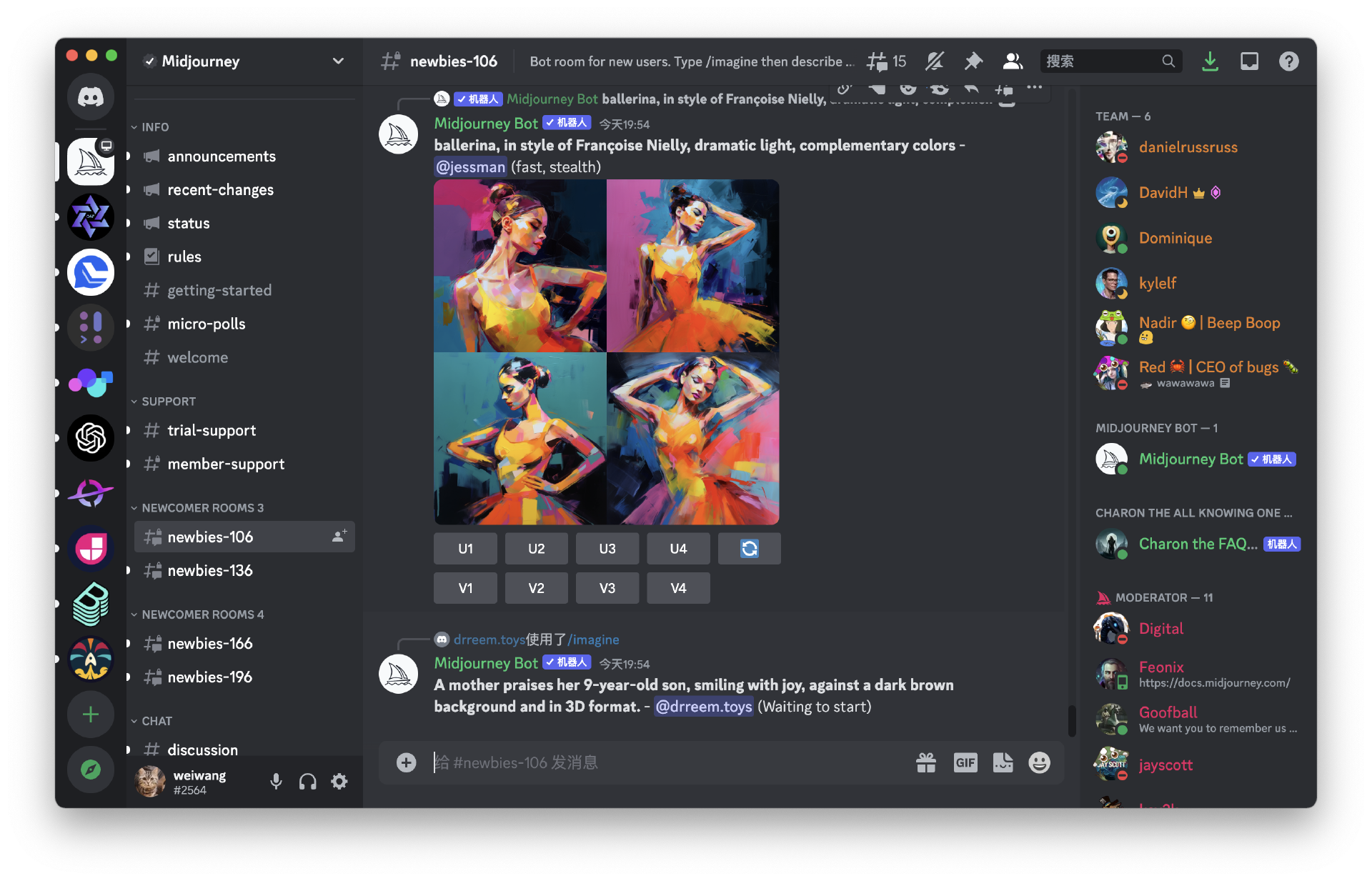
在使用 Midjourney 之前,你需要先加入 Midjourney 的 Discord。加入后,找到 newbies 开头频道,这是一个公开的频道,新用户可以在该频道免费试用 Midjourney,如下图所示。
在进入所选频道后,便能够开始生成图片了。在输入框中 /imagine,并按下回车,在 prompt 里输入自己的题词,例如:A full moon in the night sky,稍等片刻后,Midjourney 的机器人将会回复一条图片消息,也就是生成的图片。
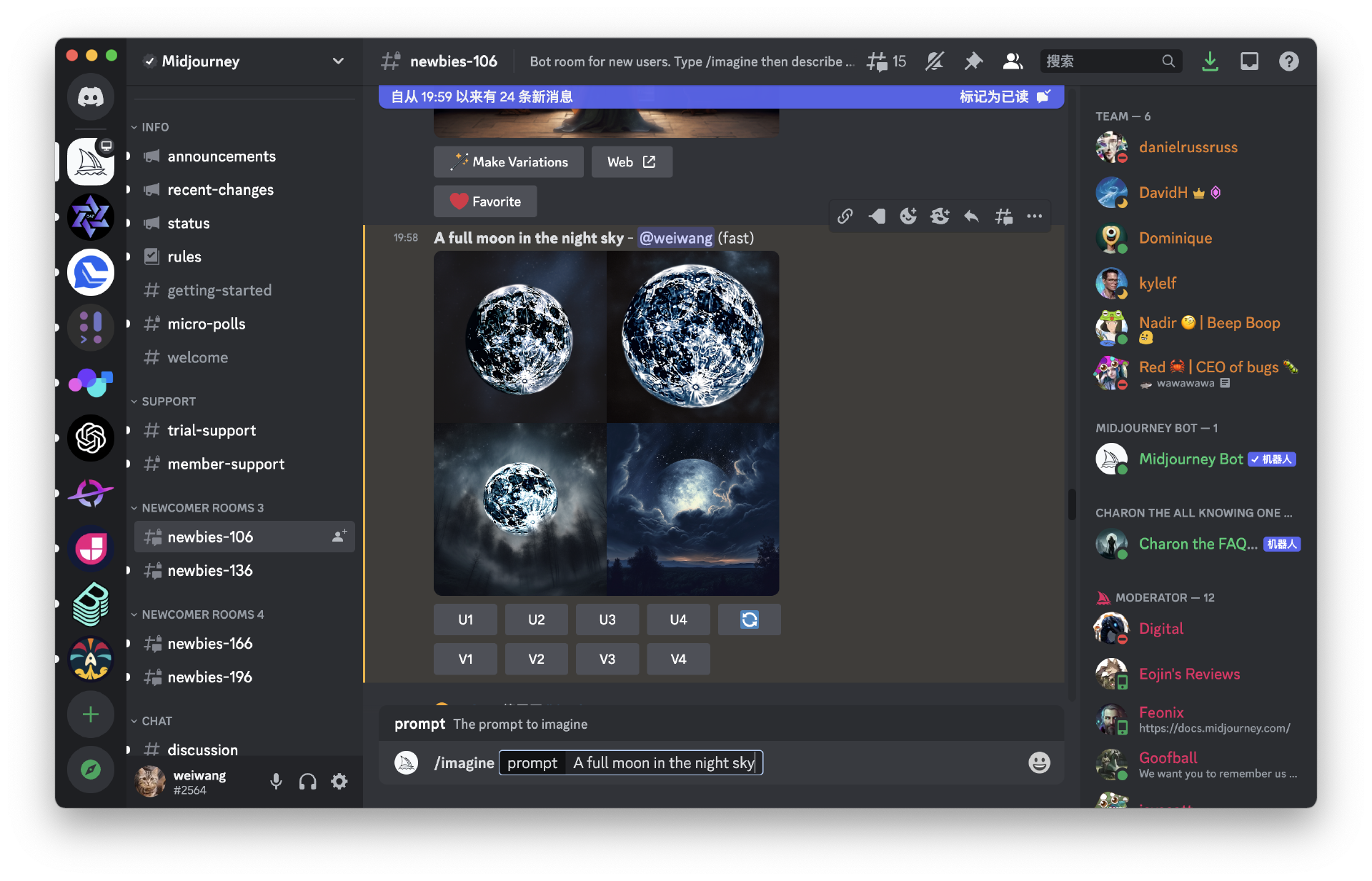
需要注意的是,由于该频道是公共频道,所以你可以看到不断有用户发送 Prompt 以及 Midjourney 生成的图片消息。
在生成的图片下方,有两排按钮,分别是以 U 和 V 开头的按钮,按钮的编号代表图片的序号。U 代表的含义是放大某张图片,并添加更多细节。V 代表的含义是根据所选图片风格进行变换,并生成新的图片。此外,如果你对生成的图片不满意,你还可以点击图片下方的刷新按钮来重新生成图片。
例如,我对第四张图片比较满意,那么可以点击 U4 按钮来让 Midjourney 生成高清的图片,如图所示。
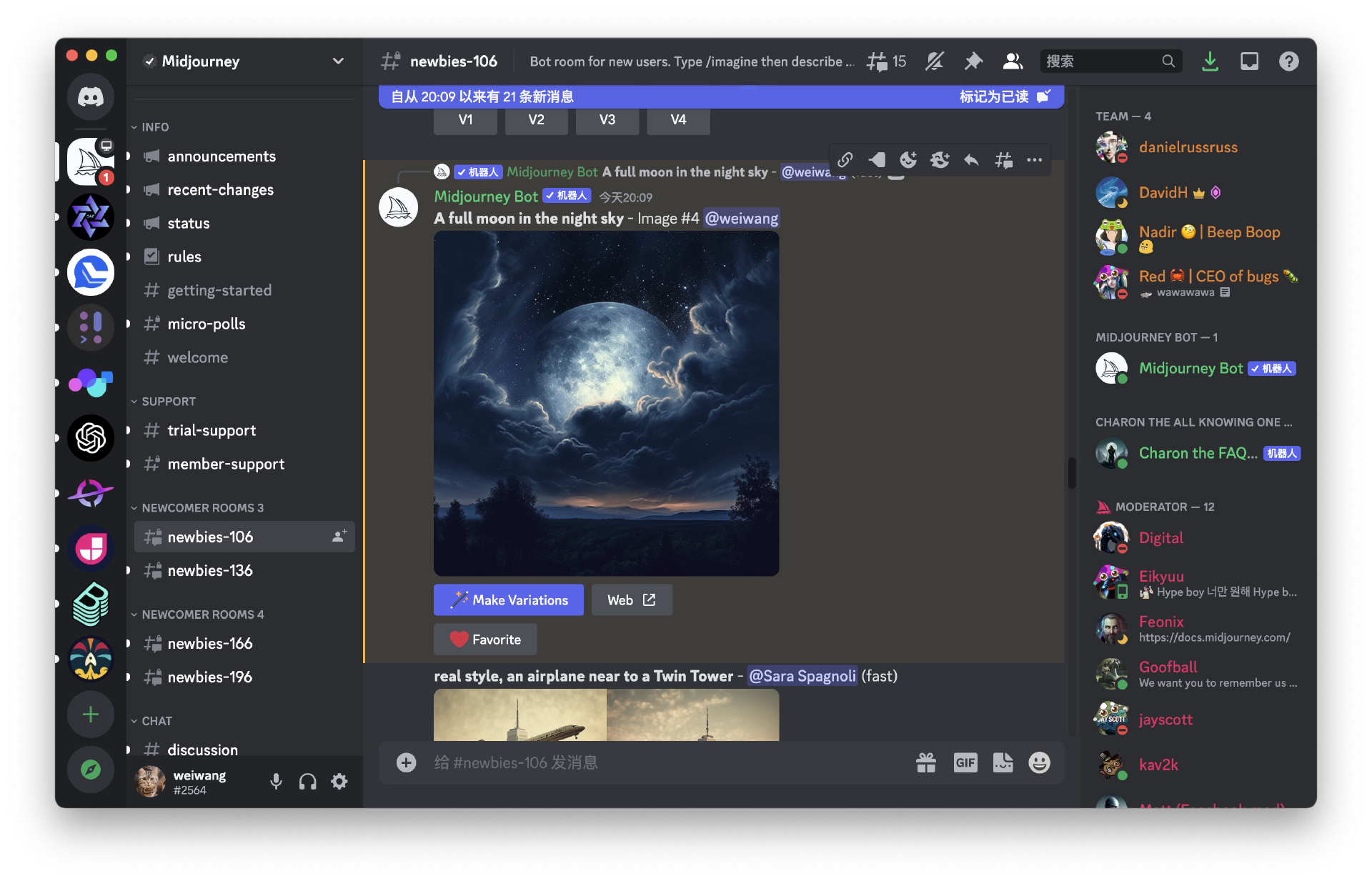
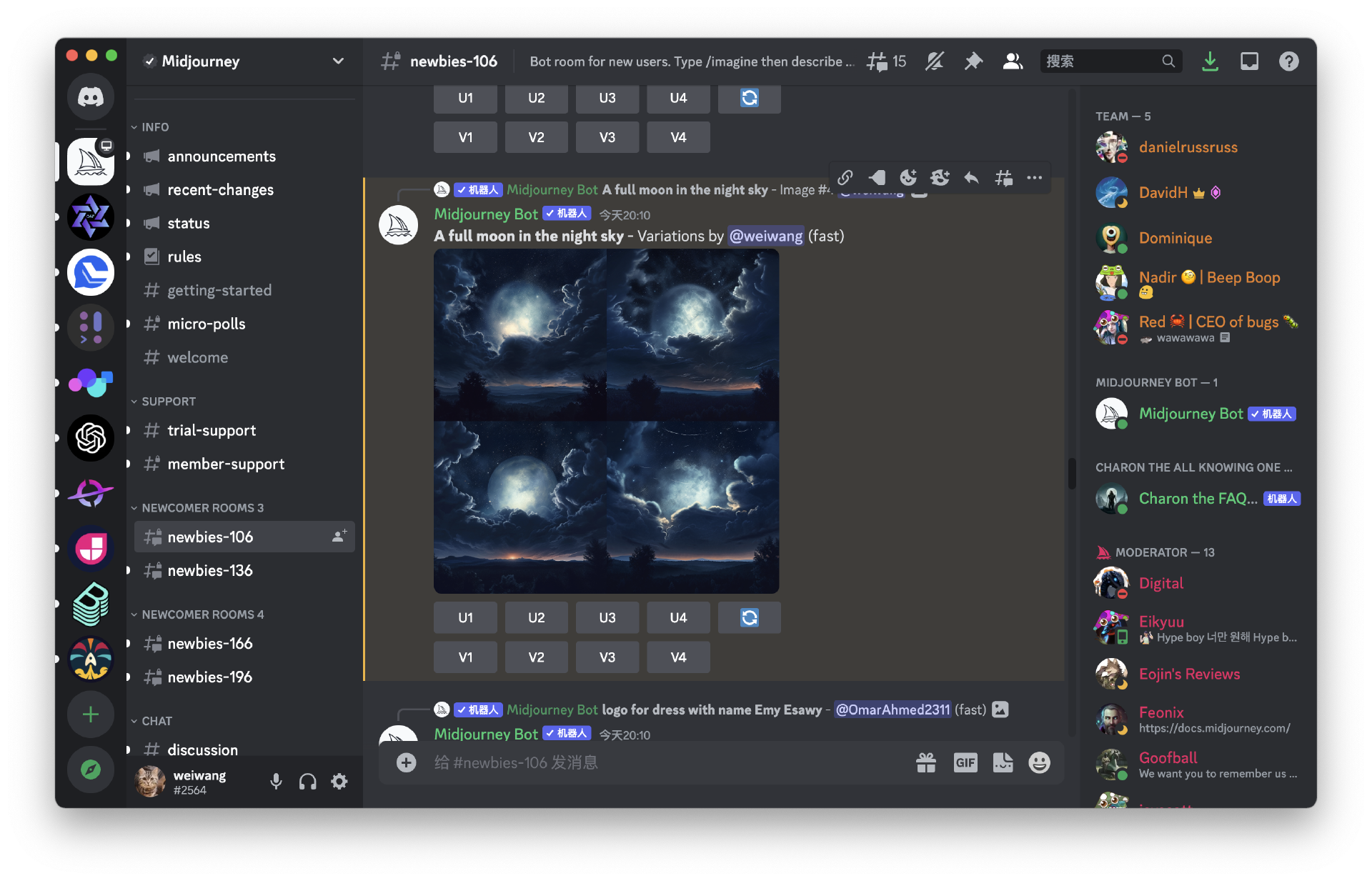
你可以点击图片消息下方的“Web”按钮在浏览器中打开图片。此外,“Make Variations”按钮还能基于当前图片的风格再进行创作,并重新生成 4 张类似风格的图片,如下图所示。
以上就是 Midjourney 的最初级的用法。
进阶:Midjourney 控制参数
由于创作本身是一项艺术行为,他既有随机的部分,又有主观的部分。所以,在生成图片时,Midjourney 提供了许多参数来控制图片生成结果。
图片长宽比
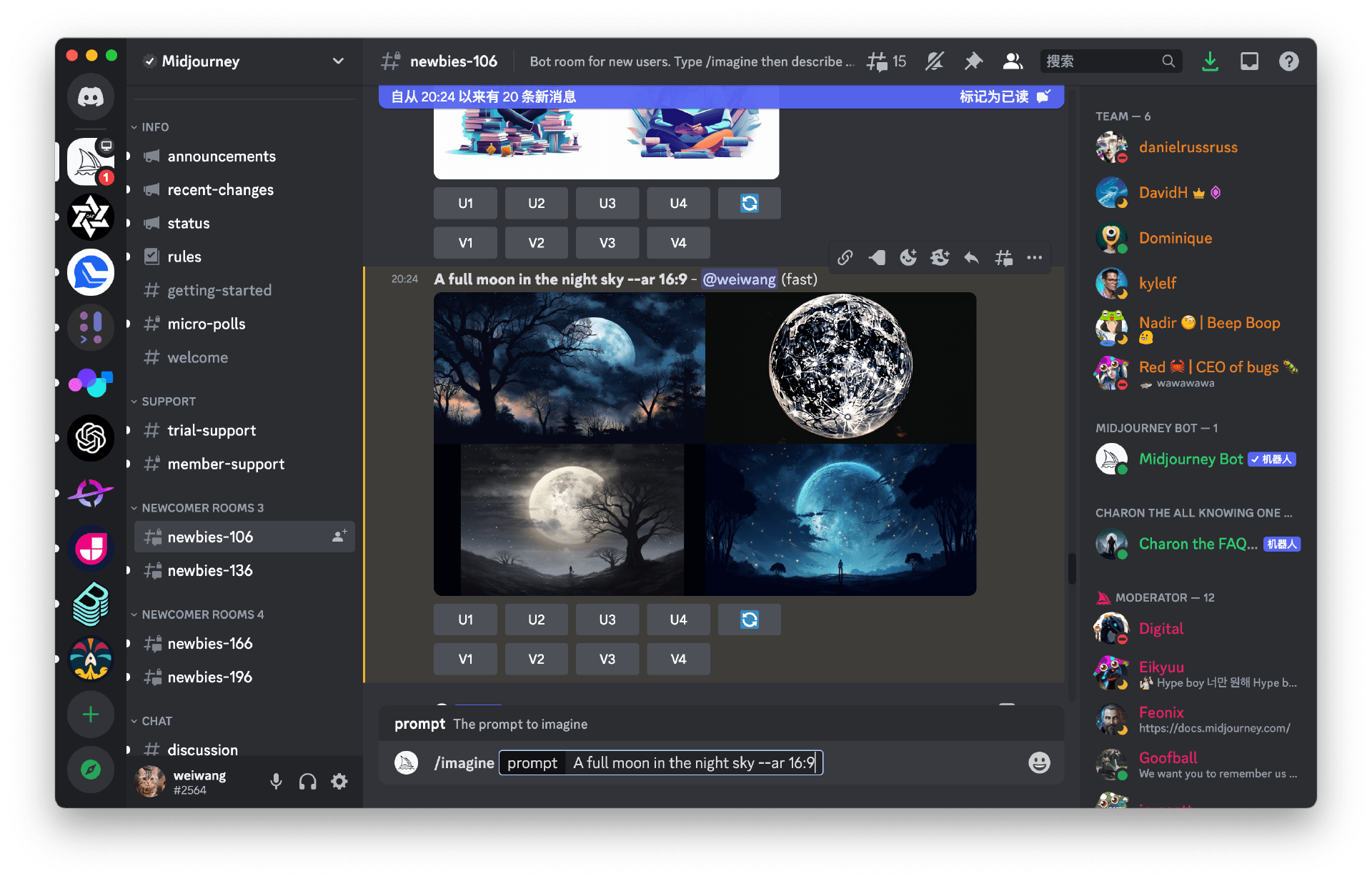
Midjourney 默认生成的图片长宽比是 1:1,在公众号首图、文章配图和视频制作的图片场景下可能并不适用。此时,就需要使用 --ar 参数来设置图片的长宽比。
例如,你可以在 Prompt 里加入 --ar 4:3 或 --ar 16:9 来生成符合尺寸的图片,例如:/imagine prompt:A full moon in the night sky --ar 16:9,生成结果如下图所示。
图片细节质量
在尝试初次创作时,为了找到我们想要的图片风格,我们往往会希望 Midjourney 更快速地产生结果。此时,你可以通过 --q 参数来控制图片的细节质量,并减少图片细节来加速生成过程,例如:/imagine prompt:A full moon in the night sky --ar 16:9 --q 0.5,生成结果如下图所示。
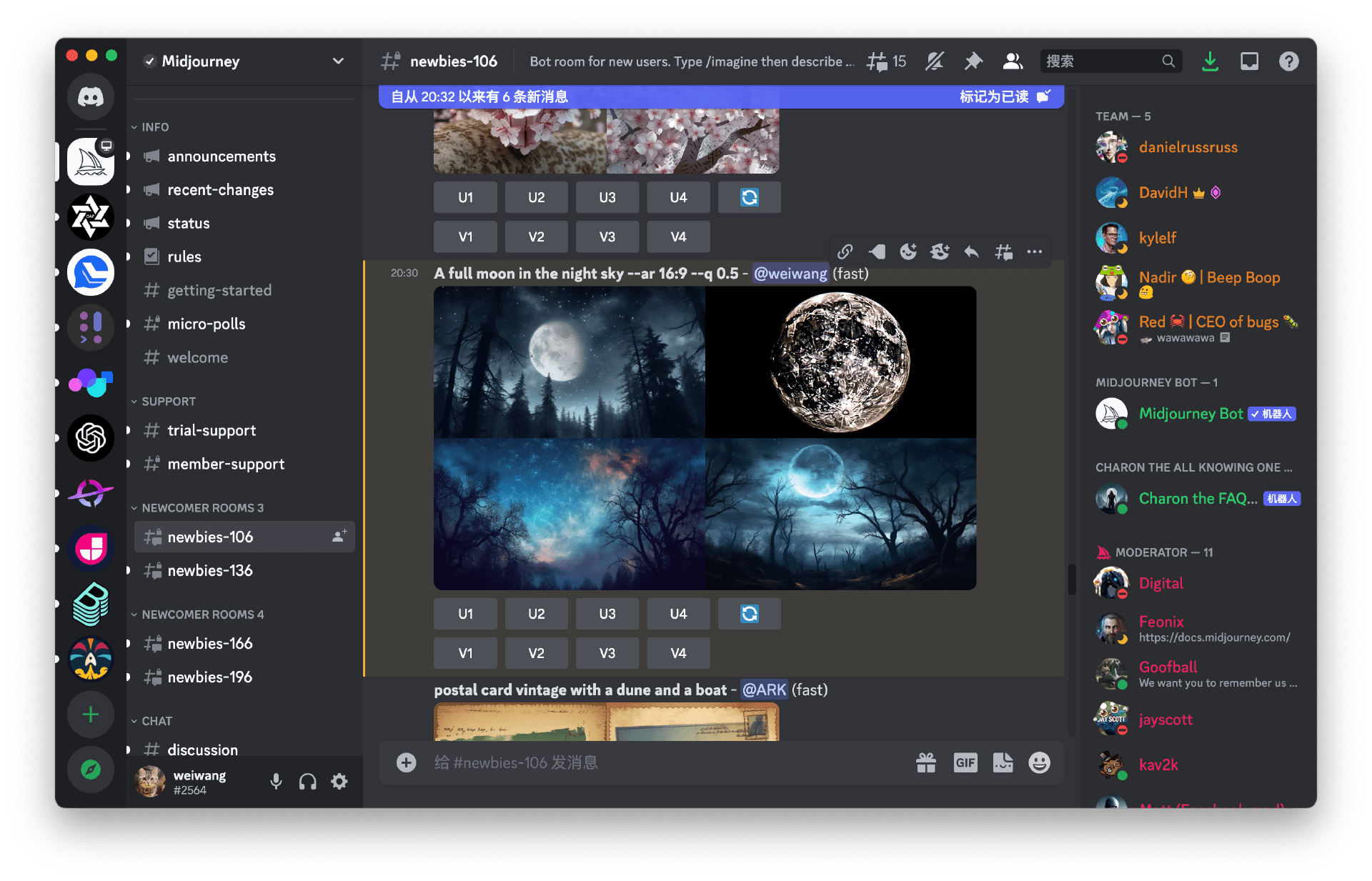
相比较默认 1 的质量值,0.5 的质量值在图片细节上省略了许多,所以在生成时间上也更快了,这可以加速我们基于图片结果进行二次创作。
提前停止任务
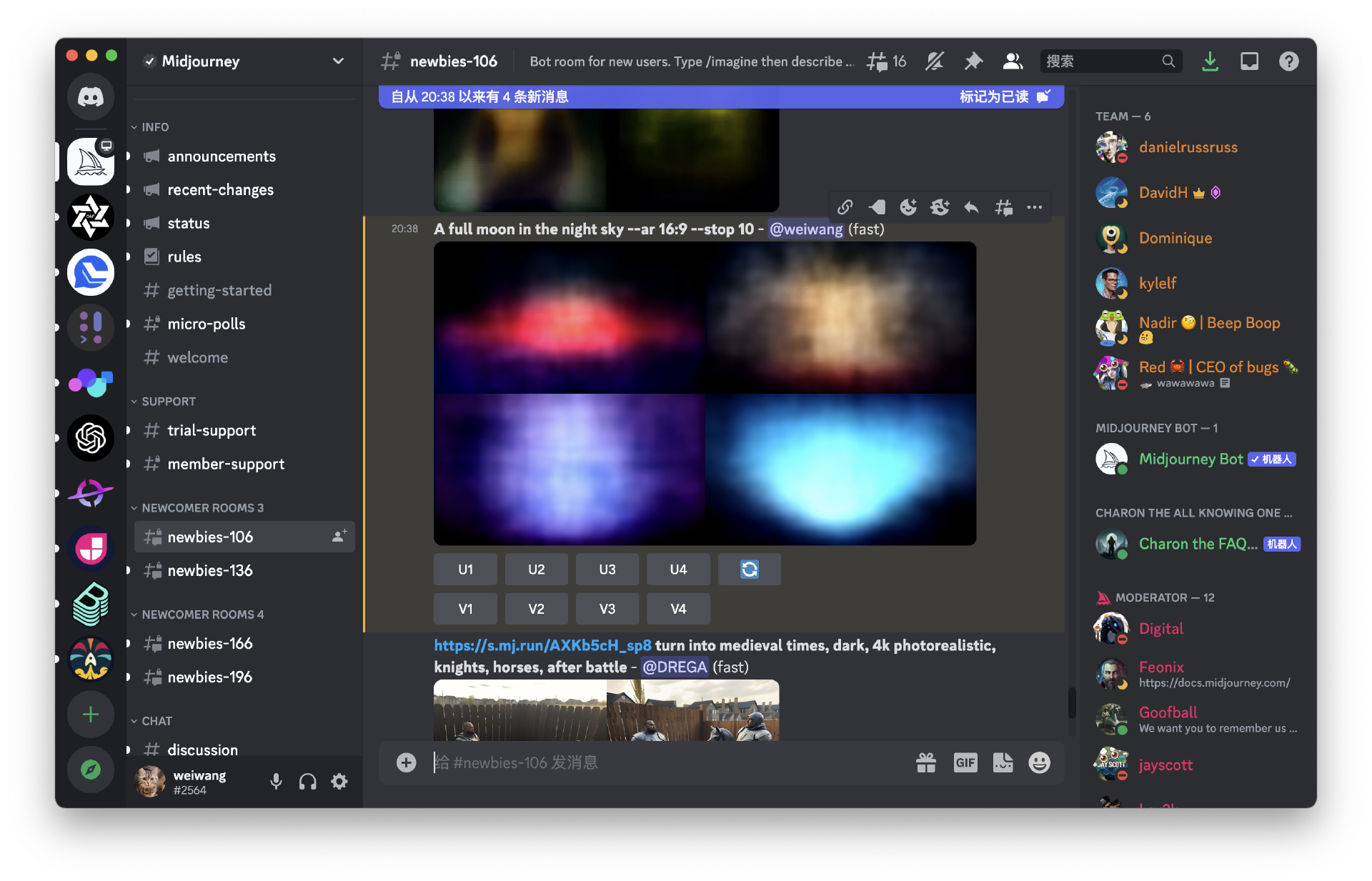
由于 Midjourney 生成图片的结果是渐进式的,在最开始,它会生成模糊且缺失细节的图片,然后一步一步进行清晰化和增强,最终生成完整的结果。
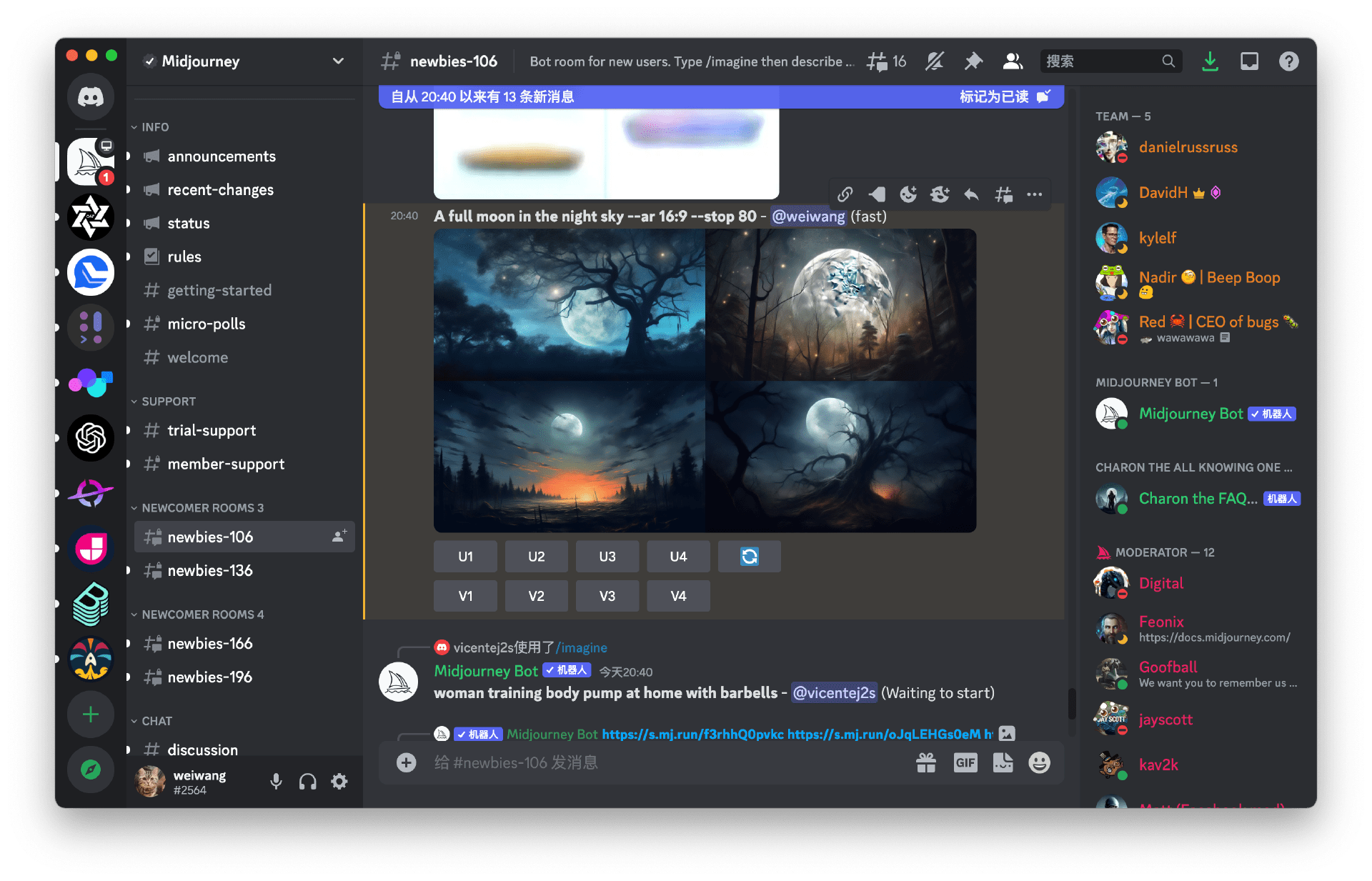
使用 --stop 参数能够让图片生成任务在特定的进度下停止,默认值为 100。当值低于 100 时,也能够进一步提升图片生成的速度。你可以使用 Prompt:/imagine prompt:A full moon in the night sky --ar 16:9 --stop 0-100 来控制提前停止任务。
例如,以下是 Prompt /imagine prompt:A full moon in the night sky --ar 16:9 --stop 10 和 /imagine prompt:A full moon in the night sky --ar 16:9 --stop 80 两条指令生成的图片差异,如下图所示。
图片风格
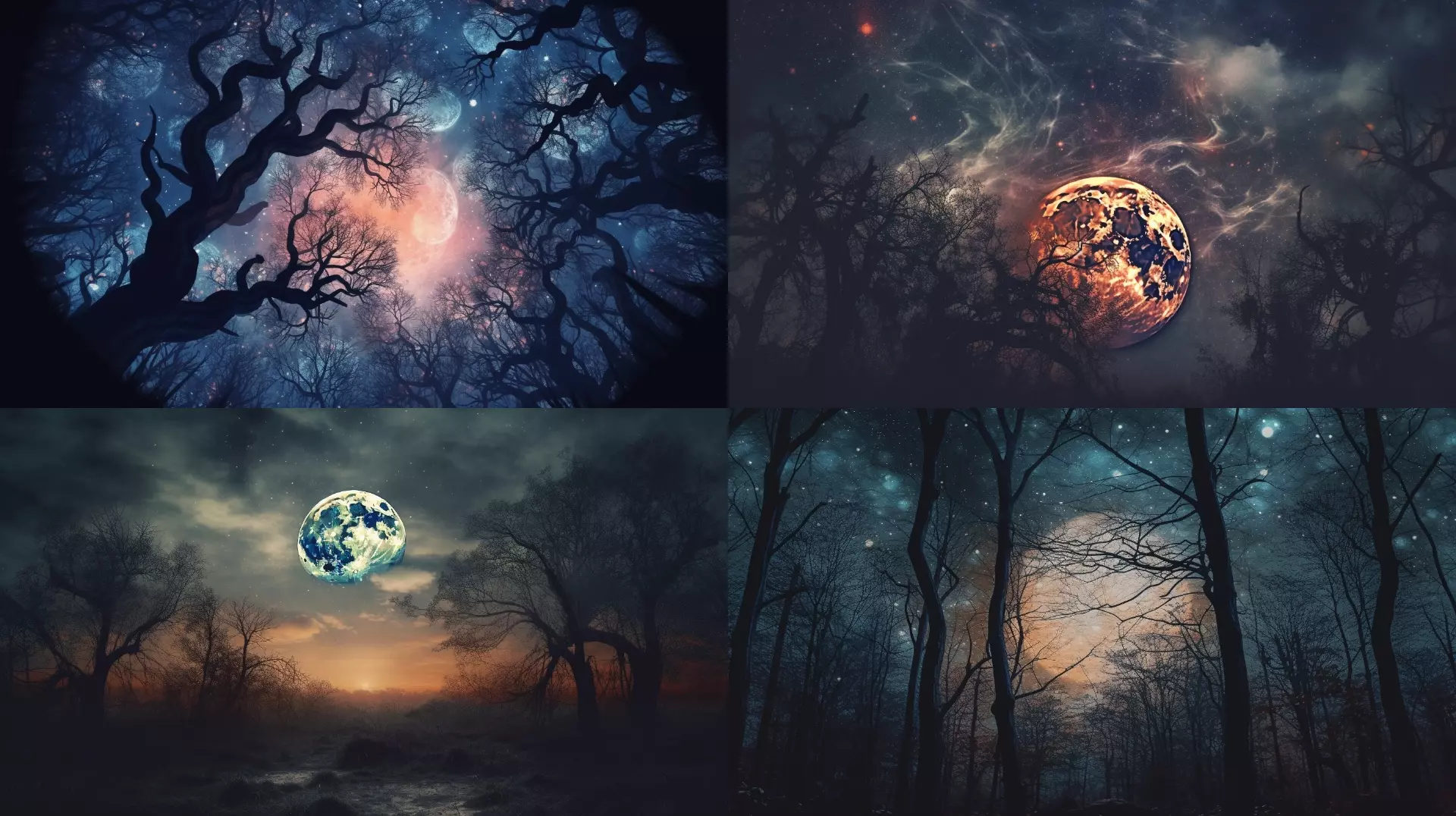
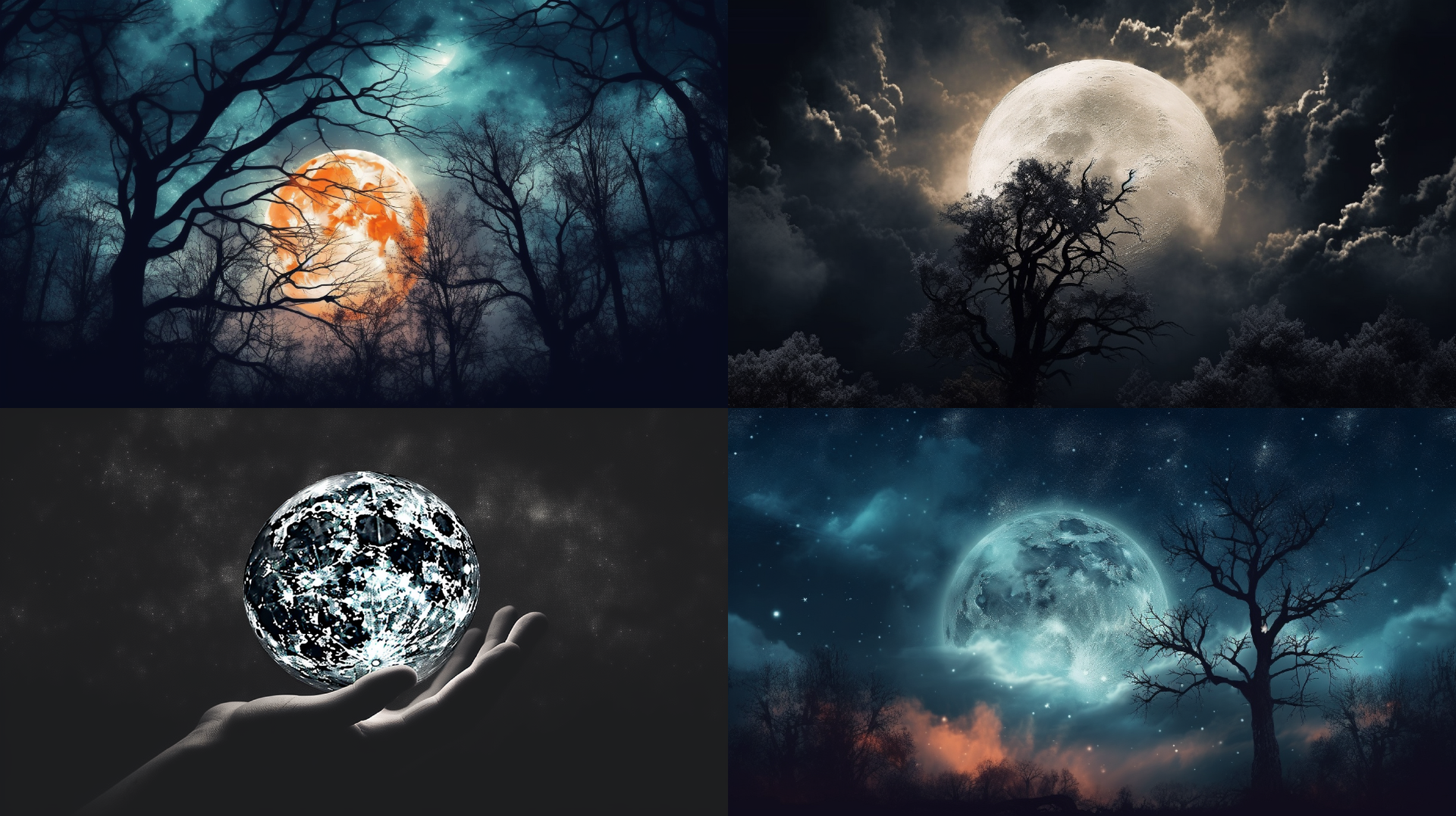
Midjourney 生成的图片有其独特的风格,他具有对题词的服从性和创造性,你可以用 --s 参数来控制 Midjourney 生成图片的风格,控制它生成结果更接近题词或者更具有创造性。默认该值为 100,该值范围可以是 0-1000,值越大,创造性越好,但也会与题词更不相符。
例如,以下两张图片是 --s 参数分别为 100 和 1000 时的差异对比,Prompt 为 /imagine prompt:A full moon in the night sky --ar 16:9 --s 100 或 1000。
生成固定元素重复的图片
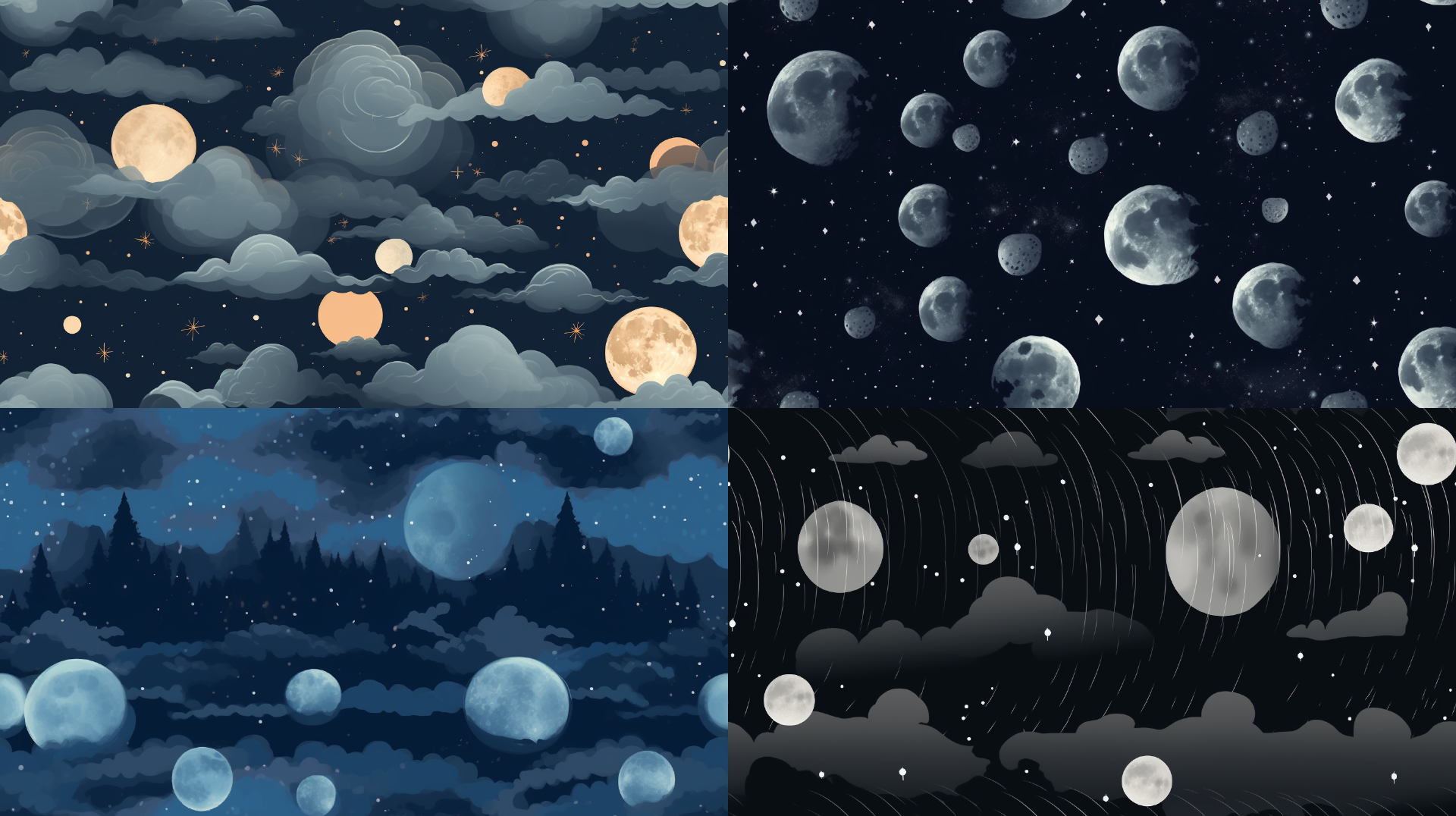
在生成壁纸或者无缝的图片场景下,通常我们希望能够对某一个元素进行重复和复制,并生成无缝隙的图片,有点类似于 CSS 中的 background-repeat,你可以通过 --tile 参数来实现。
例如,下图是 Prompt:/imagine prompt:A full moon in the night sky --ar 16:9 --tile 生成的结果。
图像的多样性
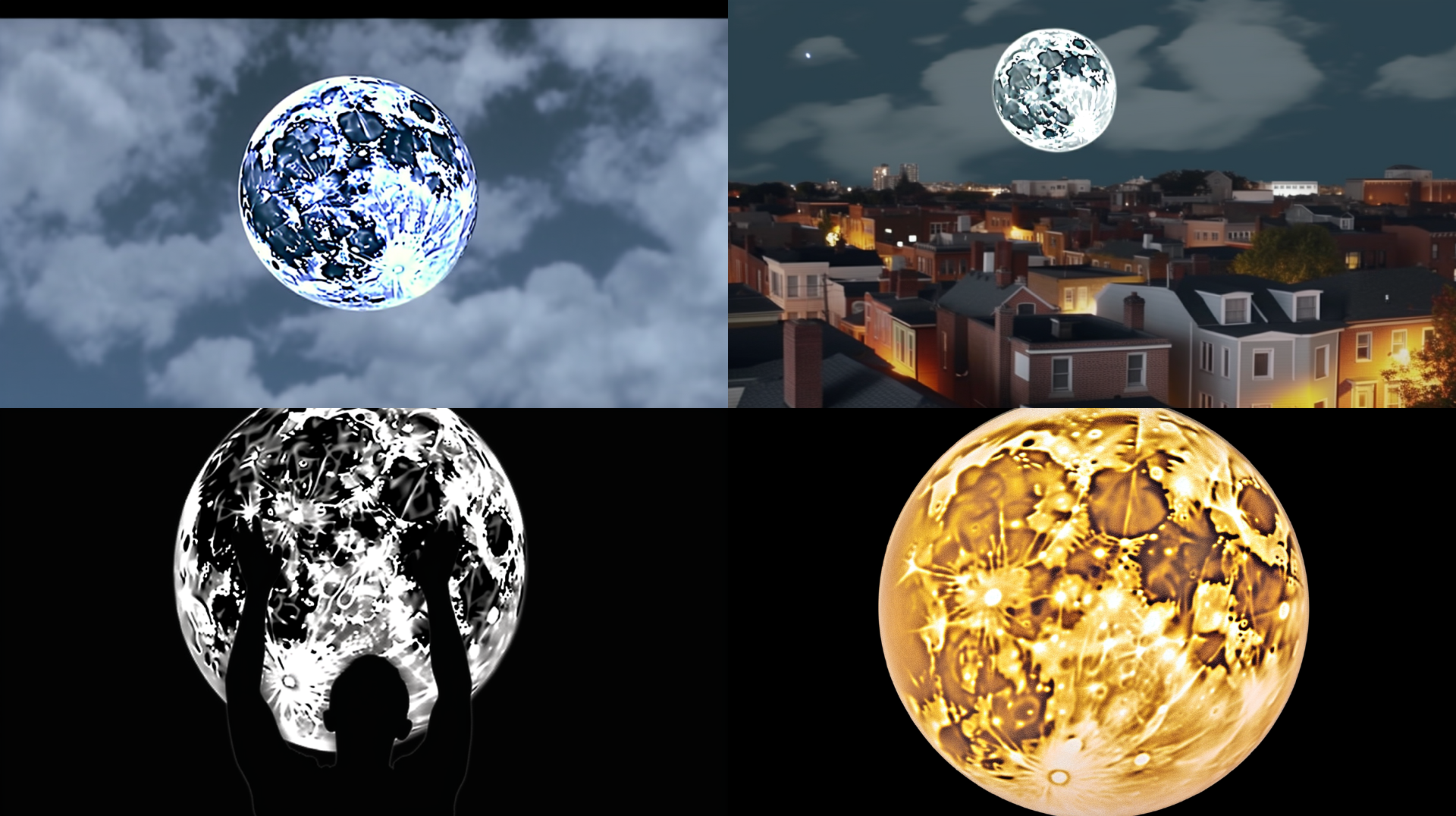
图片多样性可以控制生成的结果是否具有更可靠和可重复的特性,它可以通过 --c 参数来控制,值的范围是 0-100,默认为 0 ,这意味着在默认情况下,Midjourney 倾向于生成可重复的图片结果。
例如,以下是 Prompt:/imagine prompt:A full moon in the night sky --ar 16:9 --c 100 生成的结果。
在生成的图片上增加新的元素
在 Midjourney 生成图片时,会在内部使用一个随机种子作为生成图片的基础。这意味着,每次提词生成的图片都是有差异的。在故事性的视频场景下,我们通常希望在 Midjourney 生成结果的基础上再增加一些新的元素,这时候就可以使用种子来实现。
首先,我们通过 Prompt 来生成图片:/imagine prompt:A snowy mountain and stars in the sky --ar 16:9,并在生成的图片下方选择其中的一张图片对其进行放大(U 按钮),得到结果。
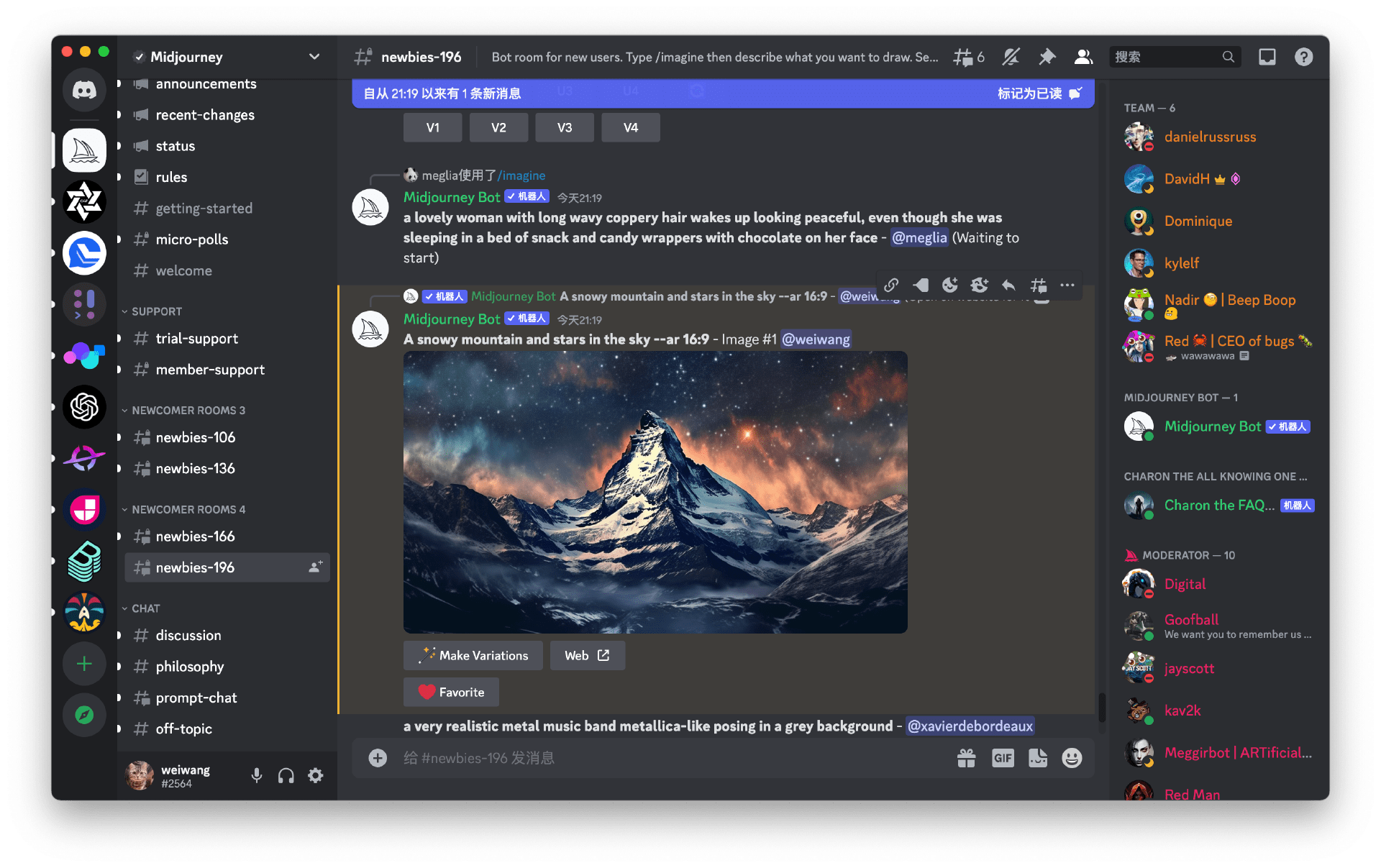
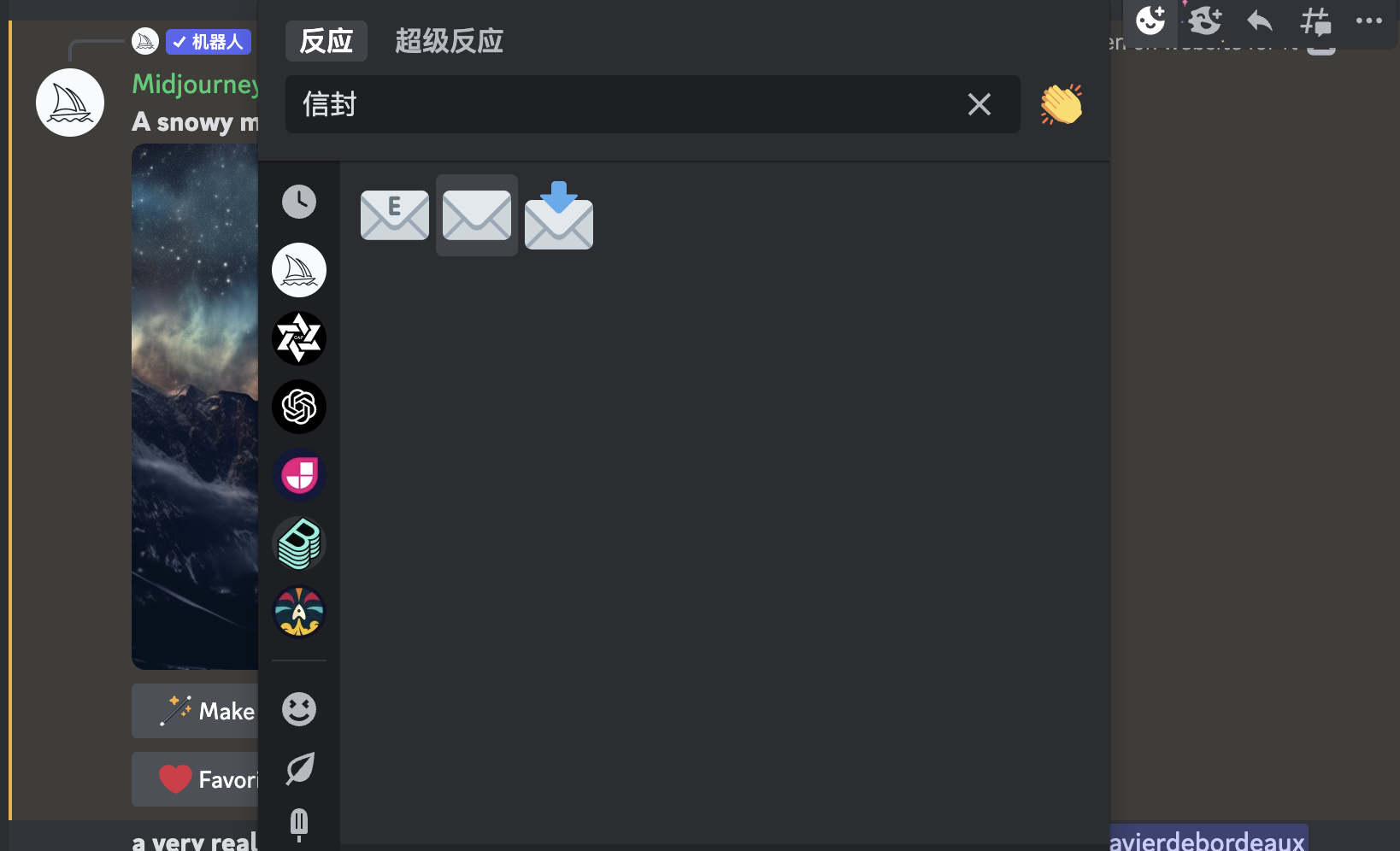
要获取该图片的种子参数,你需要在消息的右上角点击“添加反应”按钮,选择“信封”图标来获取。
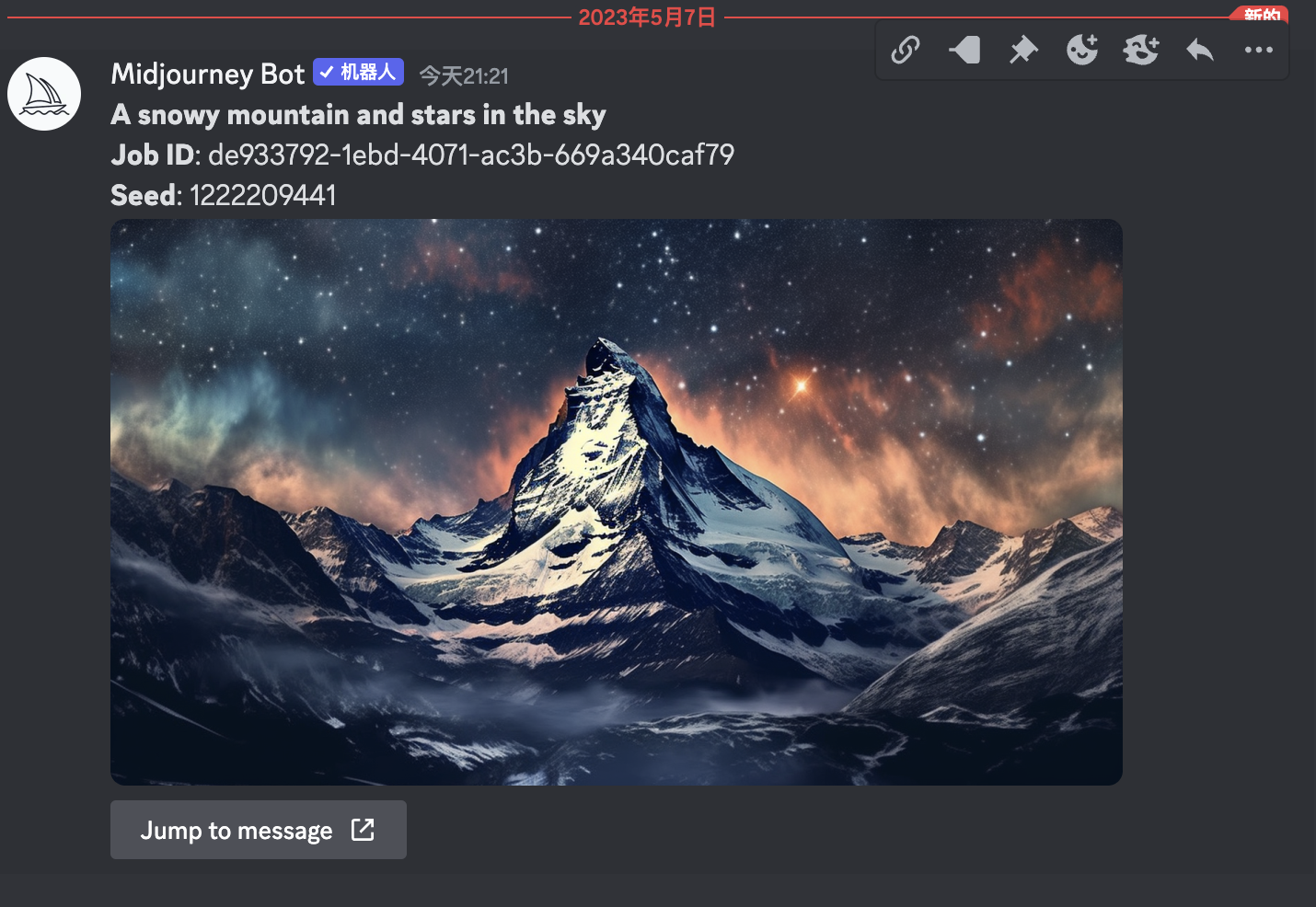
此时,Midjourney 将会向你发送一条私信,包含该图片的种子参数。
接下来,要基于该图添加新的元素,只需要使用 --samesed 参数即可,新的 Prompt 为:/imagine prompt:A snowy mountain and stars in the sky, and sky with a spaceship --ar 16:9 --seed 1222209441
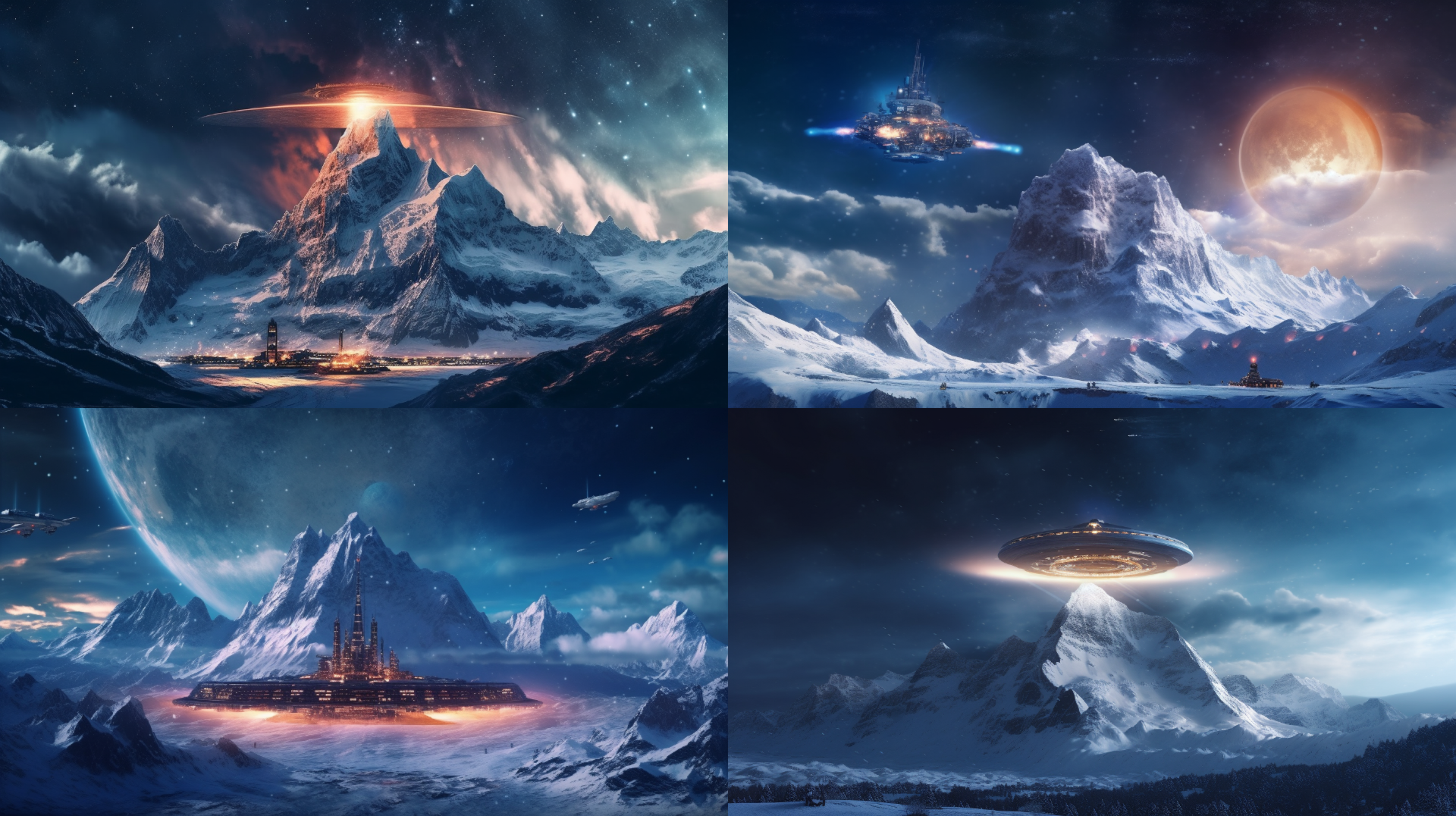
从生成结果可以看出,新图片的风格和内容与原图有较大的相似性,并增加了新的元素。
此外,在 Prompt 不变的情况下,当使用相同的 seed 值时,将生成与原结果一致的图片。
高级用法
除了使用参数来控制图片输出外,还有其他的一些技巧能够实现对图像输出的控制。
元素权重
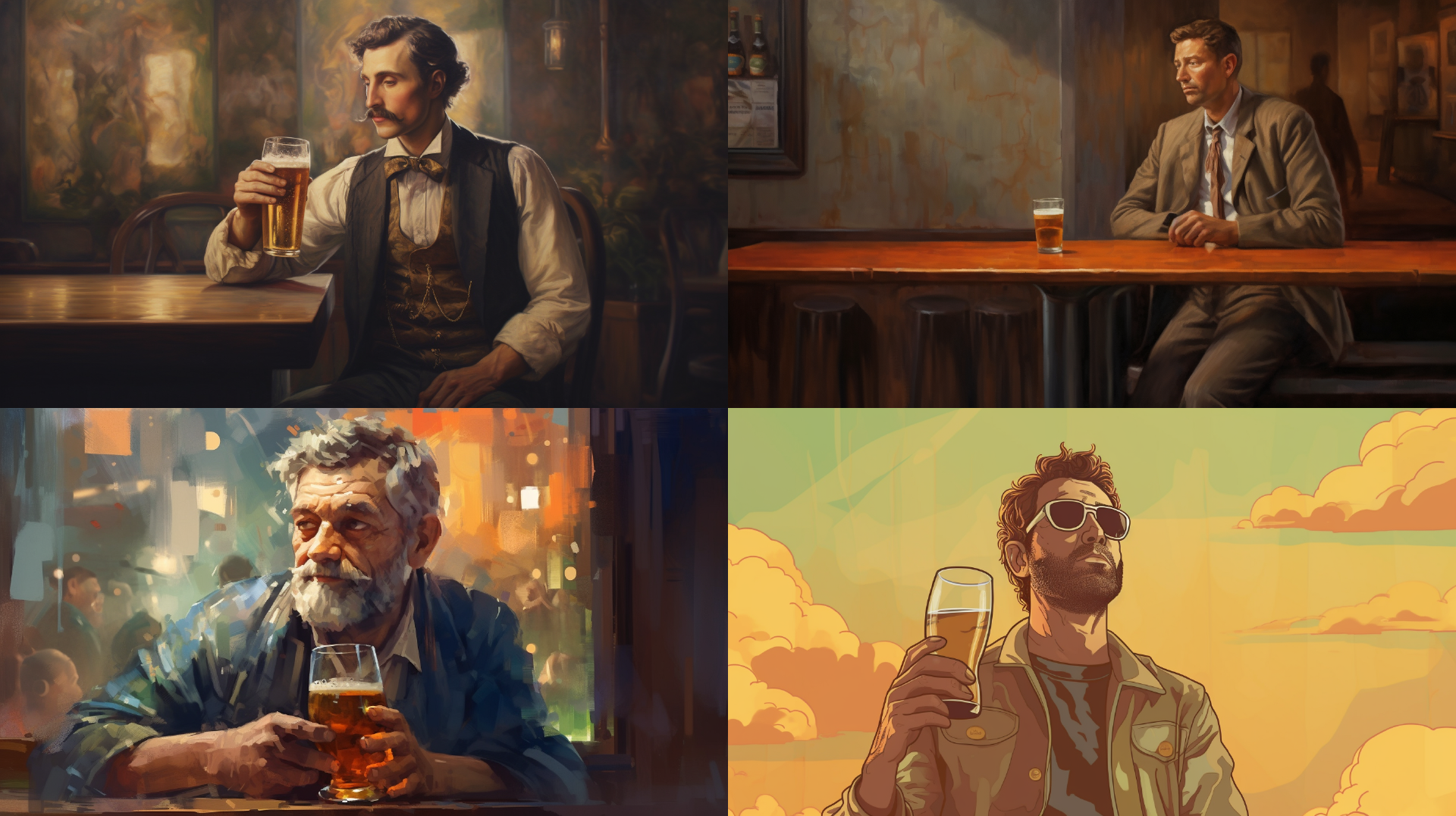
元素权重是用来告诉 Midjourney 图像中那部分内容是需要突出的重点内容。例如,Prompt: /imagine prompt:A man and a beer --ar 16:9 将生成以下图片。
接下来,我们尝试使用权重,例如,我们希望更突出 beer 而弱化 man,那么 Prompt 可以修改为:/imagine prompt:[a man]::1 and [a beer]::5 --ar 16:9,生成的图片如下所示。
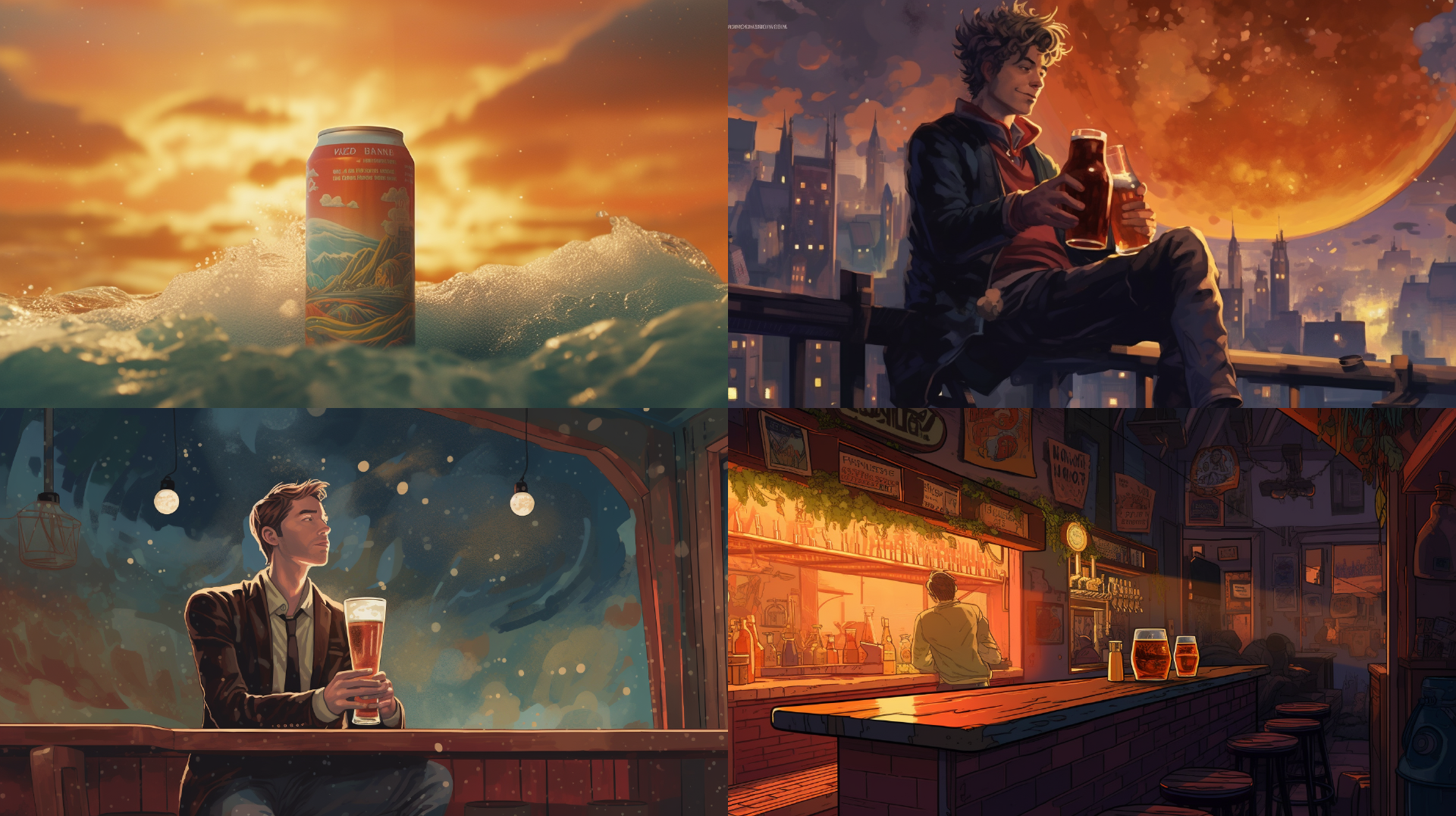
此外,你还可以使用负权重来弱化某一元素。
删除元素
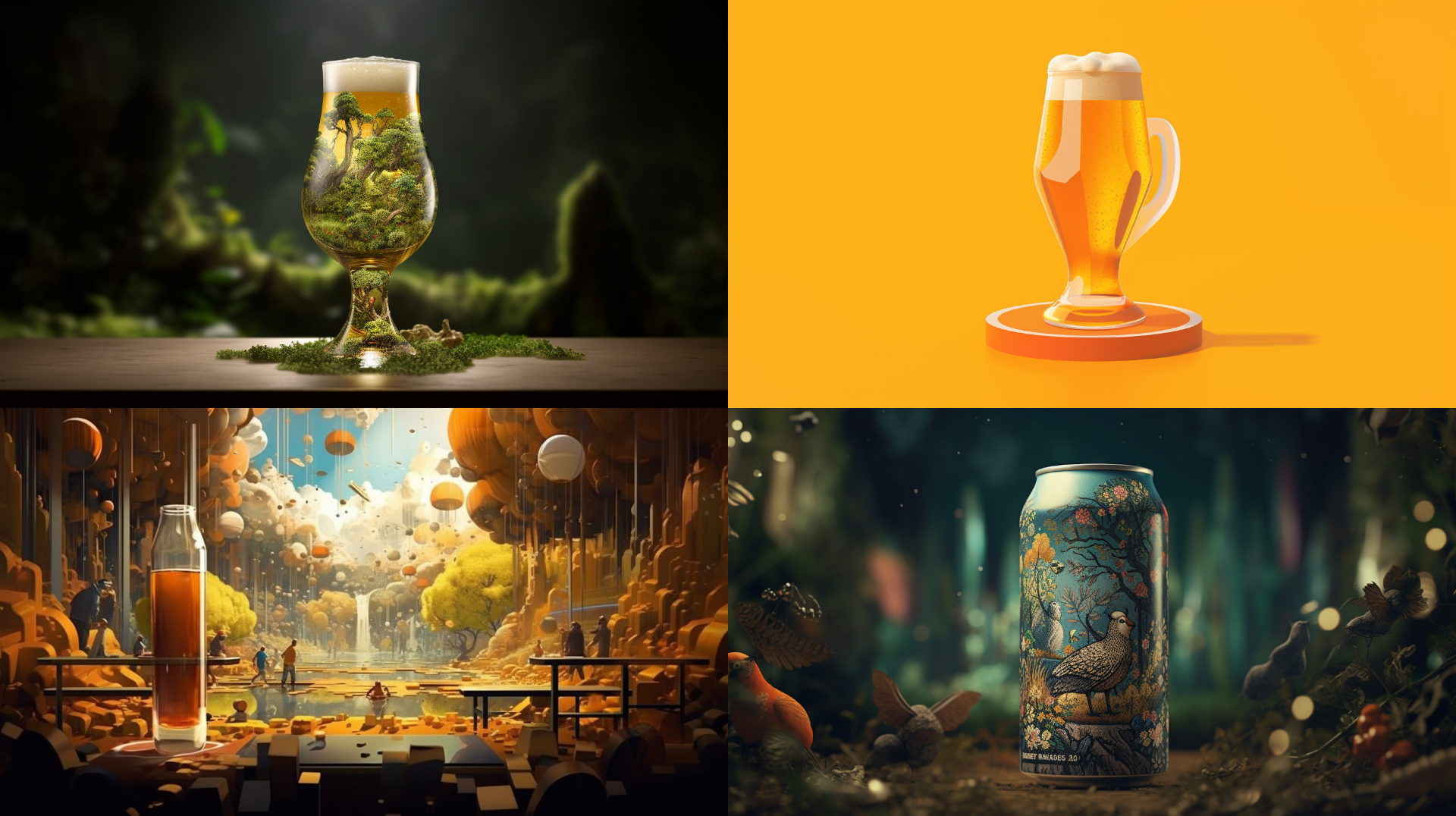
要删除图像中的元素,你可以使用 --no 参数来实现。例如,删除图像中红色的部分,Prompt 可以是:/imagine prompt:[a man]::1 and [a beer]::5 --no red --ar 16:9,生成的图像如下所示。
风格偏好
随着我们对 Midjourney 使用越来越深,我们往往会有自己喜好的照片风格。例如,在生成人物图像时候,我们可以增加相机或拍摄的参数,使得 Midjourney 生成的图片就像是自己拍摄出来的。
例如,在生成图片时,可以在 Prompt 使用以下关键字。
- 图像质量:8K, HD, high detail, ultra high definition, wide-shot
- 相机:Canon EOS R6 Mark II Mirrorless
- 光圈、快门和 ISO 参数:f/8, ISO 100, 1/250 second, 85mm lens
- 照明:cinematic light/cinema lighting(电影光)、natural lighting(自然光)和 studio lighting(工作室照明)效果
- 景深:bokeh
- 特定风格:Manga(日本动漫)、Classicism(古典)、Diagram(图表)等
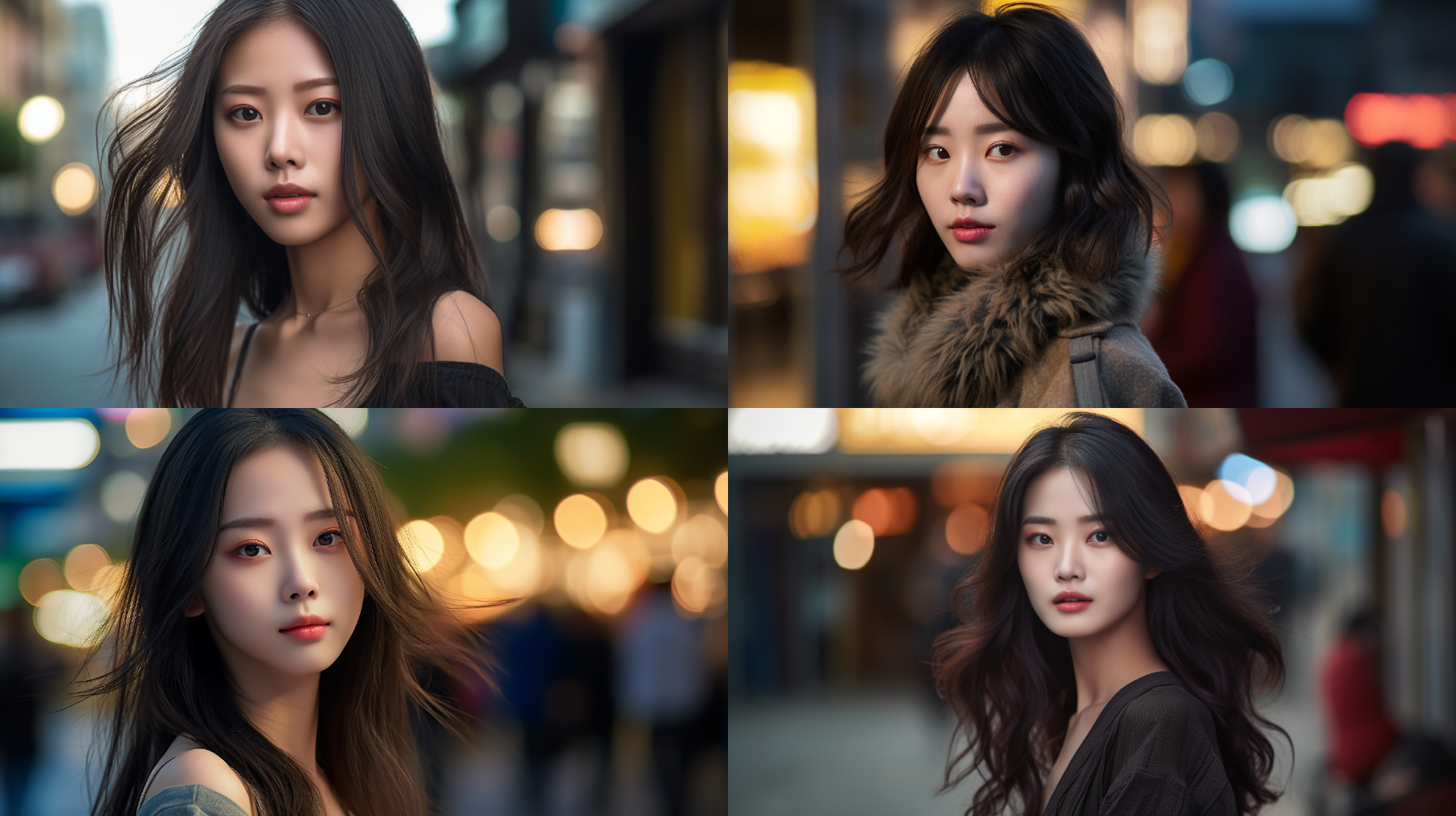
比如,在生成人像图片时,使用以下 Prompt:/imagine prompt:Asian girls with fair skin photographed on the street, 8K, HD, high detail, ultra high definition, Photography::4 well-lit, sharp-focus, high-quality, unique, award-winning, Canon EOS R6 Mark II Mirrorless, f/8, ISO 100, 1/250 second, close-up, natural light, professional, flattering, headshot::3 grainy, deformed, watermark::-2 --ar 16:9 生成的图像如下。
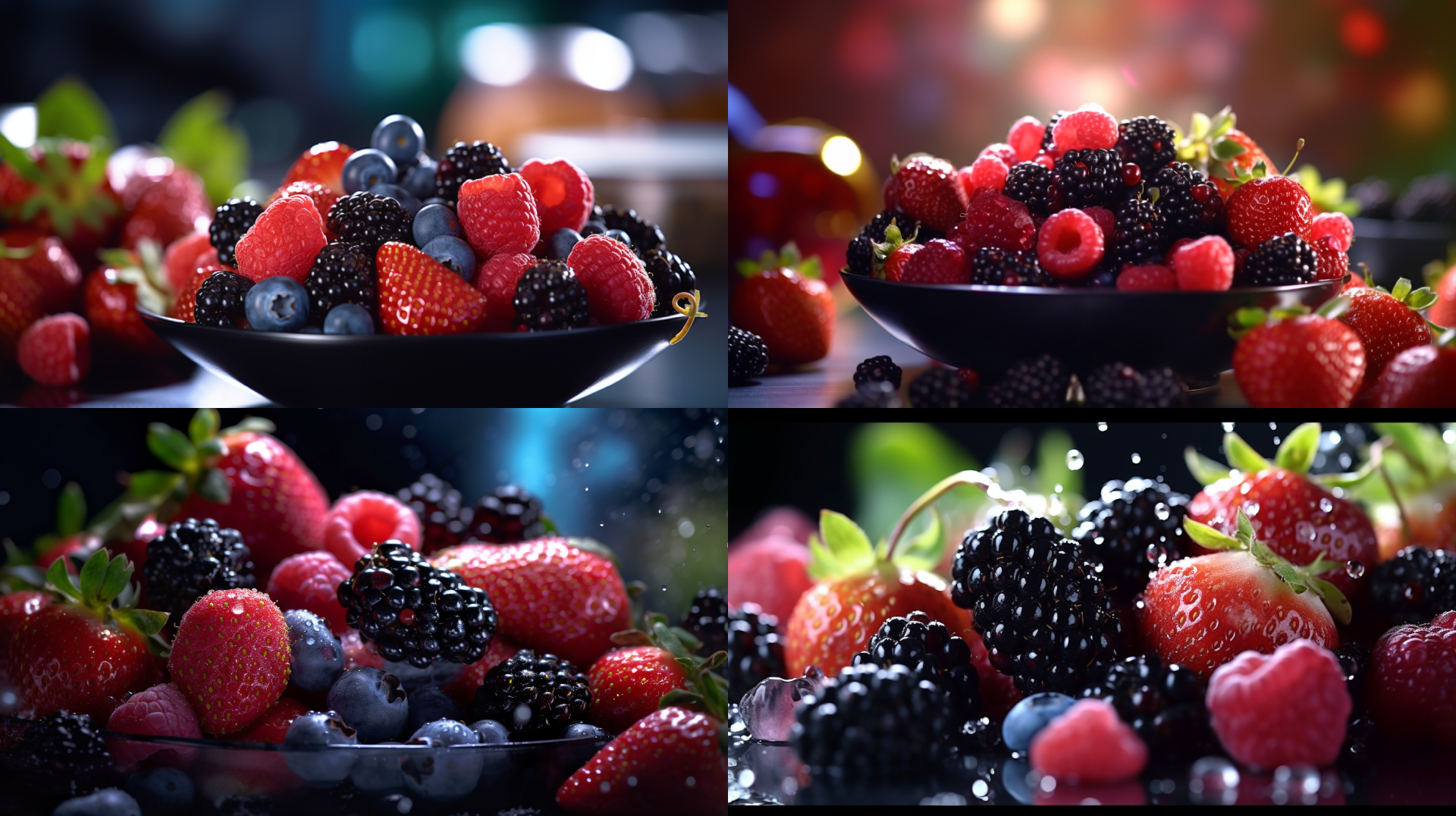
此外,在生成商业宣传拍摄照片时,使用以下 Prompt:/imagine prompt:Food photography, washing strawberries and blackberries and grapes, in a luxurious Michelin kitchen style, studio lighting, bokeh, ultra detailed, 8K --ar 16:9 生成的图像如下。
在生成风景类图像时,以下 Prompt:/imagine prompt:Lake Seealpsee in Switzerland, surrounded by plants and colorful flowers, beautiful summer day, depth of field, highly detailed, highly contrast, Lomography ISO 100, 8K, HD, high detail --ar 30:1 生成的图像如下。

风格参数化
以生成人像图片为例子,当我们想要特定风格的图像时,往往会需要手动在 Prompt 中加入一长串的关键字。Midjourney 可以将这些关键字配置成选项参数,这样每次在生成相同风格的图像时,只需要在 Prompt 后面带上参数即可。
在输入框中输入 /prefer option set 搜索命令,点击弹框中的选项,如下图所示。

/prefer option set 命令接收两个参数,一个是参数的名称,例如输入 Portrait,代表生成人像图片的选项,如下图所示。

然后,按下 tab 按钮两次,直到出现 values 设置框,并将以下内容复制到 values 输入框中。
8K, HD, high detail, ultra high definition, Photography::4 well-lit, sharp-focus, high-quality, unique, award-winning, Canon EOS R6 Mark II Mirrorless, f/8, ISO 100, 1/250 second, close-up, natural light, professional, flattering, headshot::3 grainy, deformed, watermark::-2 --ar 16:9
如下图所示。

按下回车后,设置参数成功,如下图所示。

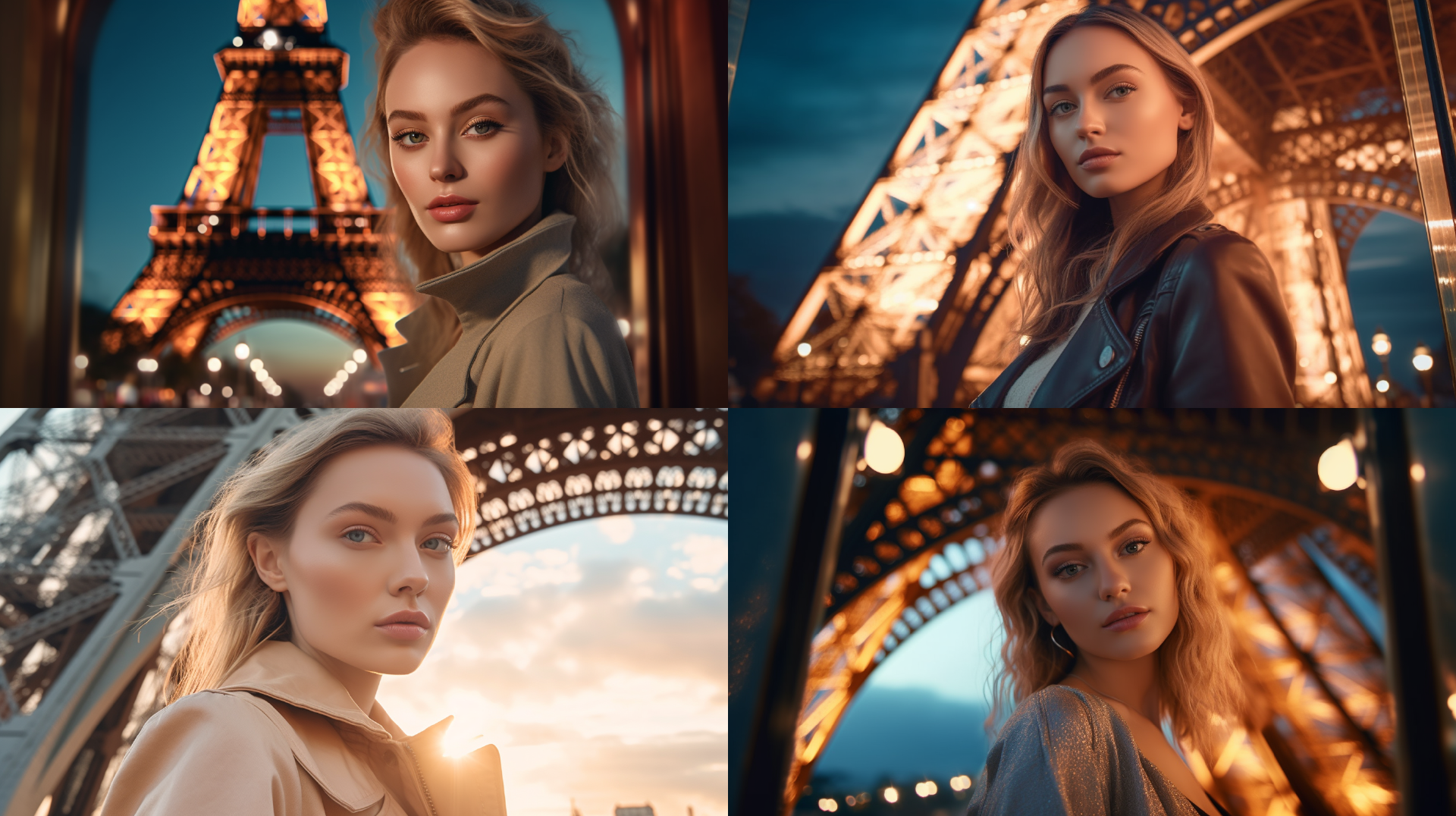
接下来,再次生成相同风格的照片时,便能够直接参数,使用以下 Prompt:/imagine prompt:The girl taking a selfie under the Paris Tower, dressed in casual fashion with sophisticated makeup. --Portrait 便能够自动在后面追加参数值。

生成的照片如下图所示。
这节课到这里也就结束了,我们从Midjourney 的参数和 Prompt 的角度介绍了一些常规和高级用法。总结来说,Midjourney 的 AI 图像生成能力取决于我们给的 Prompt,在这点上和 ChatGPT 非常类似,Prompt 的质量决定了图像的生成质量。
最后,如果你想进一步深入了解 Midjourney ,可以参考这两个资源链接:Midjourney Prompt,以及Prompt 和风格指南。当然也期待你在留言区分享一下你关于 Midjourney 或者其他AI工具的使用心得,我们一起交流进步。
精选留言