你好,我是王炜。从这节课开始,我们来容器化的实践。
在第1讲中,我们以 Python Flask 应用为例,展示了如何编写 Dockerfile ,如何构建和推送镜像。在编写 Dockerfile 方面,我为你介绍了构建镜像通用的套路。
但对于其他非 Python 语言编写的业务应用来说,如何快速构建镜像呢?
在这节课,我会介绍不同语言构建镜像的例子和模板,包括常用的后端语言 Java、Golang、Node.js 以及前端 Vue 框架编写的业务应用,每一种语言我都会设计一个接近真实的构建容器镜像的例子。此外,考虑构建镜像对多平台的兼容性,我还会介绍一种构建多平台镜像的方法,这样,我们构建出来的镜像就能够兼容多个不同的 CPU 平台了。未来,如果你需要对实际的业务应用进行容器化改造,完全可以参考我们这节课的内容。
在开始之前,你需要确保已经在本地安装了 Docker,并将我提前准备好的示例应用仓库克隆到本地:https://github.com/lyzhang1999/gitops.git。
Java 应用容器化
我们先来看 Java 应用的容器化。
常见的 Java 应用启动方式有两种,这也就意味着镜像构建方式也有两种。一种是将应用打包成 Jar 包,在镜像内直接启动应用 Jar 包来构建镜像。另一种是在容器里通过 Spring Boot 插件直接启动应用。接下来,我分别介绍这两种镜像构建方式。
启动 Jar 包的构建方式
以 Spring Boot 和 Maven 为例,我已经提前创建好了一个 Demo 应用,我们以它为例子介绍如何使用 Jar 包构建镜像。
在将示例应用克隆到本地后,进入 Spring Boot Demo 目录并列出所有文件。
$ cd gitops/docker/13/spring-boot
$ ls -al
total 80
drwxr-xr-x  12 weiwang  staff    384 10  5 11:17 .
drwxr-xr-x   4 weiwang  staff    128 10  5 11:17 ..
-rw-r--r--   1 weiwang  staff      6 10  5 10:30 .dockerignore
-rw-r--r--   1 weiwang  staff    374 10  5 11:05 Dockerfile
drwxr-xr-x   4 weiwang  staff    128 10  5 11:17 src
......
在这里,我们重点关注 src 目录、Dockerfile 文件和 .dockerignore 文件。
首先,src 目录下的 src/main/java/com/example/demo/DemoApplication.java 文件的内容是 Demo 应用的主体文件,它包含一个 /hello 接口,使用 Get 请求访问后会返回 “Hello World”。
package com.example.demo;
import org.springframework.boot.SpringApplication;
import org.springframework.boot.autoconfigure.SpringBootApplication;
import org.springframework.web.bind.annotation.GetMapping;
import org.springframework.web.bind.annotation.RequestParam;
import org.springframework.web.bind.annotation.RestController;

@SpringBootApplication
@RestController
public class DemoApplication {
    public static void main(String[] args) {
        SpringApplication.run(DemoApplication.class, args);
    }

    @GetMapping("/hello")
    public String hello(@RequestParam(value = "name", defaultValue = "World") String name) {
        return String.format("Hello %s!", name);
    }
}
Demo 应用的主体内容虽然很简单,但它代表了 Spring Boot + Maven 的典型组合,只要符合这两种技术选型,你都可以直接参考这里的例子来容器化你的业务应用。
接下来,是构建镜像的核心内容 Dockerfile 文件。
# syntax=docker/dockerfile:1

FROM eclipse-temurin:17-jdk-jammy as builder
WORKDIR /opt/app
COPY .mvn/ .mvn
COPY mvnw pom.xml ./
RUN ./mvnw dependency:go-offline
COPY ./src ./src
RUN ./mvnw clean install


FROM eclipse-temurin:17-jre-jammy
WORKDIR /opt/app
EXPOSE 8080
COPY --from=builder /opt/app/target/*.jar /opt/app/*.jar
CMD ["java", "-jar", "/opt/app/*.jar" ]
刚开始学习 Dockerfile 的同学可能会感到疑惑,为什么这里有两个 FROM 语句呢?
实际上,这里使用了多阶段构建的方式,你可以理解为,第一个阶段的构建产物可以作为下一个阶段的输入,这里你只需要先知道这种用法就好,后面的课程我们还会有更详细的介绍。
我们来看第一阶段的构建,也就是从第 3 行到第 9 行。第 3 行 FROM 表示把 eclipse-temurin:17-jdk-jammy 作为 build 阶段的基础镜像,然后使用 WORKDIR 关键字指定了工作目录为 /opt/app,后续的文件操作都会在这个工作目录下展开。
接下来,第 5 和第 6 行通过 COPY 关键字将 .mvn 目录和 mvnw、pom.xml 文件复制到了工作目录下,第 7 行通过 RUN 关键字运行 ./mvnw dependency:go-offline 来安装依赖。然后,第 8 行将 src 目录复制到了镜像中,第 9 行使用 RUN 关键字执行 ./mvnw clean install 进行编译。
第 12 行到 16 行是第二个构建阶段。第 12 行表示使用 eclipse-temurin:17-jre-jammy 作为基础镜像,第 13 行同样指定了工作目录为 /opt/app,第 14 行的 EXPOSE 关键字之前我们有提到过,它是一个备注功能,并不是要暴露真实容器端口的意思。
第 15 行的 COPY 语句比较复杂,它指的是从 builder 阶段也就是将第一个阶段位于 /opt/app/target/ 目录下所有的 .jar 文件都拷贝到当前构建阶段镜像的 /opt/app/ 目录下。第 16 行使用 CMD 关键字定义了启动命令,也就是通过 java -jar 的方式启动应用。
最后,.dockerignore 的功能和我们熟悉的 .gitignore 文件功能类似,它指的是在构建过程中需要忽略的文件或目录,合理的文件忽略策略将有助于提高构建镜像的速度。在这个例子中,因为我们要在容器里重新编译应用,所以我们忽略了本地的 target 目录。
接下来,我们就可以使用 docker build 命令来构建镜像了。
$ docker build -t spring-boot .
当镜像构建完成后,我们要使用 docker run 命令启动镜像,并通过 --publish 暴露端口。
$ docker run --publish 8080:8080 spring-boot
......
2022-10-05 03:59:48.746  INFO 1 --- [           main] com.example.demo.DemoApplication         : Starting DemoApplication v0.0.1-SNAPSHOT using Java 17.0.4.1 on da50d0bb2460 with PID 1 (/opt/app/*.jar started by root in /opt/app)
2022-10-05 03:59:48.748  INFO 1 --- [           main] com.example.demo.DemoApplication         : No active profile set, falling back to 1 default profile: "default"
2022-10-05 03:59:49.643  INFO 1 --- [           main] o.s.b.w.embedded.tomcat.TomcatWebServer  : Tomcat initialized with port(s): 8080 (http)
2022-10-05 03:59:49.655  INFO 1 --- [           main] o.apache.catalina.core.StandardService   : Starting service [Tomcat]
2022-10-05 03:59:49.656  INFO 1 --- [           main] org.apache.catalina.core.StandardEngine  : Starting Servlet engine: [Apache Tomcat/9.0.65]
2022-10-05 03:59:49.754  INFO 1 --- [           main] o.a.c.c.C.[Tomcat].[localhost].[/]       : Initializing Spring embedded WebApplicationContext
2022-10-05 03:59:49.755  INFO 1 --- [           main] w.s.c.ServletWebServerApplicationContext : Root WebApplicationContext: initialization completed in 933 ms
2022-10-05 03:59:50.105  INFO 1 --- [           main] o.s.b.w.embedded.tomcat.TomcatWebServer  : Tomcat started on port(s): 8080 (http) with context path ''
2022-10-05 03:59:50.117  INFO 1 --- [           main] com.example.demo.DemoApplication         : Started DemoApplication in 1.796 seconds (JVM running for 2.221)
打开一个新的命令行终端,并使用 curl 访问 hello 接口验证返回内容。
$ curl localhost:8080/hello
Hello World!
如果要终止 spring-boot 应用,你可以回到执行 docker run 的命令行终端,并使用 ctrll+c 来停止容器。
如果你跟着我操作到了这里,说明你也已经成功以 Jar 包的方式将 Spring Boot 应用构建为 Docker 镜像了。
Spring Boot 插件的构建方式
除了使用 Jar 包,Spring Boot 应用还可以通过 ./mvnw spring-boot:run 的方式启动,这意味着我们也可以把它作为镜像的启动命令。
我还是以 Spring Boot 示例应用为例,我在示例应用 Dockerfile 文件同级目录下已经提前准备好了 Dockerfile-Boot 文件,下面是该文件的内容。
# syntax=docker/dockerfile:1

FROM eclipse-temurin:17-jdk-jammy

WORKDIR /app

COPY .mvn/ .mvn
COPY mvnw pom.xml ./
RUN ./mvnw dependency:resolve

COPY src ./src
CMD ["./mvnw", "spring-boot:run"]
相比较 Jar 的启动方式,Spring Boot 插件的启动方式显得更加简单。在构建过程中,我们实际上还用了一个小技巧:第 7 和第 8 行代表单独复制了依赖清单文件 pom.xml 而不是复制整个根目录,目的是在依赖不变的情况下充分利用 Docker 构建缓存。
在这个 Dockerfile 文件中有两条关键的命令,一个 mvnw dependency:resolve 用于安装依赖,另一个 mvnw spring-boot:run 命令用来启动应用。
接下来,我们使用 docker build 命令构建镜像,这里要注意增加 -f 参数指定新的 Dockerfile 文件。
$ docker build -t spring-boot . -f Dockerfile-Boot
镜像构建成功后,使用 docker run 命令启动镜像。
$ docker run --publish 8080:8080 spring-boot
最后,你可以尝试用 curl 访问 localhost:8080/hello 接口,将会得到 Hello World 返回结果。
Spring Boot 插件的启动方式虽然比较简单,但它将构建过程延迟到了启动阶段,并且依赖镜像的 JDK 工具,对于生产环境来说这些都不是必要的。如果你通过 docker images 命令仔细对比两次构建镜像占用的空间大小,你会发现,第一种方式构建生成的镜像大概在 280M 左右,而第二种构建方式生成的镜像在 500M 左右。在实际的生产环境中,我更推荐你使用第一种方式来构建 Java 镜像。
Golang 应用容器化
下面我们继续来看 Go 应用的容器化。
以 Echo 框架为例,我提前编写好了一个简单的示例应用。在将示例应用克隆到本地后,你可以进入 docker/13/golang 目录并查看。
$ cd gitops/docker/13/golang
$ ls -al
-rw-r--r--  1 weiwang  staff   292 10  5 14:16 Dockerfile
-rw-r--r--  1 weiwang  staff   599 10  5 14:12 go.mod
-rw-r--r--  1 weiwang  staff  2825 10  5 14:12 go.sum
-rw-r--r--  1 weiwang  staff   235 10  5 14:13 main.go
main.go 文件是应用的主体文件,包含一个 /hello 接口,通过 Get 方法请求后,将返回 Hello World 字符串。
package main

import (
    "net/http"
    "github.com/labstack/echo/v4"
)

func main() {
    e := echo.New()
    e.GET("/hello", func(c echo.Context) error {
        return c.String(http.StatusOK, "Hello World Golang")
    })
    e.Logger.Fatal(e.Start(":8080"))
}
接下来,我们来看 Dockerfile 的内容。
# syntax=docker/dockerfile:1
FROM golang:1.17 as builder
WORKDIR /opt/app
COPY . .
RUN go build -o example

FROM ubuntu:latest
WORKDIR /opt/app
COPY --from=builder /opt/app/example /opt/app/example
EXPOSE 8080
CMD ["/opt/app/example"]
同样地,这个 Dockerfile 包含了两个构建阶段,第一个构建阶段是以 golang:1.17 为基础镜像,然后我们执行 go build 命令编译并输出可执行文件,将其命名为 example。
第二个构建阶段是以 ubuntu:latest 为基础镜像,第 9 行通过 COPY 关键字将第一个阶段构建的 example 可执行文件复制到镜像的 /opt/app/ 目录下,最后,使用 CMD 来运行 example 启动应用。
现在,我们可以通过 docker build 来构建镜像。
$ docker build -t golang .
接下来,使用 docker run 来启动镜像。
$ docker run --publish 8080:8080 golang
   ____    __
  / __/___/ /  ___
 / _// __/ _ \/ _ \
/___/\__/_//_/\___/ v4.9.0
High performance, minimalist Go web framework
https://echo.labstack.com
____________________________________O/_______
                                    O\
⇨ http server started on [::]:8080
如果你还没有终止之前运行的 Spring Boot 示例,在运行 Golang 示例时,你可能会得到 “Bind for 0.0.0.0:8080 failed: port is already allocated” 的错误。你可以通过 docker ps 命令来查看 Spring Demo 的容器 ID,并通过 docker stop [Container ID] 来终止它。这时候再运行 Golang 示例就能够正常启动了。
现在,你可以使用 curl 命令来访问 localhost:8080/hello 接口,查看是否返回了预期的 Hello World Golang 字符串。
Node.js 应用容器化
以 Express.js 框架为例,我已经提前编写好了一个简单示例,在将示例应用克隆到本地后,你可以进入 docker/13/node 目录并查看。
$ cd gitops/docker/13/node
$ ls -al
-rw-r--r--   1 weiwang  staff     12 10  5 16:45 .dockerignore
-rw-r--r--   1 weiwang  staff    589 10  5 16:39 Dockerfile
-rw-r--r--   1 weiwang  staff    230 10  5 16:44 app.js
drwxr-xr-x  60 weiwang  staff   1920 10  5 16:26 node_modules
-rw-r--r--   1 weiwang  staff  39326 10  5 16:26 package-lock.json
-rw-r--r--   1 weiwang  staff    251 10  5 16:26 package.json
app.js 是示例应用的主体文件,包含一个 /hello 接口。当我们通过 Get 请求访问时,会返回“Hello World Node.js”字符串。
const express = require('express')
const app = express()
const port = 3000

app.get('/hello', (req, res) => {
  res.send('Hello World Node.js')
})

app.listen(port, () => {
  console.log(`Example app listening on port ${port}`)
})
.dockerignore 是构建镜像时的忽略文件,在这个例子中,忽略了 node_modules 目录。
$ cat .dockerignore
node_modules
接着我们来看一下 Dockerfile 文件的内容。
# syntax=docker/dockerfile:1
FROM node:latest AS build
RUN sed -i "s@http://\(deb\|security\).debian.org@https://mirrors.aliyun.com@g" /etc/apt/sources.list
RUN apt-get update && apt-get install -y dumb-init
WORKDIR /usr/src/app
COPY package*.json ./
RUN npm ci --only=production


FROM node:16.17.0-bullseye-slim
ENV NODE_ENV production
COPY --from=build /usr/bin/dumb-init /usr/bin/dumb-init
USER node
WORKDIR /usr/src/app
COPY --chown=node:node --from=build /usr/src/app/node_modules /usr/src/app/node_modules
COPY --chown=node:node . /usr/src/app
CMD ["dumb-init", "node", "app.js"]
这是一个由两个阶段组成的镜像构建方法。第一个阶段使用 node:latest 作为 build 阶段的基础镜像,同时安装了 dumb-init 组件。此外,这种构建方法还将 package.json 和 package-lock.json 复制到镜像内,并通过 npm ci --only=production 命令安装依赖。
从第 10 行开始是第二个构建阶段,这里使用了 node:16.17.0-bullseye-slim 作为基础镜像,此外,我们还为 Express 配置了 NODE_ENV=production 的环境变量,代表在生产环境中使用。这会改变 Express.js 框架的默认配置,如日志等级、缓存处理策略等。然后,我们还要将 build 阶段安装的 dumb-init 组件、依赖以及源码复制到第二个阶段的镜像中,修改源码和依赖目录的用户组。最后,通过 CMD 命令使用 node 启动 app.js。
在将 NodeJS 容器化的过程中,有一个需要特别注意的细节,由于 NodeJS 并不是设计以 PID=1 的进程运行的,所以常规的启动方式并不能让 NodeJS 程序在容器内接收到 Kill 信号,这会导致 Node 进程不能被优雅终止(例如更新时突然中断),所以我们可以通过 dumb-init 组件来启动 Node 进程。
现在,我们可以通过 docker build 来构建镜像。
$ docker build -t nodejs .
接下来,使用 docker run 来启动镜像。
$ docker run --publish 3000:3000 nodejs
Example app listening on port 3000
进行到这里,你可以使用 curl 命令来访问 localhost:3000/hello 接口,查看是否返回了预期的 Hello World Node.js 字符串。
Vue 应用容器化
常见的 Vue 应用容器化方案有两种,第一种是将 http-server 组件作为代理服务器来构建镜像,第二种是让 Nginx 作为代理服务器来构建镜像。接下来,我会分别介绍这两种镜像构建方式。
Http-server 构建方式
先看 http-server 的构建方式。以 Vue 框架为例,我已经提前将项目进行了初始化,接下来你需要将示例应用克隆到本地,然后进入 docker/13/vue/example 目录并查看。
$ cd gitops/docker/13/vue/example
$ ls -al
-rw-r--r--   1 weiwang  staff     12 10  5 17:26 .dockerignore
-rw-r--r--   1 weiwang  staff    172 10  5 17:27 Dockerfile
-rw-r--r--   1 weiwang  staff      0 10  5 17:34 Dockerfile-Nginx
-rw-r--r--   1 weiwang  staff    631 10  5 17:23 README.md
-rw-r--r--   1 weiwang  staff    337 10  5 17:23 index.html
......
在这个例子中,.dockerignore 文件的内容和 Node.js 应用一样,都是忽略 node_modules 目录,以便加速镜像的构建速度。
接下来,我们重点关注 Dockerfile 文件内容。
# syntax=docker/dockerfile:1

FROM node:lts-alpine
RUN npm install -g http-server
WORKDIR /app
COPY package*.json ./
RUN npm install
COPY . .
RUN npm run build

EXPOSE 8080
CMD [ "http-server", "dist" ]
简单分析一下上面 Dockerfile 的内容。首先使用 node:lts-alpine 作为基础镜像,然后安装 http-server 作为代理服务器,第 6 行代表的含义是,将 package.json 和 package-lock.json 复制到镜像内,并使用 npm install 安装依赖。这里让依赖安装和源码安装解耦的目的是尽量使用 Docker 镜像构建缓存,只要在 package.json 文件内容不变的情况下,即便是源码改变,都可以使用已经下载好的 npm 依赖缓存。
依赖安装完毕后,第 8 行,我们要将项目源码复制到镜像内,并且通过 npm run build 来构建 dist 目录,最后,第 12 行,使用 http-server 来启动 dist 目录的静态文件。
现在,我们可以通过 docker build 来构建镜像了。
$ docker build -t vue .
接下来,使用 docker run 启动镜像。
$ docker run --publish 8080:8080 vue
Starting up http-server, serving dist

http-server version: 14.1.1

http-server settings:
CORS: disabled
......
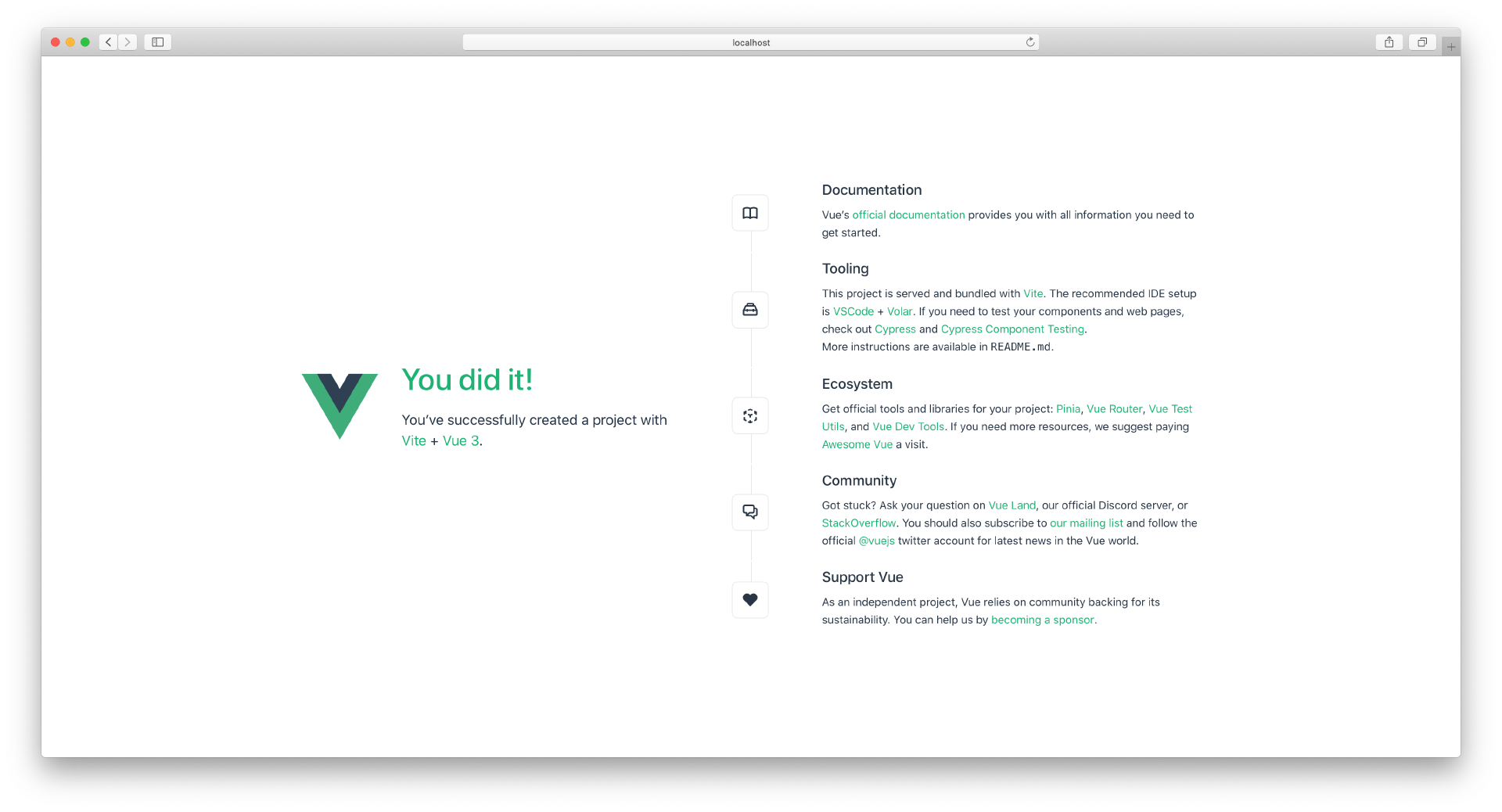
到这里,你可以打开浏览器访问 http://localhost:8080 ,如果出现 Vue 示例应用的项目,说明镜像构建完成,如下图所示。
Nginx 构建方式
在上面的例子中,我们使用 http-server 来对外提供服务,这在开发和测试场景,或者是在小型的使用场景中是完全可以的。不过,在正式的生产环境中,我推荐你把 Nginx 作为反向代理服务器来对外提供服务,它也是性能最好、使用最广泛和稳定性最高的一种方案。
在 Vue 示例项目的同级目录下,我已经创建好了名为 Dockerfile-Nginx 文件。
# syntax=docker/dockerfile:1

FROM node:lts-alpine as build-stage
WORKDIR /app
COPY package*.json ./
RUN npm install
COPY . .
RUN npm run build

FROM nginx:stable-alpine as production-stage
COPY --from=build-stage /app/dist /usr/share/nginx/html
EXPOSE 80
CMD ["nginx", "-g", "daemon off;"]
这个 Dockerfile 定义了两个构建阶段,第一个阶段是第 3 行到第 8 行的内容,其他的是第二阶段的内容。
第一阶段的构建过程和我们在上面提到的 http-server 的构建方式非常类似,它是以 node:lts-alpine 为基础镜像,同时复制 package.json 和 package-lock.json 并安装依赖,然后再复制项目源码并且执行 npm run build 来构建项目,生成 dist 目录。
第二个阶段的构建过程则是引入了一个新的 nginx:stable-alpine 镜像作为运行镜像,还将第一阶段构建的 dist 目录复制到了第二阶段的 /usr/share/nginx/html 目录中。这个目录是 Nginx 默认的网页目录,默认情况下,Nginx 将使用该目录的内容作为静态资源。最后第 13 行以前台的方式启动 Nginx。
现在,我们可以通过 docker build 来构建镜像。
$ docker build -t vue-nginx -f Dockerfile-Nginx .
接下来,使用 docker run 启动镜像。
$ docker run --publish 8080:80 vue-nginx
/docker-entrypoint.sh: /docker-entrypoint.d/ is not empty, will attempt to perform configuration
/docker-entrypoint.sh: Looking for shell scripts in /docker-entrypoint.d/
/docker-entrypoint.sh: Launching /docker-entrypoint.d/10-listen-on-ipv6-by-default.sh
10-listen-on-ipv6-by-default.sh: info: Getting the checksum of /etc/nginx/conf.d/default.conf
10-listen-on-ipv6-by-default.sh: info: Enabled listen on IPv6 in /etc/nginx/conf.d/default.conf
/docker-entrypoint.sh: Launching /docker-entrypoint.d/20-envsubst-on-templates.sh
......
最后,打开浏览器访问 http://localhost:8080 验证一下,如果出现和前面提到的 http-server 构建方式一样的 Vue 示例应用界面,就说明镜像构建成功了。
构建多平台镜像
好了,上面的案例,我们都是通过在本地执行 docker build 命令来构建镜像,然后在本地通过 docker run 命令来执行的。实际上,在构建镜像时,Docker 会默认构建本机对应平台的镜像,例如常见的 AMD64 平台,这在大多数情况是适用的。
但是,当我们使用不同平台的设备尝试启动这个镜像时,可能会遇到下面的问题。
WARNING: The requested image's platform (linux/arm64/v8) does not match the detected host platform (linux/amd64) and no specific platform was requested
产生这个问题的原因是,构建和运行设备的 CPU 平台存在差异。在实际项目中,最典型的例子是构建镜像的计算机是 AMD64 架构,但运行镜像的机器是 ARM64。
要查看镜像适用于什么平台,你可以找到 DockerHub 镜像详情页。例如, Alpine 镜像适用的平台就可以在这个链接查看,详情页截图如下。
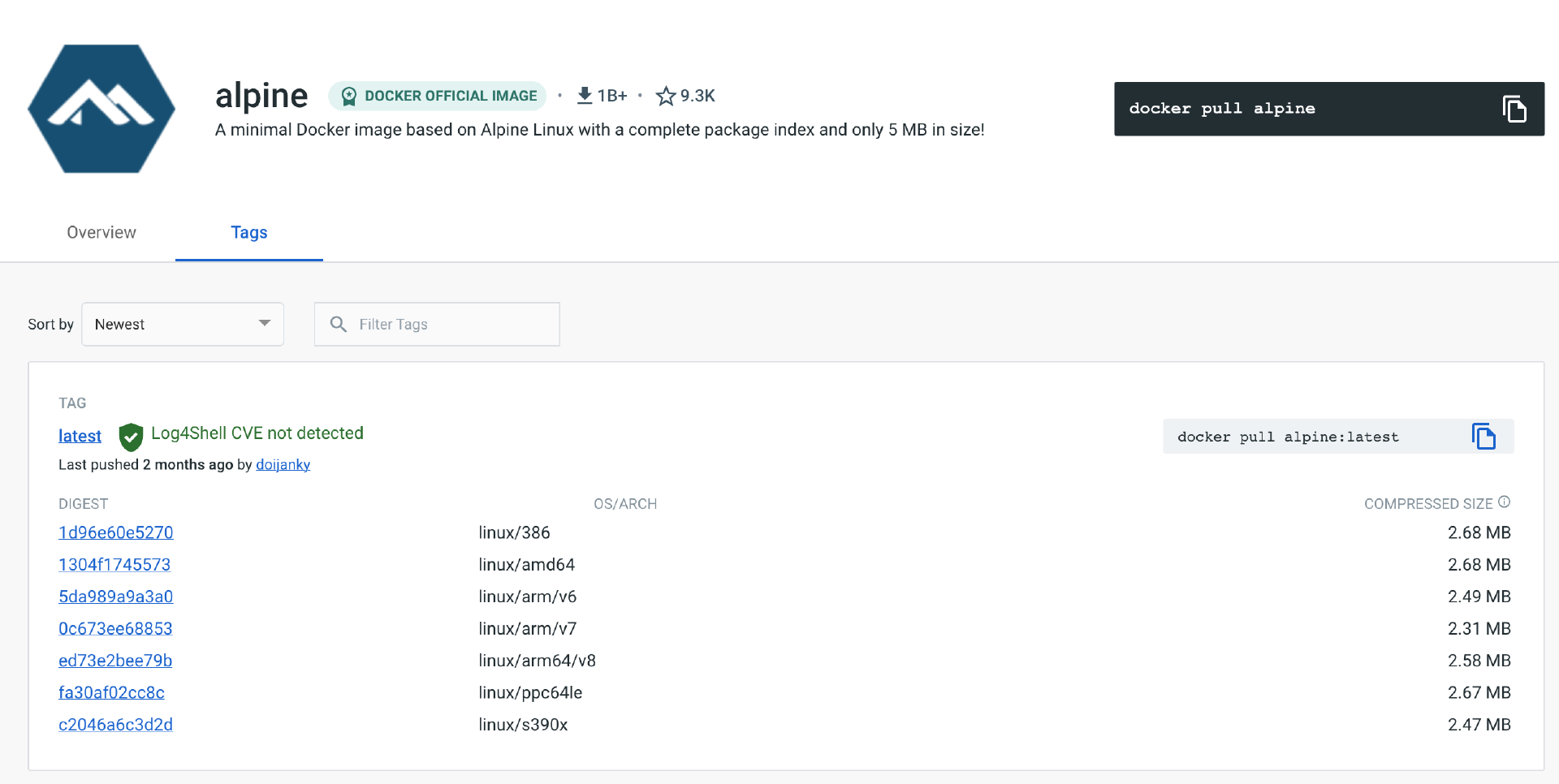
从这个页面我们可以看出,Apline 镜像适用的平台非常多,例如 Linux/386、Linux/amd64 等等。一般情况下,在构建镜像时,我们只会构建本机平台的镜像,但是当拉取镜像时,Docker 会自动拉取符合当前平台的镜像版本。
那么,怎么才能真正实现跨平台的“一次构建,到处运行”目标呢?Docker 为我们提供了构建多平台镜像的方法:buildx。
初始化
要使用 Buildx,首先需要创建构建器,你可以使用 docker buildx create 命令来创建它,并将其命名为 mybuilder。
$ $ docker buildx create --name builder
builder
然后,将 mybuilder 设置为默认的构建器。
$ docker buildx use builder
接下来,初始化构建器,这一步主要是启动 buildkit 容器。
$ $ docker buildx inspect --bootstrap
[+] Building 19.1s (1/1) FINISHED
 => [internal] booting buildkit                                                                                                                                                                    19.1s
 => => pulling image moby/buildkit:buildx-stable-1                                                                                                                                                 18.3s
 => => creating container buildx_buildkit_mybuilder0                                                                                                                                                0.8s
Name:   builder
Driver: docker-container

Nodes:
Name:      mybuilder0
Endpoint:  unix:///var/run/docker.sock
Status:    running
Buildkit:  v0.10.4
Platforms: linux/amd64, linux/amd64/v2, linux/amd64/v3, linux/arm64, linux/riscv64, linux/ppc64le, linux/s390x, linux/386, linux/mips64le, linux/mips64, linux/arm/v7, linux/arm/v6
初始化完成后,我们可以从返回结果中看到支持的平台,例如 Linux/amd64、Linux/arm64 等。
构建多平台镜像
这时候,我们就可以尝试使用 buildx 来构建多平台镜像了。我已经提前编写好了一个简单示例,在将示例应用克隆到本地后,你可以进入 docker/13/multi-arch 目录并查看。
$ cd gitops/docker/13/multi-arch
$ ls -al
-rw-r--r--  1 weiwang  staff   439 10  5 23:49 Dockerfile
-rw-r--r--  1 weiwang  staff  1075 10  5 18:34 go.mod
-rw-r--r--  1 weiwang  staff  6962 10  5 18:34 go.sum
-rw-r--r--  1 weiwang  staff   397 10  5 18:39 main.go
main.go 是示例应用的主体文件,我们启动一个 HTTP 服务器,访问根路径可以返回 Runtime 包的一些内置变量。
package main
import (
    "net/http"
    "runtime"
    "github.com/gin-gonic/gin"
)
var (
    r = gin.Default()
)
func main() {
    r.GET("/", indexHandler)
    r.Run(":8080")
}
func indexHandler(c *gin.Context) {
    var osinfo = map[string]string{
        "arch":    runtime.GOARCH,
        "os":      runtime.GOOS,
        "version": runtime.Version(),
    }
    c.JSON(http.StatusOK, osinfo)
}
相比较单一平台的构建方法,在构建多平台镜像的时候,我们可以在 Dockerfile 内使用一些内置变量,例如 BUILDPLATFORM、TARGETOS 和 TARGETARCH,他们分别对应构建平台(例如 Linux/amd64)、系统(例如 Linux)和架构(例如 AMD64)。
# syntax=docker/dockerfile:1
FROM --platform=$BUILDPLATFORM golang:1.18 as build
ARG TARGETOS TARGETARCH
WORKDIR /opt/app
COPY go.* ./
RUN go mod download
COPY . .
RUN --mount=type=cache,target=/root/.cache/go-build \
GOOS=$TARGETOS GOARCH=$TARGETARCH go build -o /opt/app/example .

FROM ubuntu:latest
WORKDIR /opt/app
COPY --from=build /opt/app/example ./example
CMD ["/opt/app/example"]
这个 Dockerfile 包含两个构建阶段,第一个构建阶段是从第 2 行至第 9 行,第二个构建阶段是从第 11 行到第 14 行。
我们先看第一个构建阶段。
第 2 行 FROM 基础镜像增加了一个 --platform=$BUILDPLATFORM 参数,它代表“强制使用不同平台的基础镜像”,例如 Linux/amd64。在没有该参数配置的情况下,Docker 默认会使用构建平台(本机)对应架构的基础镜像。
第 3 行 ARG 声明了使用两个内置变量 TARGETOS 和 TARGETARCH,TARGETOS 代表系统,例如 Linux,TARGETARCH 则代表平台,例如 Amd64。这两个参数将会在 Golang 交叉编译时生成对应平台的二进制文件。
第 4 行 WORKDIR 声明了工作目录。
第 5 行的意思是通过 COPY 将 go.mod 和 go.sum 拷贝到镜像中,并在第 6 行使用 RUN 来运行 go mod download 下载依赖。这样,在这两个文件不变的前提下,Docker 将使用构建缓存来加快构建速度。
在下载完依赖之后,我们通过第 7 行把所有源码文件复制到镜像内。
第 8 行有两个含义,首先, --mount=type=cache,target=/root/.cache/go-build 的目的是告诉Docker 使用 Golang 构建缓存,加快镜像构建的速度。接下来,GOOS=$TARGETOS GOARCH=$TARGETARCH go build -o /opt/app/example . 代表的含义是 Golang 交叉编译。注意,$TARGETOS 和 $TARGETARCH 是我们提到的内置变量,在具体构建镜像的时候,Docker 会帮我们填充进去。
第二个构建阶段比较简单,主要是使用 ubuntu:latest 基础镜像,将第一个构建阶段生成的二进制文件复制到镜像内,然后指定镜像的启动命令。
接下来,我们就可以开始构建多平台镜像了。
在开始构建之前,先执行 docker login 登录到 DockerHub。
$ docker login
Username:
Password:
Login Succeeded
接下来,使用 docker buildx build 一次性构建多平台镜像。
$ docker buildx build --platform linux/amd64,linux/arm64 -t lyzhang1999/multi-arch:latest --push .
在这个命令中,我们使用 --platform 参数指定了两个平台:Linux/amd64 和 Linux/arm64,同时 -t 参数指定了镜像的 Tag,而 --push 参数则代表构建完成后直接将镜像推送到 DockerHub。
还记得我们在 Dockerfile 第 2 行增加的 --platform=$BUILDPLATFORM 参数吗?当执行这条命令时,Docker 会分别使用 Amd64 和 Arm64 两个平台的 golang:1.18 镜像,并且在对应的镜像内执行编译过程。
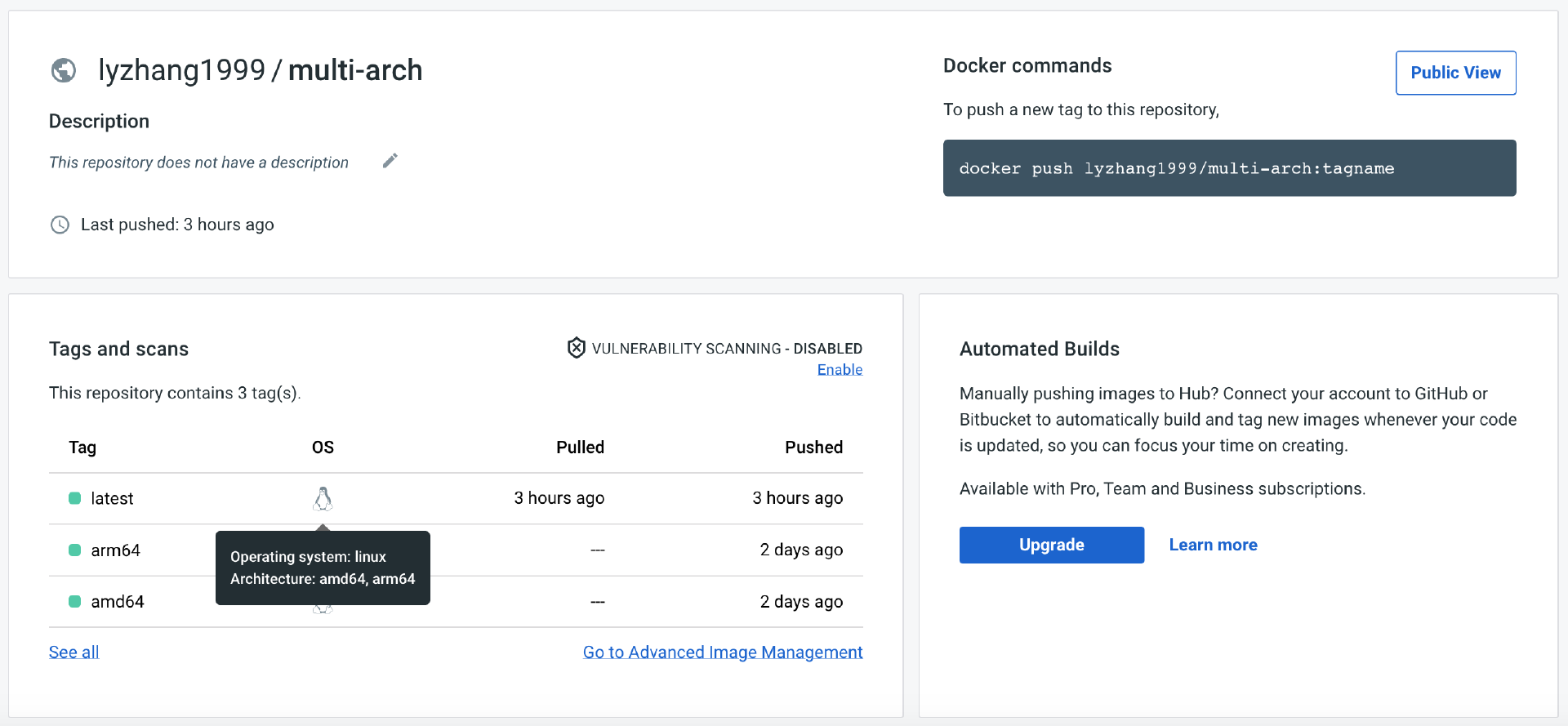
执行完命令后,镜像会上传到 DockerHub 平台。进入这个镜像详情页我们就会发现它同时兼容了 Amd64 和 Arm64 两个平台。这样,多平台镜像就构建完成了。
总结
在这节课,我为你介绍了主流语言镜像构建的案例,包括后端语言 Golang、Java、Node.js 以及前端 Vue 框架。
在这些案例中,我尽量按照真实的生产环境来编写 Dockerfile,我使用到了一些 Dockerfile 的高级用法,例如多阶段构建、使用缓存和使用 .dockerignore 等,这些用法可以帮助我们加速构建镜像和缩小镜像大小。当你需要将实际的业务进行容器化改造时,可以直接参考我编写的案例。
此外,我还介绍了如何使用 buildx 构建多平台镜像。在这一部分,我通过一个真实的例子介绍了如何构建 Golang 的多平台镜像。一般情况下,多平台镜像并不常用,但如果你构建的镜像需要兼容不同的 CPU 平台,那就可以通过这种方法来实现。
这节课我还提到了“多阶段构建”,但并没有对它做深入讲解,这是我们下节课的重点。
思考题
最后,给你留一道思考题吧。
结合相关资料,请你简单分享一下为什么我们能构建非本地平台的镜像呢?(提示:Docker QEMU。)
欢迎你给我留言交流讨论,你也可以把这节课分享给更多的朋友一起阅读。我们下节课见。
精选留言
2023-01-18 10:31:21
2023-01-10 21:41:27
我们的做法是from 的基础镜像做成多架构,然后dockerfile正常写即可,构建的时候指定架构就行了
2023-04-08 17:17:58
2023-04-08 16:02:21
2023-01-08 23:17:30
https://github.com/docker/buildx#linux-packages
mkdir -pv ~/.docker/cli-plugins/
wget -O ~/.docker/cli-plugins/docker-buildx \
https://github.com/docker/buildx/releases/download/v0.9.1/buildx-v0.9.1.linux-amd64
chmod a+x ~/.docker/cli-plugins/docker-buildx
然后命令
$ docker buildx create --name builder 才能生效
2023-01-07 17:37:13
FROM ubuntu 镜像的时候 也要加上 --platform=$BUILDPLATFORM 参数
2023-06-29 22:58:22
---> Running in b16f1d8d26ec
Error: JAVA_HOME is not defined correctly.
We cannot execute /opt/java/openjdk/bin/java
The command '/bin/sh -c ./mvnw dependency:go-offline' returned a non-zero code: 1
老师你好,这是什么原因,为啥JAVA_HOME会不正确,在eclipse-temurin:17-jdk-jammy镜像里不是已经设置好了吗?
2023-03-12 09:13:07
2023-02-20 09:17:11
2023-02-11 17:25:27
=> ERROR [builder 5/7] RUN ./mvnw dependency:go-offline
老师你好,为什么会提示该error信息。容器里面是有这个文件的
2023-02-06 22:46:49
Error parsing reference: "eclipse-temurin:v17-jdk-jammy as builder" is not a valid repository/tag: invalid reference format 这个报错咋回事?
2023-01-29 09:30:58
2023-01-18 17:23:16
2023-01-09 22:33:54
2023-01-08 20:32:01
fatal: unable to access ‘https://github.com/…/.g
解决方案:
~# git config --global http.proxy
~# git config --unset http.proxy
2. https://github.com/lyzhang1999/gitops/blob/main/docker/13/golang/Dockerfile#L6
之前添加goproxy
RUN go env -w GO111MODULE=on
RUN go env -w GOPROXY=https://goproxy.cn,direct
遇到错误:
Step 6/14 : RUN go mod download
---> Running in bd45f51f1f37
go mod download: github.com/labstack/echo/v4@v4.10.0: Get "https://proxy.golang.org/github.com/labstack/echo/v4/@v/v4.10.0.info": dial tcp 172.217.163.49:443: connect: connection refused
...
The command '/bin/sh -c go mod download' returned a non-zero code: 1
2023-01-06 16:58:28
2023-01-06 15:28:41
2023-01-06 09:38:50